
Crea una data di consegna stimata
Crea un widget di data di consegna dall'inizio alla fine, dal layout e dal messaggio fino alla pagina prodotto live.
Questa guida crea una data di consegna stimata completa: un messaggio con una vera finestra di consegna, una barra di avanzamento dell’ordine e le regole di spedizione e consegna che le sono alla base.
Assicurati che l’incorporamento app sia attivo prima di iniziare, altrimenti il risultato non apparirà sulla tua vetrina.
Passaggi per la configurazione
Sezione intitolata “Passaggi per la configurazione”-
Crea il conto alla rovescia
Sezione intitolata “Crea il conto alla rovescia”Clicca su Create countdown dalla dashboard o dalla pagina Countdowns.
-
Scegli un layout Delivery date
Sezione intitolata “Scegli un layout Delivery date”Nella pagina Countdown templates, passa alla scheda del tipo Delivery date. Ci sono quattro layout:
Layout Mostra Message and progress bar Il messaggio sopra la barra di avanzamento Progress bar and message La barra di avanzamento sopra il messaggio Message only Solo il testo di consegna Progress bar only Solo la striscia Ordered → Dispatched → Delivered Clicca su Select su quello che vuoi. Puoi cambiare layout in seguito dal controllo Layout nel builder.
-
Assegna un nome
Sezione intitolata “Assegna un nome”Dagli un nome come «Consegna standard Regno Unito». Lo vedi solo tu.
-
Scrivi il messaggio
Sezione intitolata “Scrivi il messaggio”Nella scheda Settings, apri la sezione Content. Il campo Message è un editor di testo formattato: puoi usare il grassetto, i colori, andare a capo e inserire variabili che l’app sostituisce con date reali.
Una nuova data di consegna parte con un messaggio simile a questo:
🚚 Free Shipping to {country_flag} {country_name} ✅ Order within the next {cutoff_time} for delivery between {delivered_min_date} - {delivered_max_date}
Modifica il testo in base al tuo negozio, mantenendo le variabili che ti servono. L’elenco completo è in Variabili di consegna.
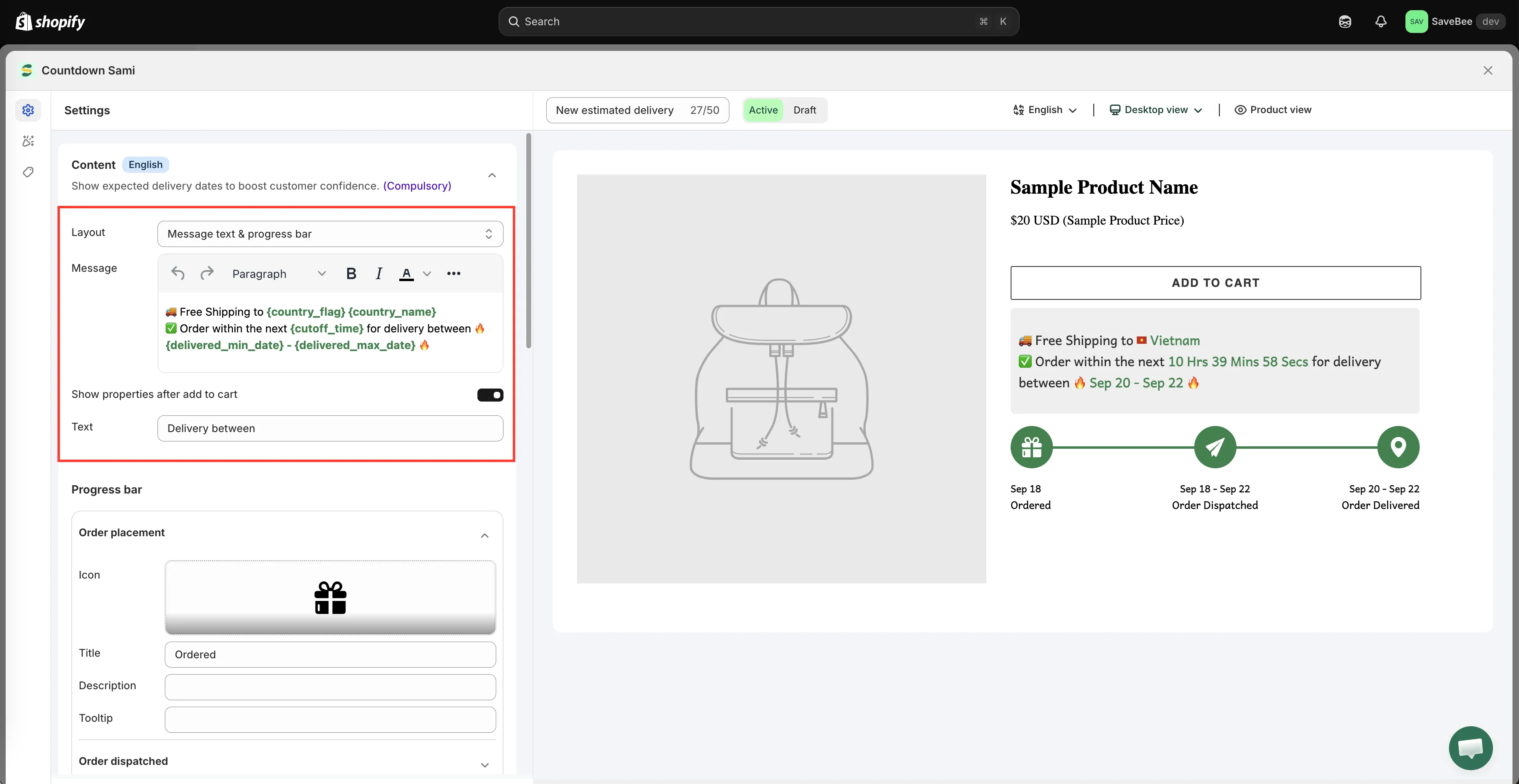
Il campo Message combina il tuo testo con le variabili delle date.
-
Configura la barra di avanzamento
Sezione intitolata “Configura la barra di avanzamento”Sempre in Content, apri la sezione Progress bar. Ha tre fasi, ciascuna con gli stessi quattro campi:
Fase Titolo predefinito Order placement Ordered Order dispatched Order Dispatched Order delivered Order Delivered Per ogni fase puoi impostare:
- Icon: scegli dalla libreria di icone dell’app
- Title: l’etichetta sotto l’icona
- Description: una riga facoltativa sotto il titolo
- Tooltip: il testo mostrato quando si passa il cursore sulla fase
La fase Order dispatched può essere disattivata se preferisci una barra a due fasi.
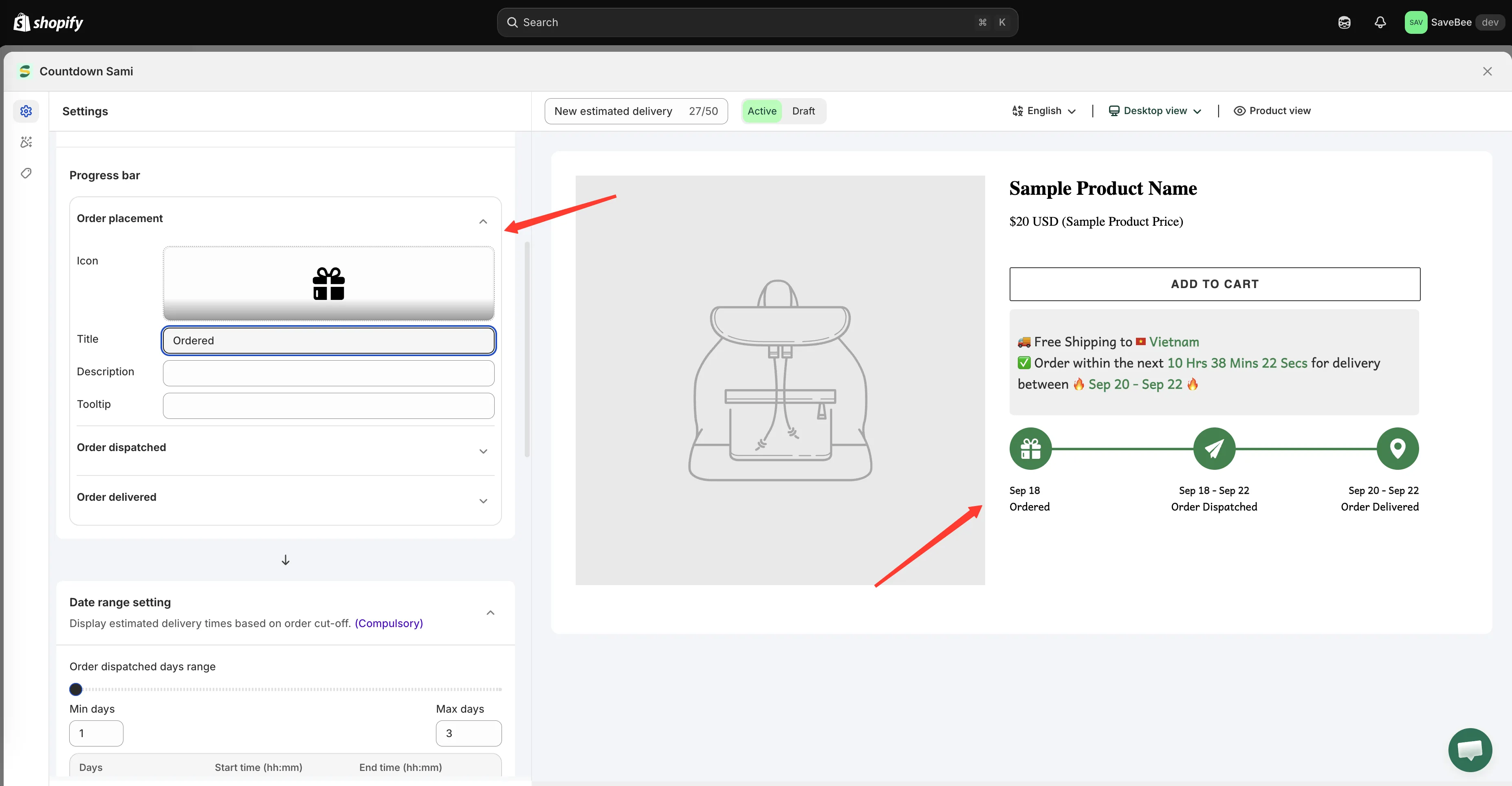
Ogni fase della barra di avanzamento ha un’icona, un titolo, una descrizione e un tooltip.
-
Imposta gli intervalli di spedizione e consegna
Sezione intitolata “Imposta gli intervalli di spedizione e consegna”Apri la sezione Date range setting e imposta quanto dura ogni fase:
- Order dispatched days range: Min days e Max days prima che l’ordine esca dal tuo magazzino, oltre ai giorni della settimana in cui spedisci. Valori predefiniti: 1–3 giorni, dal lunedì al venerdì.
- Order delivered days range: Min days e Max days di transito, oltre ai giorni della settimana in cui avvengono le consegne. Valori predefiniti: 3–5 giorni, tutti i giorni.
I dettagli completi, inclusi festività e formati di data, sono in Impostazioni dell’intervallo di date.
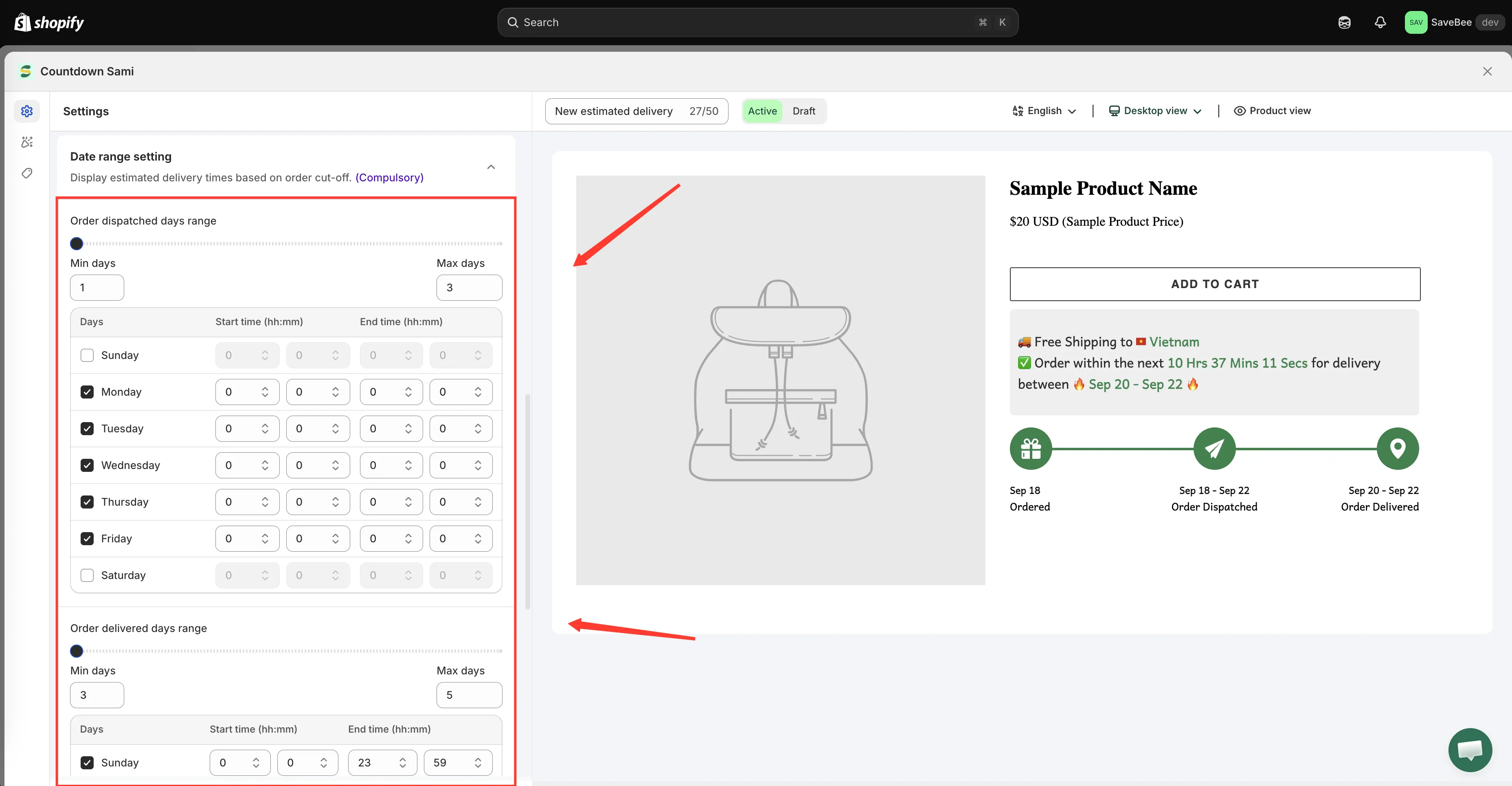
Gli intervalli di spedizione e consegna producono la finestra mostrata nel messaggio.
-
Imposta l’orario limite
Sezione intitolata “Imposta l’orario limite”Sempre in Date range setting, imposta l’orario limite giornaliero, cioè l’ora dopo la quale un ordine viene considerato del giorno successivo. Il valore predefinito è 23:59, che in pratica significa «tutto il giorno».
Se il tuo orario limite varia in base al giorno della settimana, puoi impostarne uno per ciascun giorno. Vedi Orario limite.
-
Scegli il formato di data e ora
Sezione intitolata “Scegli il formato di data e ora”In Date & time settings, scegli un Date format e un Time format.
I formati di data vanno da
MMM DD(quello predefinito, «Mar 14») aDD/MM/YYYYfino adddd, MMMM DD, YYYY(«Friday, March 14, 2026»). I formati di ora controllano come viene scritto il conto alla rovescia{cutoff_time}, daHrs, Mins, SecsaH, M, S.Scegli la convenzione che la tua clientela si aspetta.
DD/MMeMM/DDhanno significati diversi in paesi diversi. -
Personalizza lo stile nella scheda Design
Sezione intitolata “Personalizza lo stile nella scheda Design”Passa a Design per regolare il widget del messaggio e quello dell’avanzamento: caratteri, colori, dimensioni, spaziatura. Vedi Progetta un conto alla rovescia.
-
Scegli dove mostrarlo
Sezione intitolata “Scegli dove mostrarlo”Nella scheda Display, seleziona Product page sotto Show countdown on oppure copia lo Shortcode per collocarlo esattamente dove vuoi.
Usa Conditions per limitarlo: una promessa di consegna valida per una collezione spesso non lo è per un’altra. Vedi Condizioni di visualizzazione.
-
Salvala come Active
Sezione intitolata “Salvala come Active”Imposta lo stato su Active e clicca su Save.
-
Controlla sulla tua vetrina
Sezione intitolata “Controlla sulla tua vetrina”Apri una pagina prodotto corrispondente sulla vetrina live. Verifica che:
- Le date abbiano senso: non nel passato e non assurdamente lontane.
- Il nome del paese e la bandiera corrispondano al luogo da cui stai navigando.
- Il conto alla rovescia dell’orario limite sia in funzione.
Poi ricontrolla dopo che l’orario limite è trascorso. La finestra dovrebbe essere avanzata di un giorno.