
Gestire i banner
Trova, ordina, duplica, pubblica ed elimina i banner dalla pagina dell'elenco.
Banners nel menu dell’app elenca tutto ciò che hai creato.
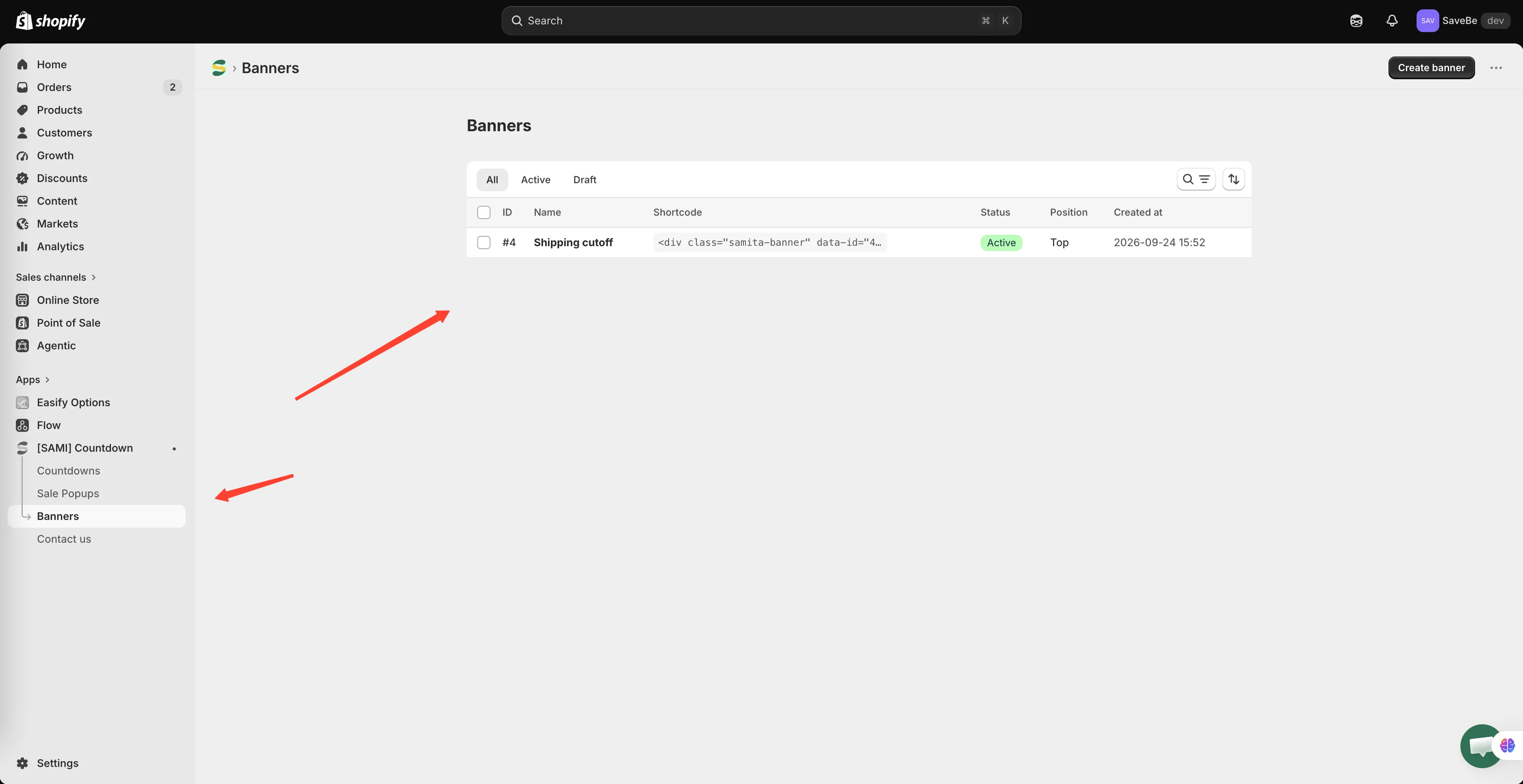
Una riga per banner, dal più recente.
Le colonne
Sezione intitolata “Le colonne”| Colonna | Cosa ti dice |
|---|---|
| ID | Il numero usato dallo shortcode |
| Name | Il nome che gli hai dato |
| Shortcode | Lo snippet da incollare, per un banner posizionato in un punto personalizzato |
| Status | Active o Draft |
| Position | Top, Footer, Sticky o Custom |
| Created at | Quando l’hai creato |
Trovarne uno
Sezione intitolata “Trovarne uno”- Le schede All, Active e Draft restringono l’elenco in base allo stato
- L’icona di ricerca filtra per nome
- L’icona di ordinamento ordina per data o nome, dal più recente o dal meno recente
Lavorare su più banner insieme
Sezione intitolata “Lavorare su più banner insieme”Spunta le caselle e compare una riga di azioni:
| Azione | Cosa fa |
|---|---|
| Set as active | Li pubblica nella vetrina |
| Set as draft | Li toglie dalla vetrina, conservando il record |
| Duplicate | Li copia, così puoi variarne uno senza perdere l’originale |
| Delete | Li elimina definitivamente |
Modificarne uno
Sezione intitolata “Modificarne uno”Clicca su una riga. Il builder si apre sopra l’elenco; chiudilo e torni dove eri.
Perché un banner potrebbe non essere visibile
Sezione intitolata “Perché un banner potrebbe non essere visibile”Deve essere Active, le sue condizioni devono corrispondere alla pagina, deve rientrare nella sua pianificazione e la persona non deve averlo già chiuso.
Anche l’incorporamento app deve essere attivo. Consulta Attivare l’incorporamento app e Il conto alla rovescia non viene mostrato: valgono gli stessi controlli.