
Einstellungen für Datumsbereiche
Legen Sie Zeiträume für Versand und Lieferung, Arbeitstage, Feiertage und Datumsformate fest.
Im Bereich Date range setting auf dem Tab Settings entsteht der eigentliche Lieferzeitraum. Alles, was die Kundschaft als Datum sieht, wird aus diesen Feldern berechnet.
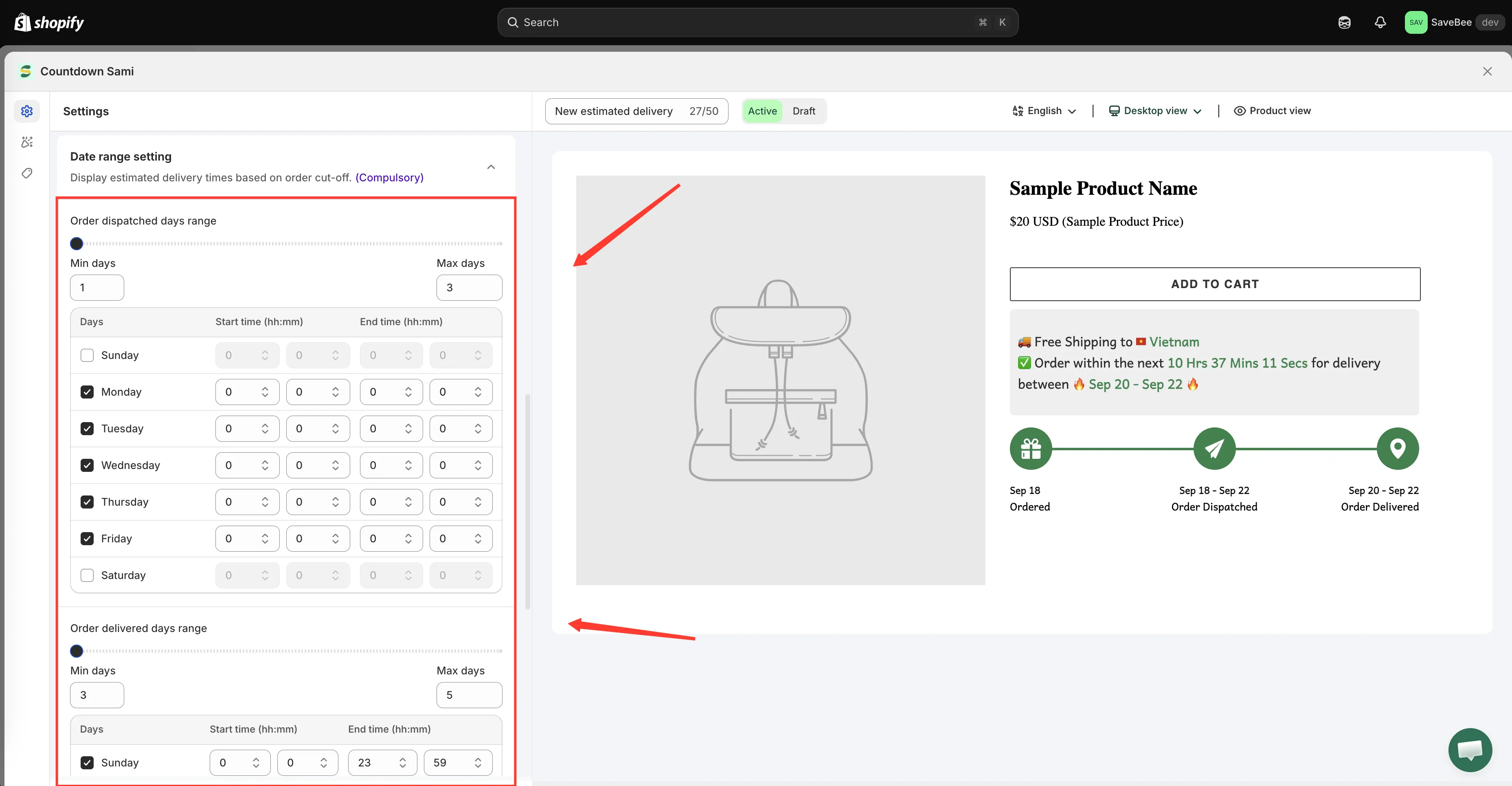
Versand und Lieferung werden getrennt konfiguriert, jeweils mit eigenen Arbeitstagen.
Zwei Phasen, getrennt konfiguriert
Abschnitt betitelt „Zwei Phasen, getrennt konfiguriert“Der Zeitraum entsteht in zwei Schritten, und jeder hat eigene Einstellungen.
Order dispatched days range
Abschnitt betitelt „Order dispatched days range“Wie lange Sie brauchen, bis die Bestellung Ihr Lager verlässt.
| Feld | Bedeutung | Standard |
|---|---|---|
| Min days | Schnellster Versand | 1 |
| Max days | Langsamster Versand | 3 |
| Days | Die Wochentage, an denen Sie versenden | Montag–Freitag |
Diese Werte speisen die Variablen {dispatched_min_date} und {dispatched_max_date}.
Order delivered days range
Abschnitt betitelt „Order delivered days range“Wie lange der Versanddienstleister nach dem Versand braucht.
| Feld | Bedeutung | Standard |
|---|---|---|
| Min days | Schnellste Lieferung | 3 |
| Max days | Langsamste Lieferung | 5 |
| Days | Die Wochentage, an denen Lieferungen ankommen | Jeden Tag |
Diese Werte speisen {delivered_min_date} und {delivered_max_date}.
Arbeitstage sind wichtiger, als man denkt
Abschnitt betitelt „Arbeitstage sind wichtiger, als man denkt“Die Kontrollkästchen unter Days sind keine Dekoration – Tage, die Sie nicht aktivieren, werden bei der Zählung komplett übersprungen.
Lassen Sie den Versand auf Montag–Freitag stehen, beginnt eine Bestellung vom Samstag am Montag zu zählen. Deaktivieren Sie den Sonntag für die Lieferung, rückt ein Zeitraum, der auf einen Sonntag gefallen wäre, stattdessen auf den Montag.
Stellen Sie diese Werte passend zur Realität ein:
- Dispatch days – die Tage, an denen tatsächlich jemand in Ihrem Lager Bestellungen packt.
- Delivery days – die Tage, an denen Ihr Versanddienstleister in Ihrem Hauptmarkt tatsächlich zustellt.
Feiertage
Abschnitt betitelt „Feiertage“Das Feld Holiday nimmt eine Liste von Daten entgegen, die komplett aus der Berechnung ausgeschlossen werden. Die App beschreibt es mit „These dates will be excluded from the estimation.“
Tragen Sie Ihre gesetzlichen Feiertage und alle Tage ein, an denen Sie geschlossen haben. Ein Shop, der seine Betriebsferien im Dezember schon im November einträgt, verspricht keine Lieferungen mehr, die nicht möglich sind.
Date & time settings
Abschnitt betitelt „Date & time settings“Zwei Formatierungseinstellungen bestimmen, wie die berechneten Werte ausgegeben werden.
Date format
Abschnitt betitelt „Date format“Rund zwei Dutzend Formate, von kurz bis vollständig ausgeschrieben:
MM/DD/YY · MM/DD/YYYY · DD/MM/YY · DD/MM/YYYY · YY/MM/DD · DD.MM.YY · YY.MM.DD · YYYY-MM-DD · DD MMM, YYYY · DD MMMM, YYYY · MMMM DD · MMM DD · DD MMMM · dddd · dd · und mehrere lange Formen wie dddd, MMMM DD, YYYY
Standard ist MMM DD – „Mar 14“.
Time format
Abschnitt betitelt „Time format“Wie der Countdown {cutoff_time} dargestellt wird:
Hrs, Mins, Secs · Hrs, Mins · Hours, minutes, seconds · Hours, minutes · hours, minutes, seconds · H, M, S
Kurze Formen passen zu einer kompakten Produktseite, lange zu einem breiten Banner.
Einrichtung prüfen
Abschnitt betitelt „Einrichtung prüfen“Die Vorschau im Builder aktualisiert sich, wenn Sie diese Felder ändern, sodass Sie die Wirkung sofort sehen. Zwei Dinge sollten Sie gezielt prüfen:
- Legen Sie einen Versandzeitraum fest, in dessen Mitte ein Wochenende liegt, und bestätigen Sie, dass die Daten es überspringen.
- Tragen Sie vorübergehend das heutige Datum als Feiertag ein und bestätigen Sie, dass sich der Zeitraum verschiebt. Entfernen Sie es anschließend wieder.