
Panoramica dei banner
Una barra nella parte superiore o inferiore di ogni pagina, con un messaggio, un conto alla rovescia, un pulsante, un codice o un'immagine.
Un banner è una striscia che si estende per tutta la larghezza della tua vetrina. È il posto dove annunciare la spedizione gratuita, un saldo che finisce stasera o un codice sconto, senza modificare il tema né occupare la pagina.
I banner non sono un tipo di conto alla rovescia. Hanno una propria sezione nell’app, raggiungibile da Banners nel menu dell’app, con una propria pagina elenco e un proprio editor.
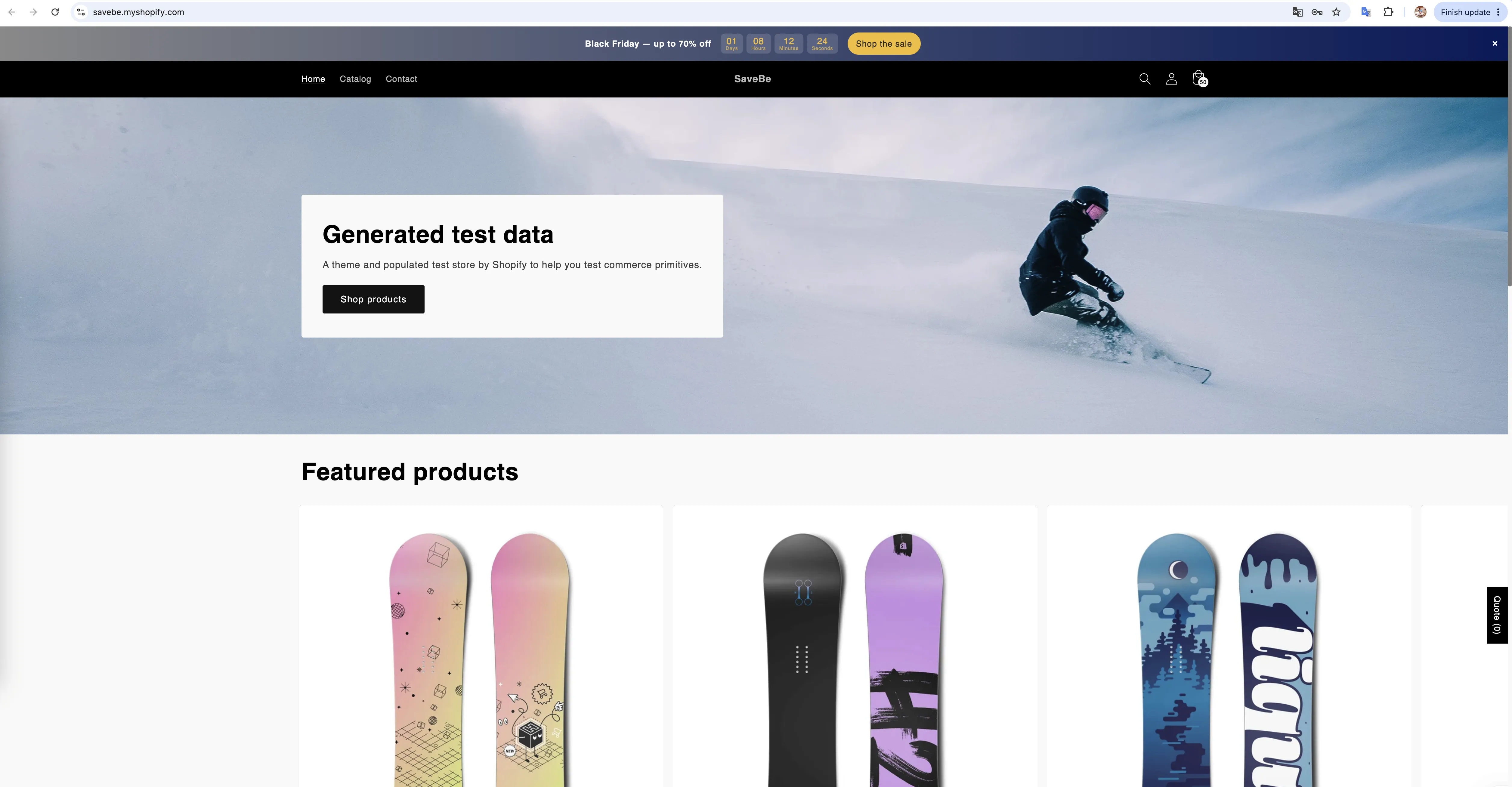
Un banner nella parte superiore della vetrina, con un messaggio, un conto alla rovescia e un pulsante.
Di cosa è fatto un banner
Sezione intitolata “Di cosa è fatto un banner”Un banner contiene elementi disposti in una riga. Ce ne sono sei tipi:
| Elemento | Cos’è |
|---|---|
| Text | Una riga di parole: il messaggio vero e proprio |
| Countdown | Un timer dal vivo che conta alla rovescia fino a una data o per ogni persona |
| Button | Un link, un salto a una sezione o un codice sconto che la persona applica |
| Discount code | Un codice che la persona copia con un clic |
| Image | Un logo, un badge o una piccola illustrazione |
| Line break | Inizia una nuova riga, così la barra può occupare due righe |
Gli elementi stanno all’interno di un gruppo. Un solo gruppo è il caso normale e appare come una barra semplice. Aggiungi un secondo gruppo e la barra alterna i due, così un banner può dire due cose a turno.
Come è organizzato l’editor
Sezione intitolata “Come è organizzato l’editor”Il builder ha tre pannelli a sinistra e una quarta colonna a destra per l’elemento che hai scelto.
| Pannello | Cosa contiene | Guida |
|---|---|---|
| Content | Gruppi, elementi e il loro ordine | Contenuto ed elementi della barra |
| Design | Sfondo, colori, spaziatura, pulsante di chiusura, link della barra | Progettare un banner |
| Placement | Dove si trova, quali pagine e dispositivi lo vedono e quando è attivo | Dove appare un banner |
L’animazione, cioè come compare la barra e come cambiano i gruppi, fa parte del pannello Design e ha una guida dedicata.
Si posiziona da solo
Sezione intitolata “Si posiziona da solo”Non devi toccare il tuo tema. Scegli Top of the page o Bottom of the page e l’app inserisce la barra per te.
Se la vuoi altrove, ad esempio sotto una sezione specifica o a metà di una landing page, scegli Custom e incolla lo shortcode dove serve. Consulta Dove appare un banner.
Da dove iniziare
Sezione intitolata “Da dove iniziare”Gestire i tuoi banner
Sezione intitolata “Gestire i tuoi banner”La pagina Banners li elenca tutti, con le schede All, Active e Draft, la ricerca e l’ordinamento. Consulta Gestire i banner.