
Crea un conto alla rovescia delle scorte
Crea una barra di scorte in esaurimento dall'inizio alla fine, dal messaggio e dall'origine dell'inventario fino alla pagina prodotto live.
Questa guida crea un conto alla rovescia delle scorte completo: un messaggio che indica le scorte rimaste, una soglia perché compaia solo quando le scorte sono davvero basse e un cursore per rendere visibile la scarsità.
Prima di iniziare, assicurati che l’incorporamento app sia attivo.
Passaggi per la configurazione
Sezione intitolata “Passaggi per la configurazione”-
Crea il conto alla rovescia
Sezione intitolata “Crea il conto alla rovescia”Clicca su Create countdown dalla dashboard o dalla pagina Countdowns.
-
Scegli il layout Stock countdown
Sezione intitolata “Scegli il layout Stock countdown”Nella pagina Countdown templates, passa alla scheda del tipo Stock countdown e clicca su Select sul layout predefinito.
-
Dagli un nome
Sezione intitolata “Dagli un nome”Qualcosa come «Barra scorte basse — tutti i prodotti».
-
Scrivi il messaggio
Sezione intitolata “Scrivi il messaggio”Nella scheda Settings, apri Content e modifica il Message. Un nuovo conto alla rovescia delle scorte parte con:
🔥 This product is almost sold out. Hurry up to order! {stock_number} items left in stock.
{stock_number}viene sostituito con il valore reale al caricamento della pagina. L’app lo mostra in anteprima come10.Tieni la variabile da qualche parte nella frase: un messaggio sulle scorte senza un numero è solo un’affermazione.
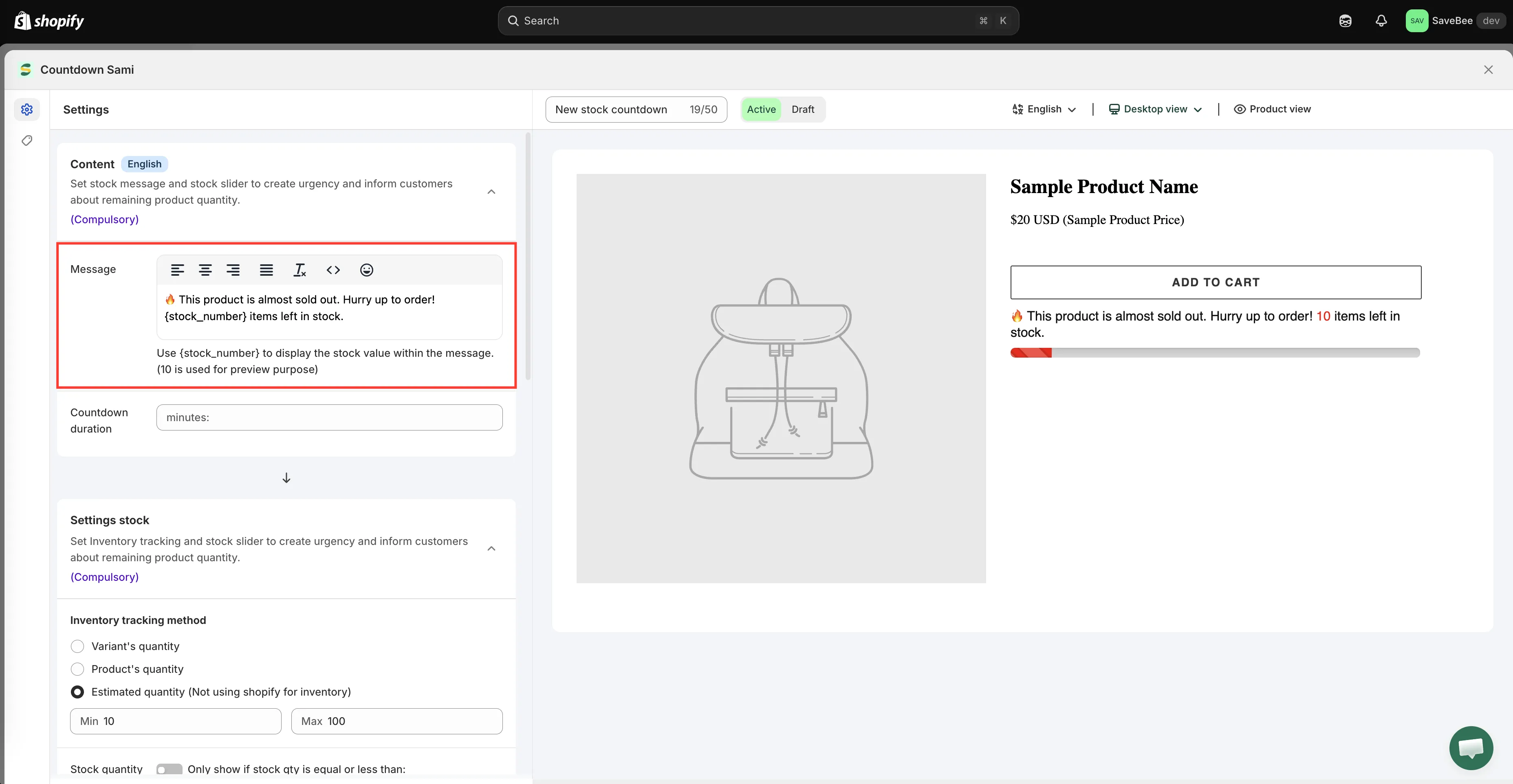
Usa {stock_number} per inserire nel messaggio il valore reale dell’inventario.
-
Scegli da dove proviene il numero
Sezione intitolata “Scegli da dove proviene il numero”Apri la sezione Settings stock e imposta Inventory tracking method:
Metodo Usa Variant’s Quantity Le scorte della variante che la persona sta guardando in quel momento. È l’opzione predefinita Product’s Quantity Le scorte del prodotto in tutte le sue varianti Estimated Quantity (Not using shopify for inventory) Un numero generato tra un Min e un Max che imposti tu Usa Variant’s Quantity se le tue varianti hanno scorte molto diverse: una taglia quasi esaurita non deve essere mascherata da una che non lo è. Usa Product’s Quantity quando è il prodotto a esaurirsi.
Tutti i dettagli in Monitoraggio dell’inventario e cursore delle scorte.
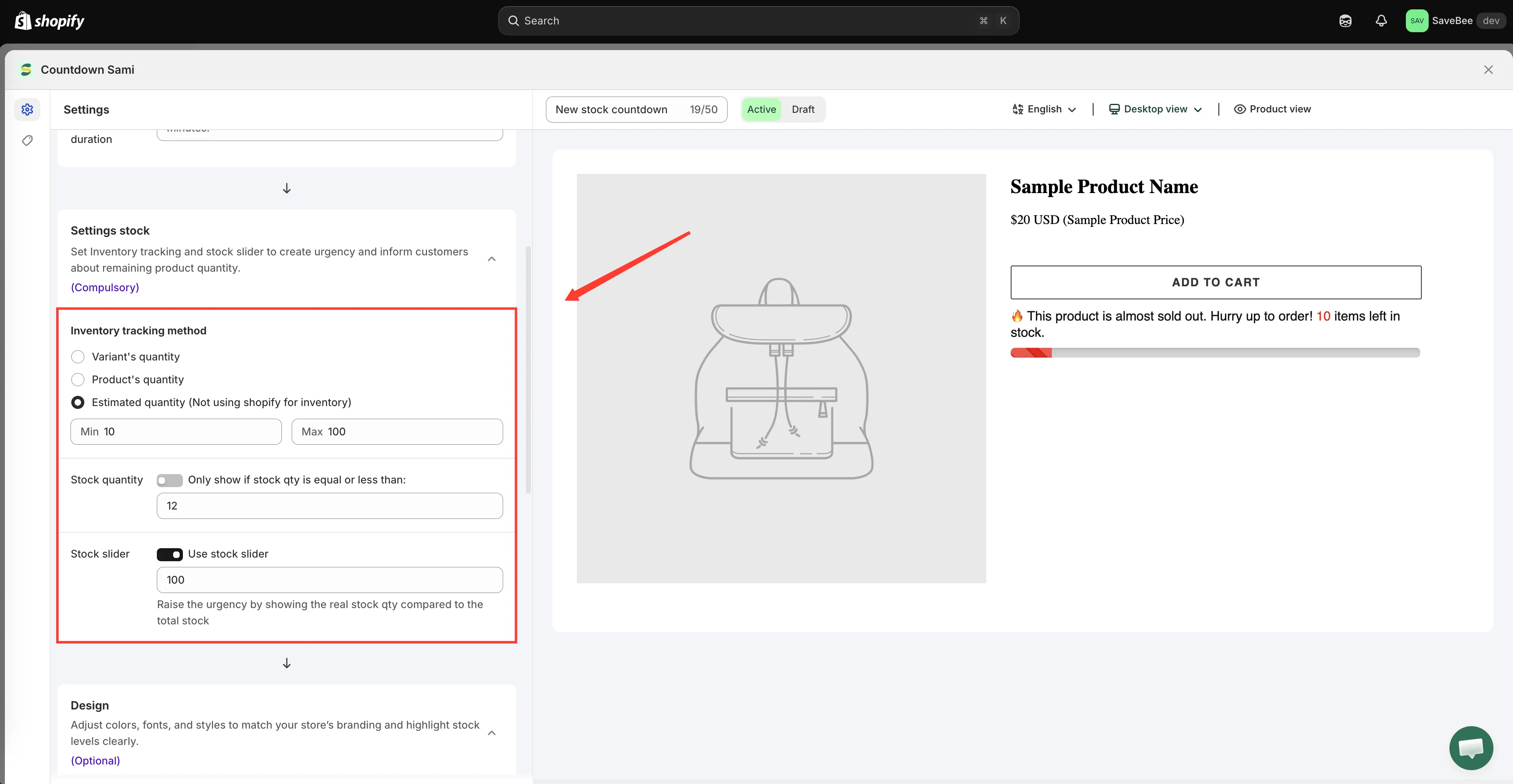
Tre modi per ricavare il numero indicato dal messaggio.
-
Imposta la soglia di scorte basse
Sezione intitolata “Imposta la soglia di scorte basse”Sempre in Settings stock, attiva Only show if stock qty is equal or less than e inserisci un numero. Il valore predefinito è 10.
Sotto quel numero il conto alla rovescia compare; sopra, non viene mostrato nulla. È ciò che evita un banner permanente «quasi esaurito» sui prodotti con centinaia di unità disponibili.
-
Attiva il cursore delle scorte
Sezione intitolata “Attiva il cursore delle scorte”Attiva Use stock slider e imposta il totale rispetto al quale viene misurato. Il valore predefinito è 100.
Il cursore si riempie in proporzione alle scorte rimaste rispetto a quel totale, quindi «ne restano 7» su un totale di 100 viene mostrato come una barra quasi vuota.
-
Dagli uno stile
Sezione intitolata “Dagli uno stile”Apri la sezione Design per impostare Alignment, i colori di messaggio, cursore, valore delle scorte e sfondo, e un’Animation: None, Flash o Pulse.
Flash e Pulse attirano l’attenzione, ed è proprio lo scopo, ma si notano in una pagina che ha già del movimento. Prova la pagina nel suo insieme prima di sceglierne una.
-
Scegli dove mostrarlo
Sezione intitolata “Scegli dove mostrarlo”Nella scheda Display, seleziona Product page in Show countdown on, oppure copia lo Shortcode per una posizione personalizzata.
Usa Conditions per limitarlo ai prodotti in cui la scarsità è reale, ad esempio una collezione di edizioni limitate. Consulta Condizioni di visualizzazione.
-
Salvalo come Active
Sezione intitolata “Salvalo come Active”Imposta lo stato su Active e clicca su Save.
-
Controllalo nella vetrina
Sezione intitolata “Controllalo nella vetrina”Apri un prodotto le cui scorte sono sotto la tua soglia. Il messaggio dovrebbe comparire con il valore reale e il cursore dovrebbe risultare ridotto.
Poi apri un prodotto ben sopra la soglia e verifica che non compaia nulla: è la soglia che funziona, non un guasto.
Se usi Variant’s Quantity, cambia variante nella pagina prodotto e guarda il numero seguire la selezione.