
Traduci il testo del conto alla rovescia
Mostra testi diversi per ogni lingua della vetrina, così ogni persona legge il conto alla rovescia nella propria.
Se il tuo negozio vende in più lingue, un conto alla rovescia può avere una versione diversa del testo per ciascuna. Chi naviga in francese vede il testo in francese; chi naviga in inglese lo vede in inglese. Stesso conto alla rovescia, stesse tempistiche, stesso design.
L’app lo spiega chiaramente: puoi tradurre il contenuto del conto alla rovescia in base alla lingua del negozio online. Chi ha la lingua en vede il conto alla rovescia in inglese; chi ha la lingua fr lo vede in francese.
Cosa puoi tradurre
Sezione intitolata “Cosa puoi tradurre”Tutto ciò che legge chi visita il negozio, per tipo di conto alla rovescia:
| Tipo | Traducibile |
|---|---|
| Countdown timer | Title, Subtitle, le quattro etichette del timer (Days, Hours, Min, Sec) e il testo del pulsante |
| Estimated delivery date | Il messaggio di consegna, oltre a titoli, descrizioni e tooltip della barra di avanzamento |
| Stock countdown | Il messaggio sulle scorte |
| Cart countdown | Il messaggio sul carrello |
Tempistiche, condizioni e design sono condivisi tra tutte le lingue: traduci le parole, non crei un conto alla rovescia separato.
Quali lingue sono disponibili
Sezione intitolata “Quali lingue sono disponibili”L’elenco proviene dalle lingue pubblicate del tuo negozio in Shopify, in Impostazioni → Lingue. La tua lingua principale è quella predefinita.
Pubblica una nuova lingua in Shopify e comparirà nell’elenco lingue del conto alla rovescia la prossima volta che apri il builder. Nell’app non c’è un elenco di lingue separato da gestire.
Passaggi per tradurre un conto alla rovescia
Sezione intitolata “Passaggi per tradurre un conto alla rovescia”-
Apri il conto alla rovescia
Sezione intitolata “Apri il conto alla rovescia”Apri dall’elenco Countdowns il conto alla rovescia che vuoi tradurre.
-
Scrivi prima la versione nella lingua predefinita
Sezione intitolata “Scrivi prima la versione nella lingua predefinita”Assicurati che il testo sia definitivo nella tua lingua principale prima di tradurlo. Ogni modifica successiva dovrà essere fatta separatamente in ogni lingua.
-
Cambia lingua nella barra superiore
Sezione intitolata “Cambia lingua nella barra superiore”Trova il pulsante della lingua nella barra superiore del builder: mostra il nome della lingua corrente accanto a un’icona di traduzione. Cliccaci sopra e scegli la lingua che vuoi scrivere.
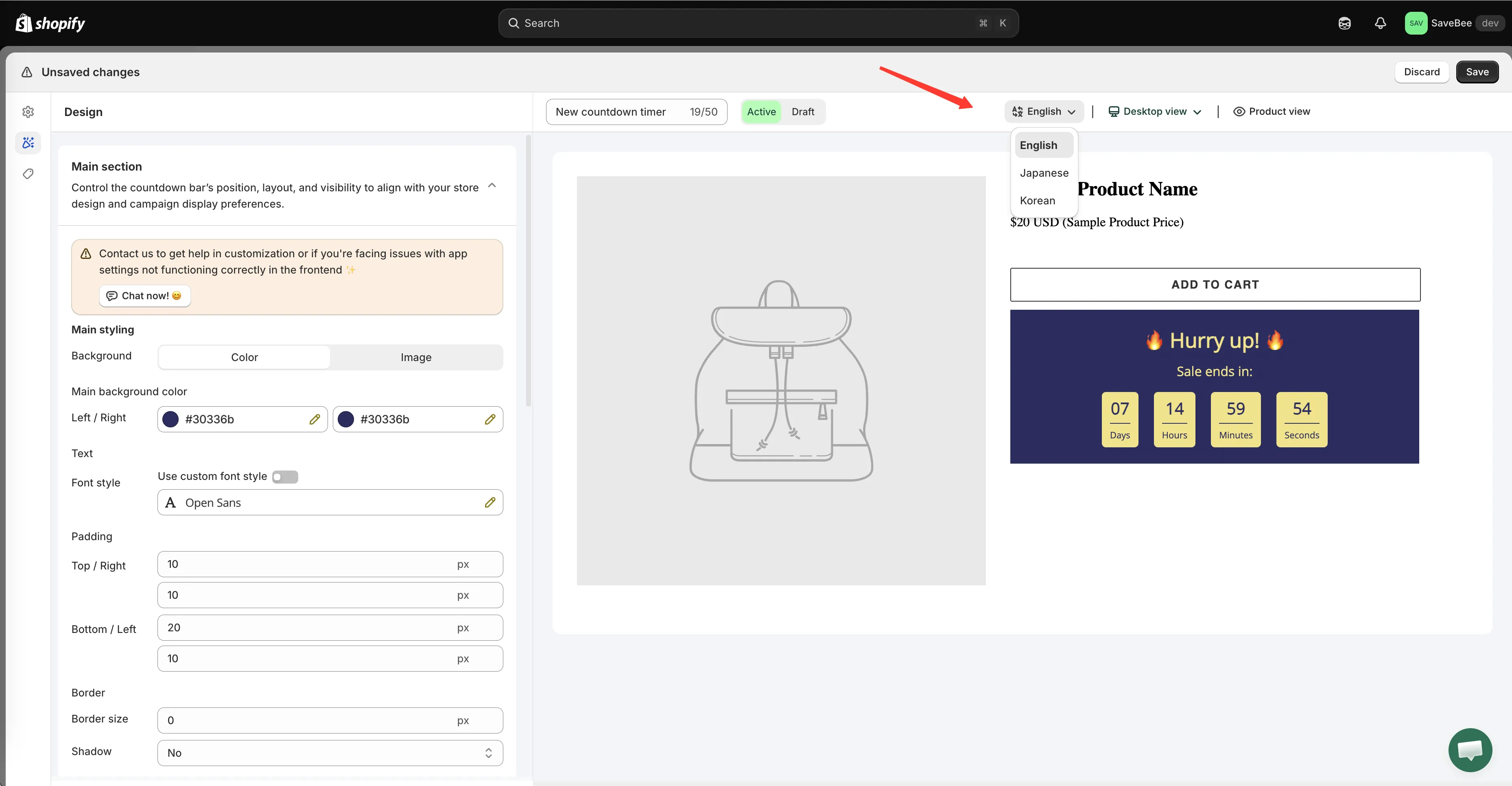
Il selettore di lingua nella barra superiore del builder elenca le lingue pubblicate del tuo negozio.
-
Riscrivi i campi di testo
Sezione intitolata “Riscrivi i campi di testo”Con quella lingua selezionata, scorri la sezione Content e scrivi il testo nella lingua scelta. I campi ora contengono la versione di quella lingua: modificarli non cambia il testo predefinito.
Traduci anche le etichette del timer, non solo il titolo.
Days/Hours/Min/Seclasciati in inglese in un testo per il resto tradotto sono il dettaglio che si nota di più. -
Ripeti per ogni lingua
Sezione intitolata “Ripeti per ogni lingua”Cambia di nuovo lingua e ripeti per ogni lingua pubblicata che vuoi coprire.
-
Clicca su Save. Tutte le versioni linguistiche vengono salvate insieme, come un unico conto alla rovescia.
-
Controlla ogni lingua sulla vetrina
Sezione intitolata “Controlla ogni lingua sulla vetrina”Apri la vetrina e cambia lingua con il selettore di lingua del tuo tema, oppure aggiungi la lingua all’URL, ad esempio
your-store.com/fr/products/.... Il conto alla rovescia dovrebbe mostrare il testo di quella lingua.Controlla il layout oltre alle parole: le traduzioni sono spesso più lunghe dell’originale e un titolo che sta bene in inglese può andare a capo in modo scomodo in tedesco.
Lingue che non hai tradotto
Sezione intitolata “Lingue che non hai tradotto”Una lingua per cui non scrivi una versione usa il testo predefinito. Chi naviga in quella lingua vede il conto alla rovescia con il testo della lingua principale invece di niente: da tenere presente quando pubblichi una nuova lingua della vetrina e ti dimentichi di tornare qui.
Traduzione o targeting
Sezione intitolata “Traduzione o targeting”Traduzione e condizioni risolvono problemi diversi:
- Traduci quando l’offerta è la stessa ovunque e cambia solo il testo. Un solo conto alla rovescia, più lingue.
- Usa una condizione Language quando l’offerta stessa cambia per mercato: date di fine diverse, promesse di consegna diverse, design diverso. Conti alla rovescia separati, ciascuno con la propria condizione Language.
Non è la lingua dell’app
Sezione intitolata “Non è la lingua dell’app”Tradurre un conto alla rovescia cambia ciò che legge chi visita la tua vetrina. La lingua dell’interfaccia di amministrazione dell’app è un’impostazione separata nel piè di pagina della dashboard: vedi Lingua dell’app.