
Monitoraggio dell'inventario e cursore delle scorte
Scegli da dove proviene il numero delle scorte, quando compare la barra e come viene scalato il cursore della scarsità.
Tre impostazioni nella sezione Settings stock decidono cosa indica davvero un conto alla rovescia delle scorte: da dove proviene il numero, quando può comparire e quanto appare pieno il cursore.
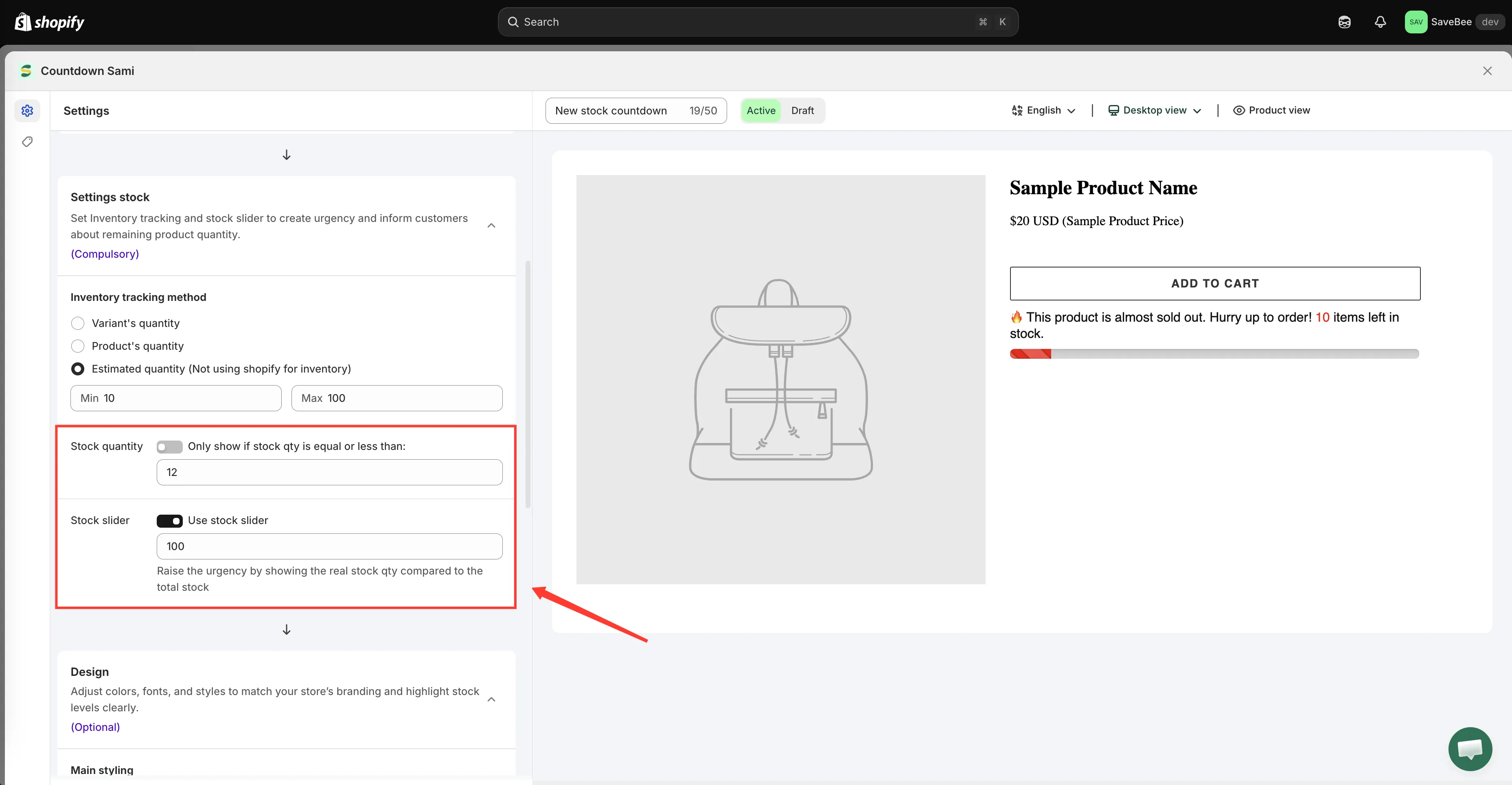
Le tre impostazioni che controllano ciò che indica il conto alla rovescia delle scorte.
Inventory tracking method
Sezione intitolata “Inventory tracking method”Variant’s Quantity
Sezione intitolata “Variant’s Quantity”L’opzione predefinita. Il messaggio indica le scorte della variante attualmente selezionata e si aggiorna quando la persona passa da una all’altra.
Usala quando le varianti si vendono a ritmi diversi, cosa che accade quasi sempre. Chi guarda la taglia XL deve vedere le scorte della XL, non un totale gonfiato da una taglia M ben fornita.
Product’s Quantity
Sezione intitolata “Product’s Quantity”Indica le scorte del prodotto in tutte le sue varianti come un unico valore.
Usala quando è il prodotto l’unità che si esaurisce, o quando i numeri per variante sarebbero fuorvianti perché troppo piccoli, ad esempio una stampa disponibile con tre opzioni di cornice, dove conta quante stampe restano.
Estimated Quantity (Not using shopify for inventory)
Sezione intitolata “Estimated Quantity (Not using shopify for inventory)”Per i negozi che non monitorano l’inventario in Shopify. Invece di leggere un valore reale, l’app genera un numero tra un Min e un Max che imposti tu. I valori predefiniti sono 10 e 100.
La soglia di scorte basse
Sezione intitolata “La soglia di scorte basse”Only show if stock qty is equal or less than accetta un numero (10 per impostazione predefinita) e nasconde del tutto il conto alla rovescia finché le scorte sono sopra quel valore.
È l’impostazione che mantiene credibile il messaggio. «Quasi esaurito» su un prodotto con 350 unità disponibili insegna a chi acquista a dare meno peso a tutto il resto di ciò che dice il tuo sito.
Scegli una soglia in linea con il ritmo di vendita del prodotto:
| Il prodotto si vende… | Una soglia sensata |
|---|---|
| Alcuni pezzi a settimana | 3–5 |
| Con regolarità, alcuni al giorno | 10–20 |
| In grandi volumi | Più alta, oppure usa un conto alla rovescia per collezione con la propria soglia |
Il cursore delle scorte
Sezione intitolata “Il cursore delle scorte”Use stock slider aggiunge sotto il messaggio una barra che mostra le scorte rimaste rispetto a un totale, descritta nell’app come «Create a sense of urgency by showing the real stock quantity vs total stock».
Il totale è 100 per impostazione predefinita. È il valore rispetto al quale viene scalata la barra, non la lettura di qualcosa: 7 unità rimaste su un totale di 100 disegnano una barra quasi vuota.
Scegli il totale in modo coerente con la soglia impostata, così la barra racconta la stessa storia del numero:
- Soglia 10, totale 100 → la barra è sempre quasi vuota. Scenografico, ma dice la stessa cosa sia con 9 sia con 2 unità rimaste.
- Soglia 10, totale 20 → la barra si muove in modo visibile quando le scorte scendono da 9 a 2. Più informativo.
Colori e animazione
Sezione intitolata “Colori e animazione”La sezione Design definisce lo stile del risultato: Alignment e colori separati per il testo del messaggio, il cursore, il valore delle scorte e lo sfondo.
Animation offre None, Flash o Pulse. Entrambe le opzioni animate si ripetono all’infinito mentre la persona è nella pagina, quindi prova la pagina intera prima di decidere: in una pagina prodotto con un carosello e una barra fissa, un terzo elemento in movimento è di troppo.