
Tour della dashboard
Ogni parte della dashboard dell'app spiegata: ricerca, conteggi dei record, schede di configurazione, modelli e selettore della lingua.
La dashboard è la schermata iniziale dell’app. È pensata per rispondere a tre domande a colpo d’occhio: l’app sta davvero funzionando sulla mia vetrina, cosa ho già creato e cosa dovrei fare adesso.
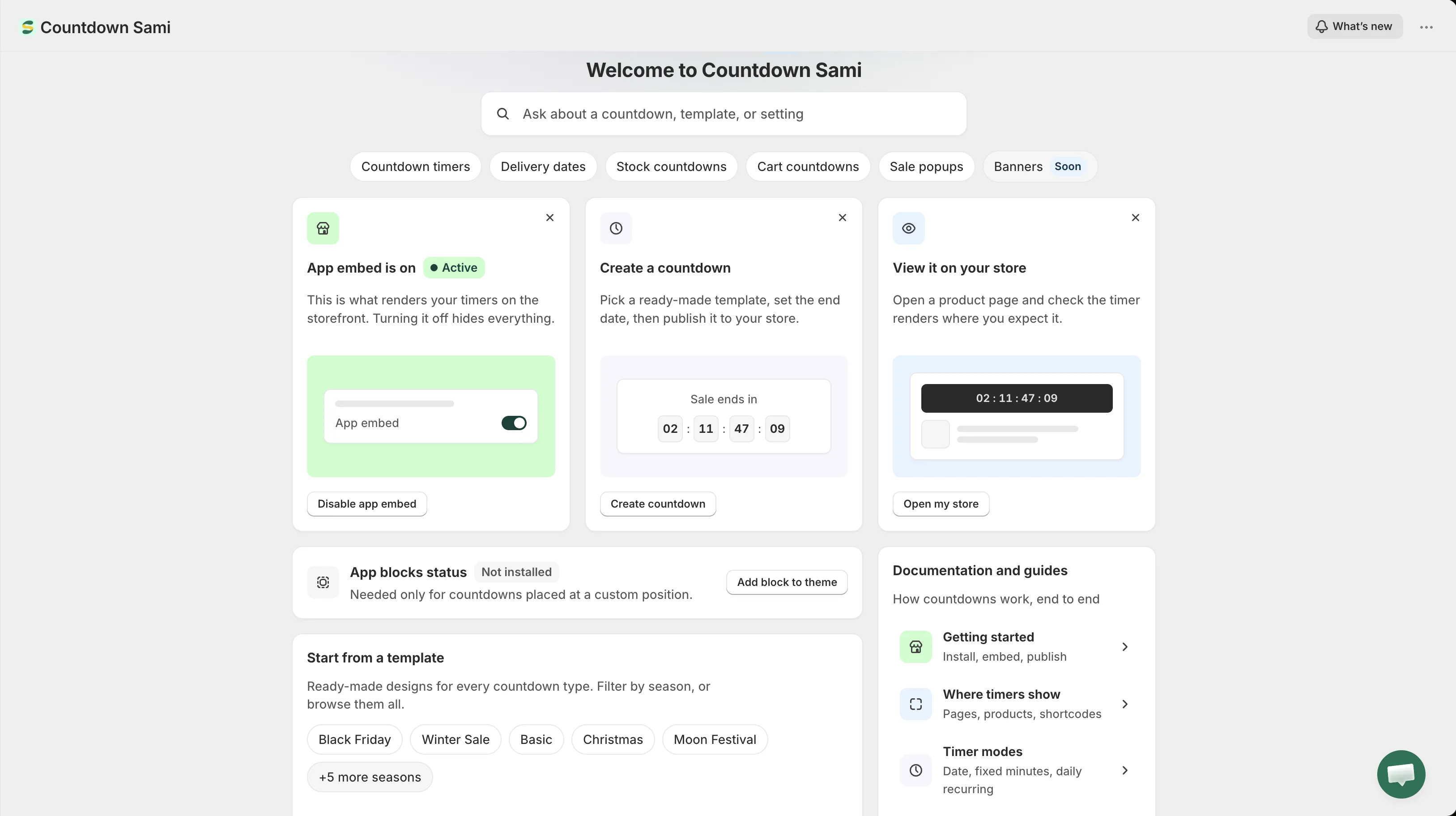
La dashboard dell’app.
What’s new
Sezione intitolata “What’s new”Un pulsante What’s new si trova nella barra superiore, accanto al nome del tuo negozio. Apre le note di rilascio della versione corrente senza lasciare la pagina. Le stesse note sono pubblicate in Novità.
Ricerca
Sezione intitolata “Ricerca”Il campo di ricerca sotto il saluto è il modo più rapido per muoversi nell’app. Scrivi ciò che vuoi fare invece di dove pensi che si trovi: «not showing», «black friday», «delivery», «shortcode» portano tutti in un punto sensato.
Cerca due cose contemporaneamente:
- Attività: raggruppate in Create, Templates, Timer behaviour e Fix and manage. Sceglierne una apre la schermata giusta oppure la pagina di documentazione corrispondente.
- I tuoi record: i tuoi conti alla rovescia e popup di vendita, per nome. Compaiono solo quando inizi a digitare e sceglierne uno apre direttamente l’editor di quel record.
Usa ↑ ↓ per spostarti tra i risultati, Invio per aprire quello evidenziato ed Esc per chiudere il pannello.
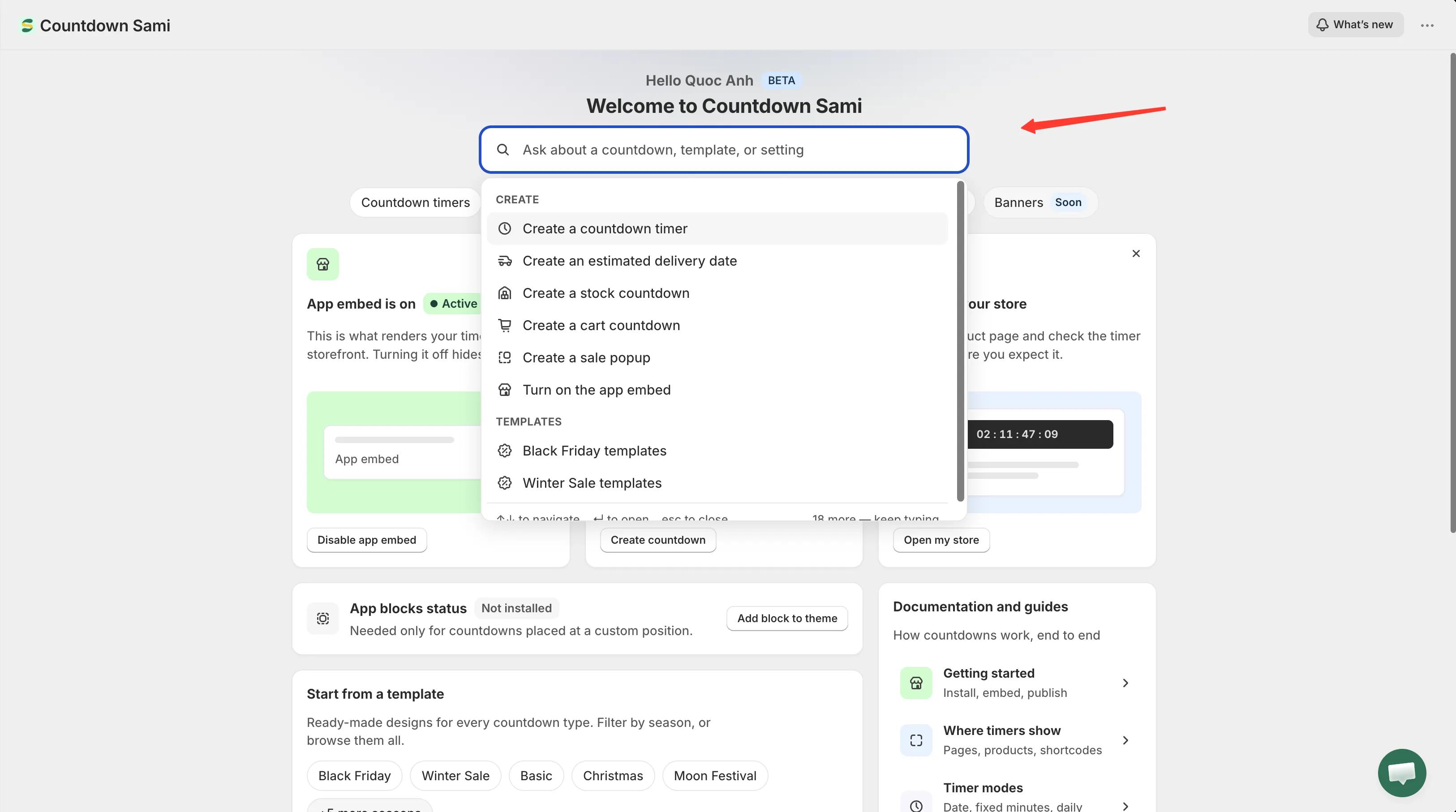
La ricerca copre sia le attività dell’app sia i record che hai già creato.
Conteggi dei record
Sezione intitolata “Conteggi dei record”La riga di chip sotto il campo di ricerca mostra quanti record hai creato per ogni tipo: Countdown timers, Delivery dates, Stock countdowns, Cart countdowns e Sale popups.
Cliccare su un chip porta in un punto utile invece che sempre nello stesso. Un tipo che usi già apre l’elenco dei conti alla rovescia filtrato per quel tipo; un tipo che non hai ancora usato apre il selettore di modelli su quella scheda, perché un elenco filtrato vuoto sarebbe un vicolo cieco.
Il chip Banners è contrassegnato come Soon: quella funzione non è ancora disponibile.
Schede di configurazione
Sezione intitolata “Schede di configurazione”Tre schede coprono tutto ciò che serve prima che un conto alla rovescia sia visibile:
| Scheda | Cosa fa |
|---|---|
| App embed | Indica Active o Inactive e apre l’editor di temi per attivarlo. Vedi Attiva l’incorporamento app. |
| Create a countdown | Apre il selettore di modelli. Vedi Scegli un modello. |
| View it on your store | Apre la tua vetrina live in una nuova scheda per controllare il risultato. |
Queste schede restano nella dashboard invece di scomparire una volta completate: soprattutto quella dell’incorporamento app conviene tenerla, perché è l’unico interruttore che nasconde tutti i conti alla rovescia in una volta.
Puoi chiudere qualsiasi scheda con la ✕ nell’angolo e le schede rimanenti si allargano per riempire la riga. Chiudere la scheda dell’incorporamento app non ne fa perdere lo stato: lo recupera il pannello di integrazione con il tema qui sotto.
Integrazione con il tema
Sezione intitolata “Integrazione con il tema”Sotto le schede di configurazione, un pannello indica cosa ha attivo l’app sul tuo tema attuale:
- App embed status: Active o Inactive. È l’interruttore che fa comparire conti alla rovescia e popup di vendita.
- App blocks status: Installed o Not installed. Serve solo per i conti alla rovescia collocati in una posizione personalizzata con uno shortcode.
Se l’app non riesce a leggere lo stato, cosa che capita occasionalmente, il pannello lo segnala invece di restare su un indicatore di caricamento. Ricarica la pagina per riprovare.
I dettagli completi sono nella pagina Integrazione con il tema.
Parti da un modello
Sezione intitolata “Parti da un modello”Una scorciatoia verso il selettore di modelli, con chip per le prime occasioni (Black Friday, Winter Sale, Basic, Christmas, Moon Festival) e Browse all templates per tutto il resto. Scegliere un chip stagionale apre il selettore già filtrato.
Documentazione e guide
Sezione intitolata “Documentazione e guide”Il pannello della documentazione rimanda alle cinque guide che rispondono alla maggior parte delle domande:
| Riga | Porta a |
|---|---|
| Getting started: installazione, incorporamento, pubblicazione | Per iniziare |
| Where timers show: pagine, prodotti, shortcode | Panoramica della visualizzazione |
| Timer modes: data, minuti fissi, ricorrente giornaliero | Panoramica del conto alla rovescia |
| Design and translate: colori, caratteri, testo delle etichette | Progetta un conto alla rovescia |
| Timer not showing?: le cinque cose da controllare | Il conto alla rovescia non viene visualizzato |
Piè di pagina: documentazione, supporto e lingua dell’app
Sezione intitolata “Piè di pagina: documentazione, supporto e lingua dell’app”Il piè di pagina contiene un link a questa documentazione, un link Chat with support che apre il modulo Contact us e il selettore della lingua dell’app.
Il selettore della lingua cambia la lingua dell’interfaccia di amministrazione dell’app, non quella della tua vetrina. La tua scelta viene salvata nel negozio, quindi la ritrovi la prossima volta che apri l’app. Vedi Lingua dell’app.
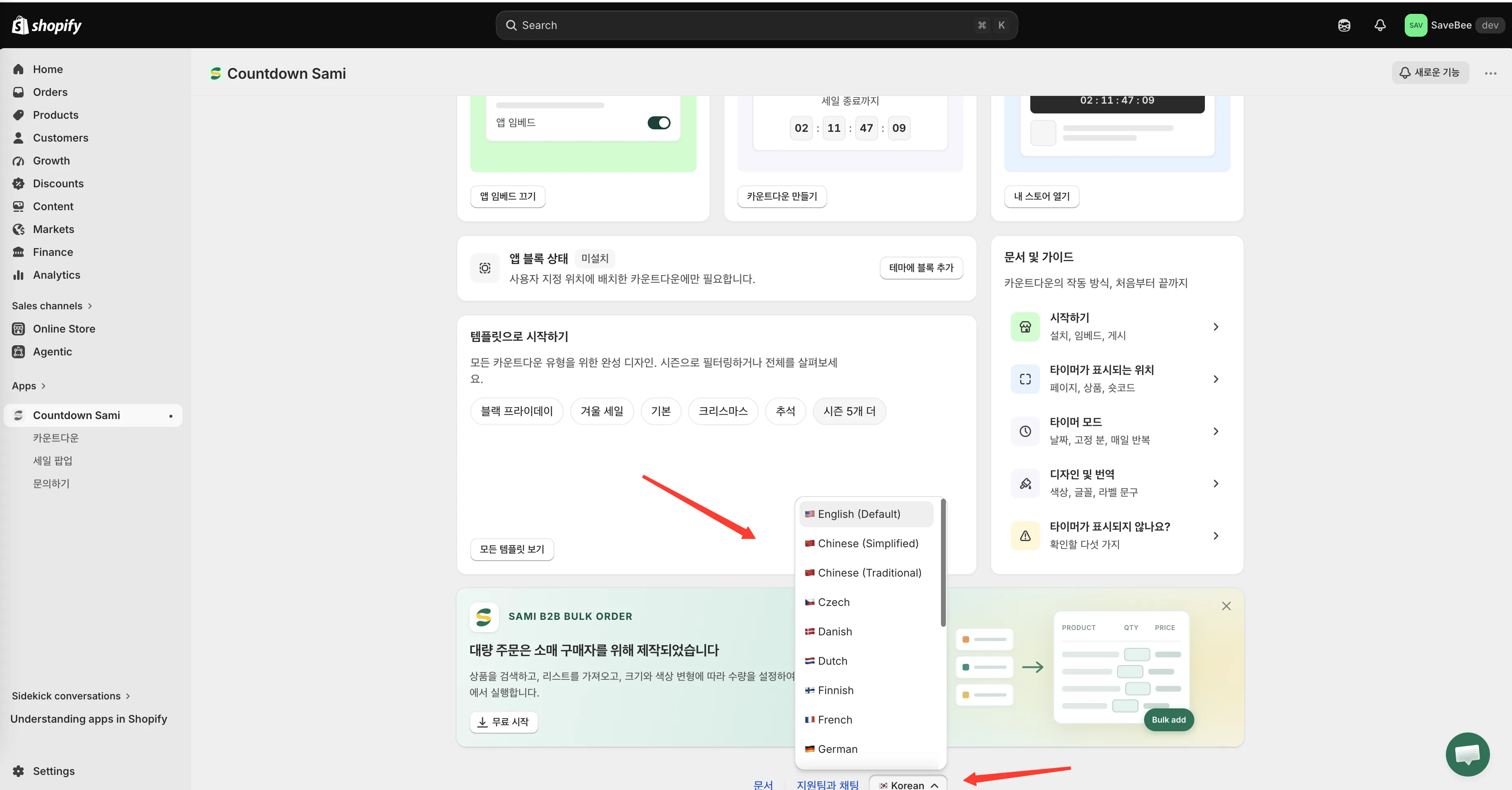
Il selettore della lingua nel piè di pagina cambia solo la lingua dell’interfaccia di amministrazione.
Navigazione
Sezione intitolata “Navigazione”Il menu principale dell’app, nella barra laterale dell’amministrazione Shopify sotto il nome dell’app, ha quattro voci: Dashboard, Countdowns, Sale Popups e Contact us.