
Dove appare un banner
Scegli la parte superiore, quella inferiore o uno shortcode, poi limita il banner per pagina, dispositivo e data.
Il pannello Placement è la terza icona nella barra laterale del builder. Risponde a quattro domande: in quale punto della pagina, in quali pagine, su quali dispositivi e quando.
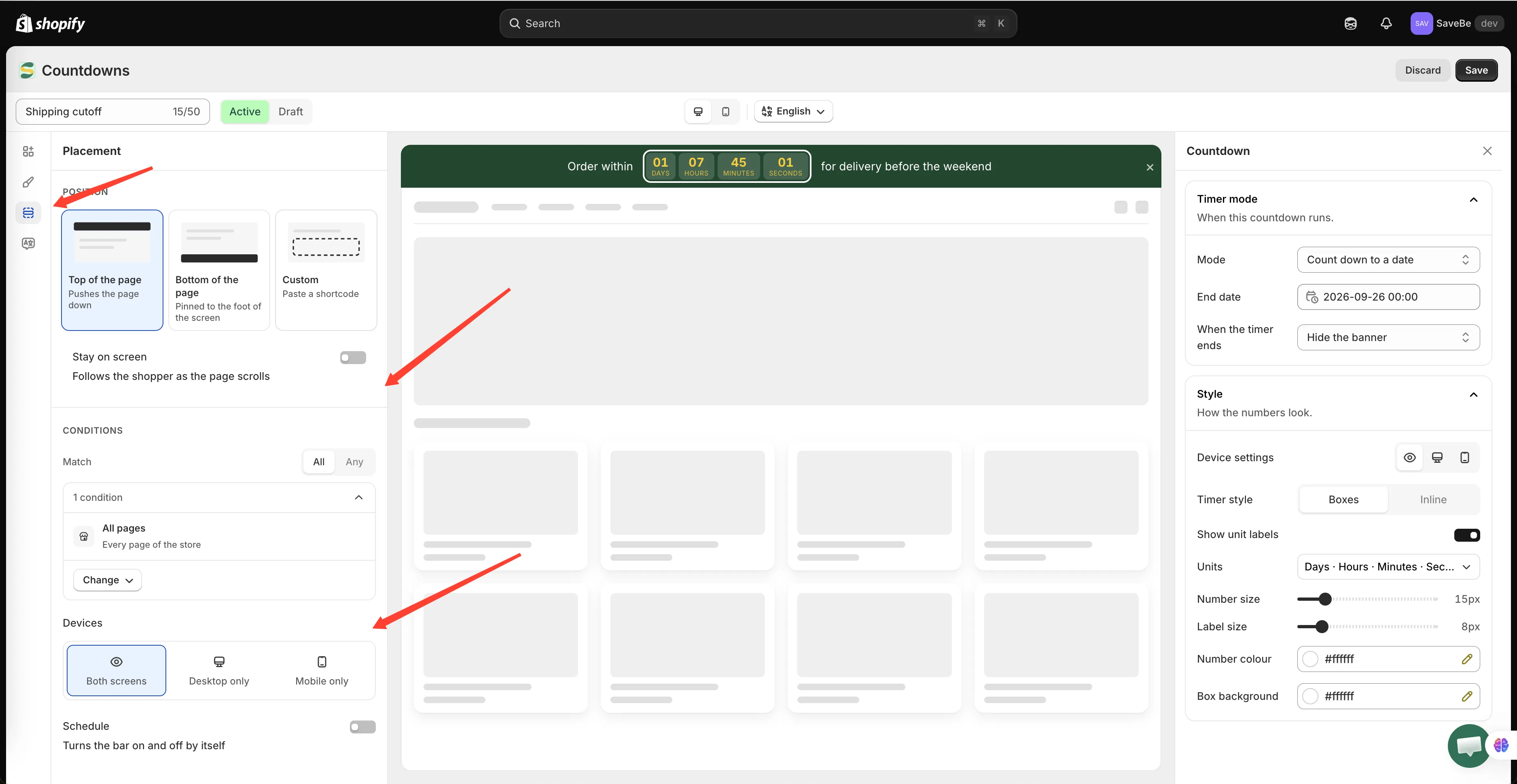
Prima la posizione, poi chi lo vede e quando.
Posizione
Sezione intitolata “Posizione”| Posizione | Cosa fa |
|---|---|
| Top of the page | Sta sopra a tutto e spinge la pagina verso il basso |
| Bottom of the page | Fissato in fondo allo schermo |
| Custom | Va ovunque incolli lo shortcode |
Per la parte superiore e inferiore non devi fare nulla: l’app inserisce la barra da sola.
Stay on screen
Sezione intitolata “Stay on screen”Se disattivato, la barra scorre via insieme al resto della pagina. Se attivo, segue la persona mentre scorre.
Posizione personalizzata e shortcode
Sezione intitolata “Posizione personalizzata e shortcode”Scegli Custom e il pannello mostra uno snippet da copiare:
<div class="samita-banner" data-id="9"></div>Incollalo nel tuo tema nel punto in cui deve comparire la barra. L’app lo compila. Per la parte superiore e inferiore non serve incollare nulla.
Conditions
Sezione intitolata “Conditions”Le condizioni decidono quali pagine e quale clientela ricevono il banner.
In alto, All conditions o Any condition: stabilisce se devono essere vere tutte le regole oppure basta una.
Sotto c’è l’elenco delle regole. Clicca su una per aprirla; clicca su Add condition per aggiungerne un’altra.
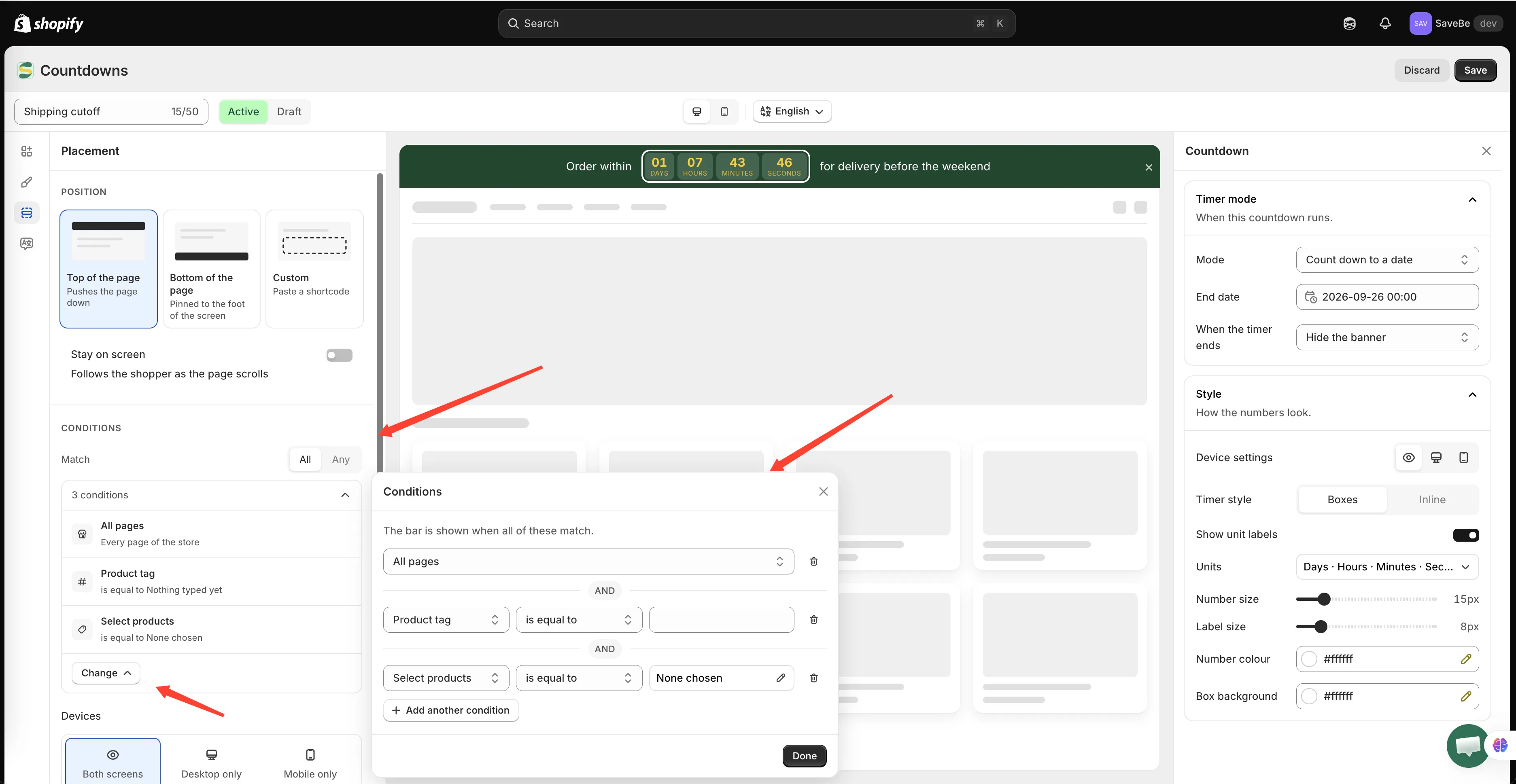
Nessuna regola significa che la barra viene mostrata ovunque.
Le regole che puoi aggiungere
Sezione intitolata “Le regole che puoi aggiungere”| Regola | Corrisponde a |
|---|---|
| All pages | Ogni pagina del negozio |
| Page | Un tipo di pagina (home, prodotto, collezione, carrello, ricerca, blog, articolo) o URL specifici |
| Select products | Le pagine prodotto dei prodotti che scegli |
| Product tag | Le pagine prodotto il cui prodotto ha un tag |
| Collections | Le pagine prodotto dei prodotti nelle collezioni che scegli |
| Customer | Se la persona ha effettuato l’accesso |
| Customer tag | Un tag sulla persona che ha effettuato l’accesso |
| Language | La lingua in cui la persona legge il negozio |
| Country | Il paese della persona |
Aprendo una regola compare un Comparison: is equal to, is not equal to e, per le regole di testo, starts with, ends with, contains, does not contain.
Rimuovere una regola
Sezione intitolata “Rimuovere una regola”Aprila e clicca su Remove condition in fondo.
Dispositivi
Sezione intitolata “Dispositivi”Both screens, Desktop only o Mobile only: vale per l’intero banner.
Per eliminare un solo elemento su un telefono anziché l’intera barra, oppure per dare al telefono dimensioni e colori propri per quell’elemento, usa invece i Device settings di quell’elemento. Consulta Un elemento, due schermi.
Schedule
Sezione intitolata “Schedule”Attiva e disattiva la barra da sola, così non devi ricordarti di tornare a impostarla su Draft.
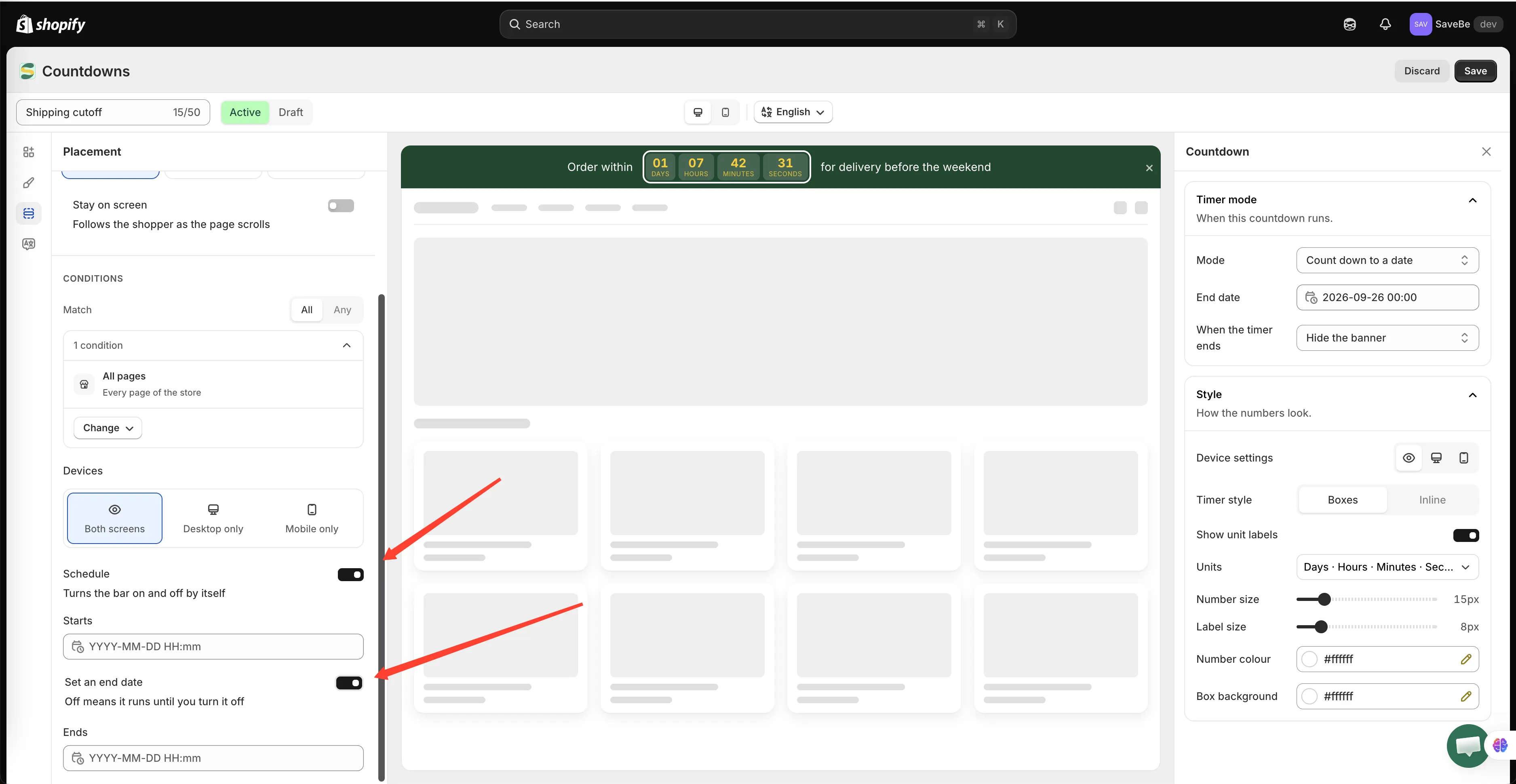
Prima dell’inizio o dopo la fine, la barra semplicemente non c’è.
-
Attiva Schedule
Sezione intitolata “Attiva Schedule”Compare il campo Starts.
-
Imposta quando inizia
Sezione intitolata “Imposta quando inizia”Scegli una data e un’ora. Prima di quel momento il banner non viene mostrato, anche se è Active.
-
Imposta una fine, se prevista
Sezione intitolata “Imposta una fine, se prevista”Attiva Set an end date e compare un campo Ends.
Lascialo disattivato e il banner resta visibile finché non lo disattivi tu.
La fine deve venire dopo l’inizio: se non è così, l’app te lo segnala.