
Creare un conto alla rovescia del carrello
Crea un timer per il carrello da zero, dal messaggio e dalla durata fino a una pagina del carrello attiva.
Questa guida crea un conto alla rovescia del carrello completo: un messaggio con un timer in corso, una durata, uno stile e un’azione per quando il tempo scade.
Prima di iniziare, assicurati che l’incorporamento app sia attivo.
Passaggi per configurarlo
Sezione intitolata “Passaggi per configurarlo”-
Crea il conto alla rovescia
Sezione intitolata “Crea il conto alla rovescia”Clicca su Create countdown dalla dashboard o dalla pagina Countdowns.
-
Scegli il layout Cart countdown
Sezione intitolata “Scegli il layout Cart countdown”Nella pagina Countdown templates, passa alla scheda del tipo Cart countdown e clicca su Select sul layout predefinito.
-
Dagli un nome
Sezione intitolata “Dagli un nome”Qualcosa come «Carrello riservato, 10 minuti».
-
Scrivi il messaggio
Sezione intitolata “Scrivi il messaggio”Nella scheda Settings, apri Content e modifica il Message. Un nuovo conto alla rovescia del carrello inizia con:
🔥 Hurry up! Your cart will be lost in {timer} !!
{timer}viene sostituito dall’orologio in corso. Mantienilo nella frase: senza di esso non c’è nessun conto alla rovescia, ma solo un avviso.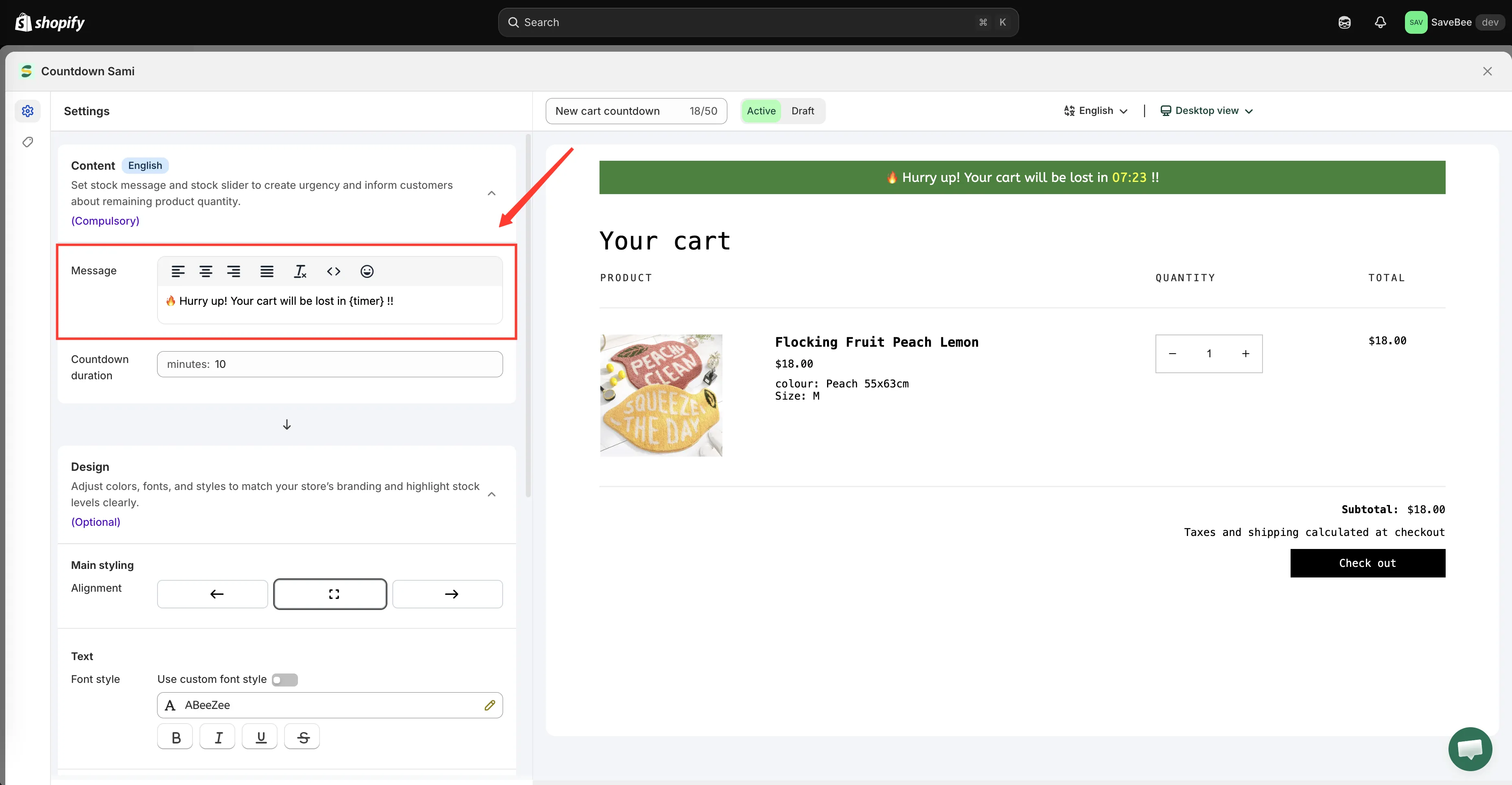
{timer} mostra l’orologio in corso all’interno del messaggio.
-
Imposta la durata
Sezione intitolata “Imposta la durata”Sempre in Content, imposta Countdown duration in minuti. Il valore predefinito è 10.
Abbastanza lunga perché chi acquista possa completare il pagamento senza sentirsi inseguito, abbastanza breve da avere un effetto. La maggior parte dei negozi sceglie tra 10 e 20 minuti.
-
Applica lo stile
Sezione intitolata “Applica lo stile”Usa i controlli di design nella scheda Settings per impostare la posizione, i colori di messaggio, timer e sfondo, i bordi e i caratteri. Un conto alla rovescia del carrello non ha una scheda Design separata: le sue opzioni si trovano qui.
Il messaggio si trova nella parte superiore del carrello, quindi conviene mantenerlo visivamente più discreto del pulsante di pagamento.
-
Scegli cosa succede allo zero
Sezione intitolata “Scegli cosa succede allo zero”Passa alla scheda Display. Per un conto alla rovescia del carrello, questa scheda contiene Action after time expired:
- Go to the homepage without clearing cart: l’opzione predefinita
- Hide the message and do nothing
- Clear the cart and redirect to: con un campo URL
Scegli con attenzione: una di queste opzioni elimina il carrello della persona. Consulta Quando il timer del carrello scade prima di decidere.
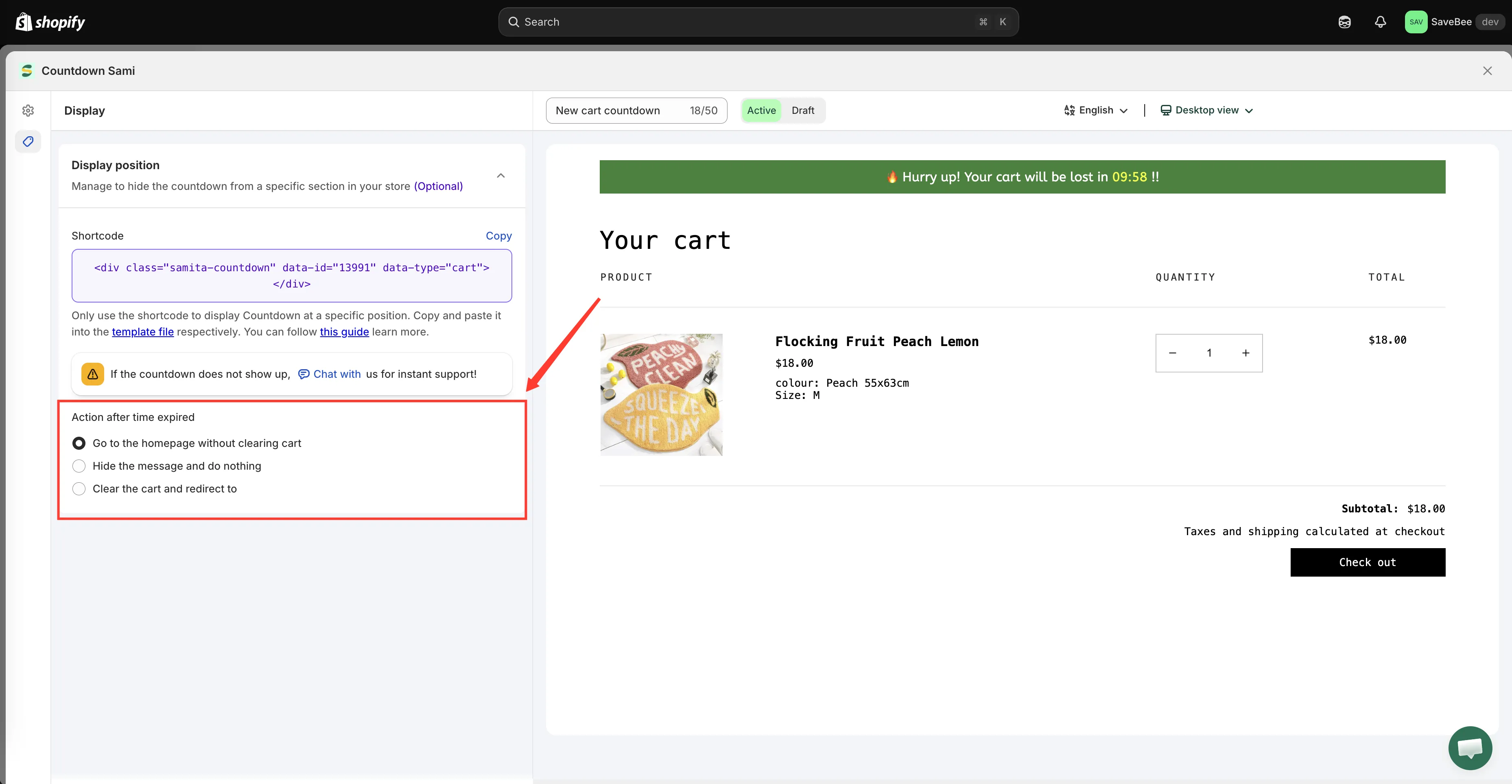
La scheda Display di un conto alla rovescia del carrello contiene l’azione alla scadenza.
-
Imposta le condizioni, se ti servono
Sezione intitolata “Imposta le condizioni, se ti servono”La sezione Conditions continua ad applicarsi: puoi limitare il conto alla rovescia del carrello per clientela, lingua o paese, ad esempio. Lasciala com’è per mostrare il timer in ogni carrello. Consulta Condizioni di visualizzazione.
-
Salvalo come Active
Sezione intitolata “Salvalo come Active”Imposta lo stato su Active e clicca su Save.
-
Controllalo nella tua vetrina
Sezione intitolata “Controllalo nella tua vetrina”Aggiungi qualcosa al carrello nella tua vetrina attiva e apri la pagina del carrello. Il timer dovrebbe trovarsi in alto, con il conto alla rovescia che parte dalla durata impostata.
Apri anche il carrello a comparsa, se il tuo tema ne ha uno: il conto alla rovescia compare anche lì.
Poi verifica il caso del carrello vuoto: rimuovi tutto dal carrello. Senza articoli, il conto alla rovescia correttamente non compare.
-
Guardalo scadere una volta
Sezione intitolata “Guardalo scadere una volta”Lascia scorrere un timer fino in fondo in una finestra di navigazione privata e verifica che l’azione alla scadenza faccia ciò che ti aspetti, soprattutto se hai scelto Clear the cart and redirect to. È molto meglio scoprire una sorpresa qui che in una richiesta di assistenza.