
Clients sélectionnés
Choisissez à la main des clients précis qui peuvent accéder à un verrou, sans passer par des tags ou des adresses e-mail.
La règle Selected customers vous permet de choisir exactement quels comptes clients passent : une liste établie à la main plutôt qu’un critère basé sur des tags, des adresses e-mail ou le statut B2B. C’est l’outil adapté lorsque l’accès se résume à une courte liste précise de personnes nommées plutôt qu’à un schéma que vous pouvez décrire avec une règle.
Fonctionnement
Section intitulée « Fonctionnement »Vous recherchez et sélectionnez des clients individuels directement dans la liste de clients de votre boutique, depuis la règle. Seuls les clients que vous avez explicitement ajoutés à la liste sont vérifiés : aucun tag ni schéma d’adresse e-mail n’intervient, et la mise à jour de la liste est donc entièrement manuelle.
Ajouter la règle
Section intitulée « Ajouter la règle »-
Ouvrez le verrou à protéger et cliquez sur l’onglet Unlock rules.
-
Ajoutez une règle d’accès et choisissez Selected customers dans la liste déroulante Condition type.
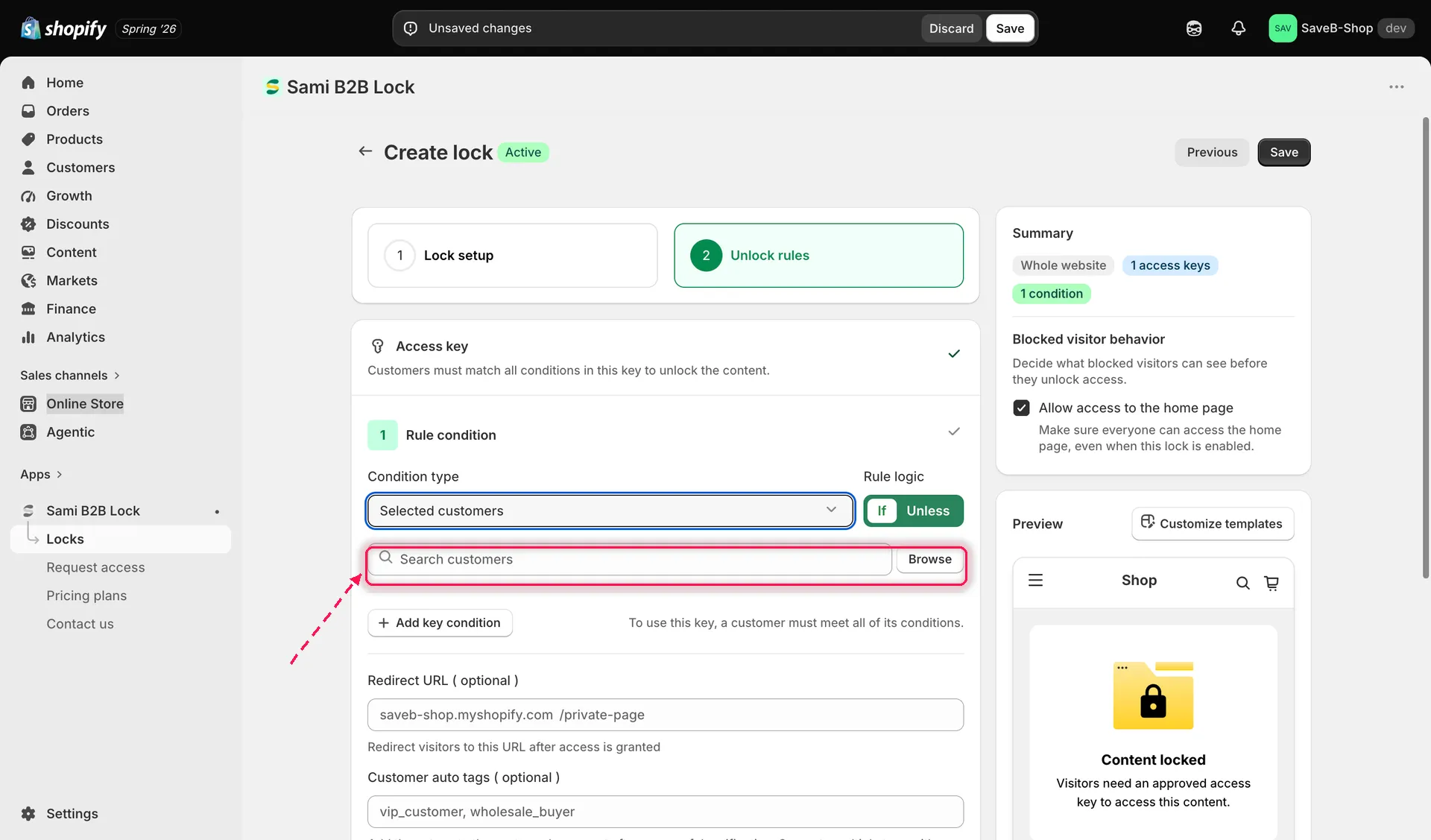
Recherche et sélection de clients précis à ajouter à la règle.
-
Utilisez Search customers pour trouver des clients par nom ou par adresse e-mail, ou cliquez sur Browse pour les choisir dans une liste des clients de votre boutique. Chaque client ajouté apparaît sous forme de ligne que vous pourrez supprimer plus tard.
-
Choisissez si la règle doit correspondre If (le client figure dans la liste) ou Unless (il n’y figure pas).
-
Si vous le souhaitez, définissez une Redirect URL propre à la règle.
-
Enregistrez le verrou.
Quand utiliser cette règle
Section intitulée « Quand utiliser cette règle »Selected customers convient bien à un accès VIP ou ponctuel, par exemple pour donner à quelques contacts presse un accès anticipé à une page produit, ou pour accorder à un client fidèle de longue date une page de réduction permanente, sans ajouter de tag à son compte ni générer un code d’accès rien que pour lui. Pour tout ce qui dépasse une courte liste gérée manuellement, Tags client ou Client B2B s’adaptent mieux à la croissance.
Exemple : donner un accès anticipé à deux clients
Section intitulée « Exemple : donner un accès anticipé à deux clients »Imaginons qu’une page de pré-lancement ne doive être accessible qu’à Alex et Jamie, deux comptes clients sélectionnés dans votre liste de clients Shopify.
- Sélectionnez la page Pre-release preview comme contenu à protéger.
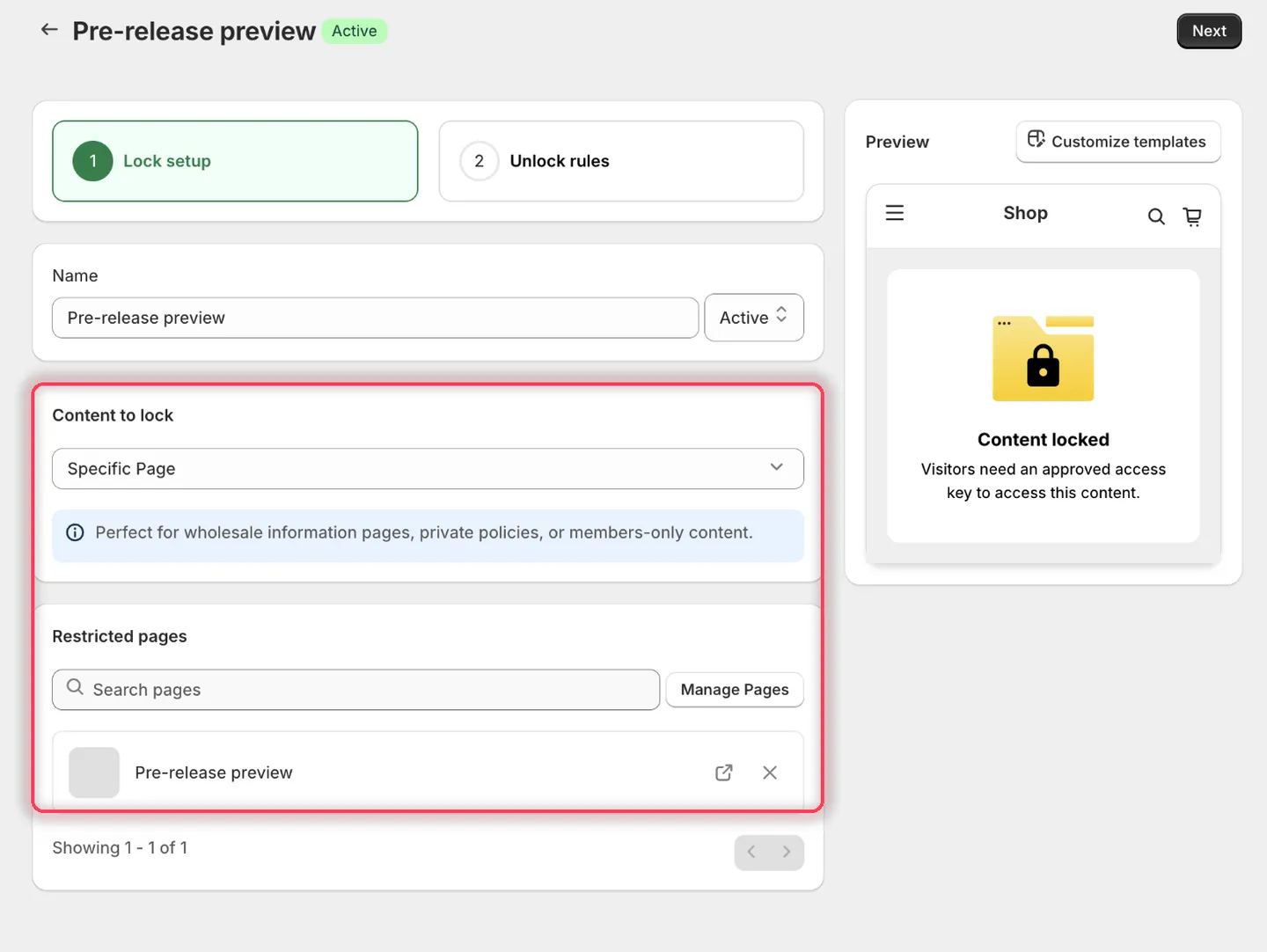
Choisissez la page à laquelle les deux clients doivent avoir un accès anticipé.
- Dans l’onglet Unlock rules, définissez Condition type sur Selected customers et laissez Rule logic sur If.
- Cliquez sur Browse, cochez Alex Morgan et Jamie Chen dans la boîte de dialogue Add customers, puis cliquez sur Add. Les deux comptes apparaissent sous forme de lignes sous le champ de recherche.
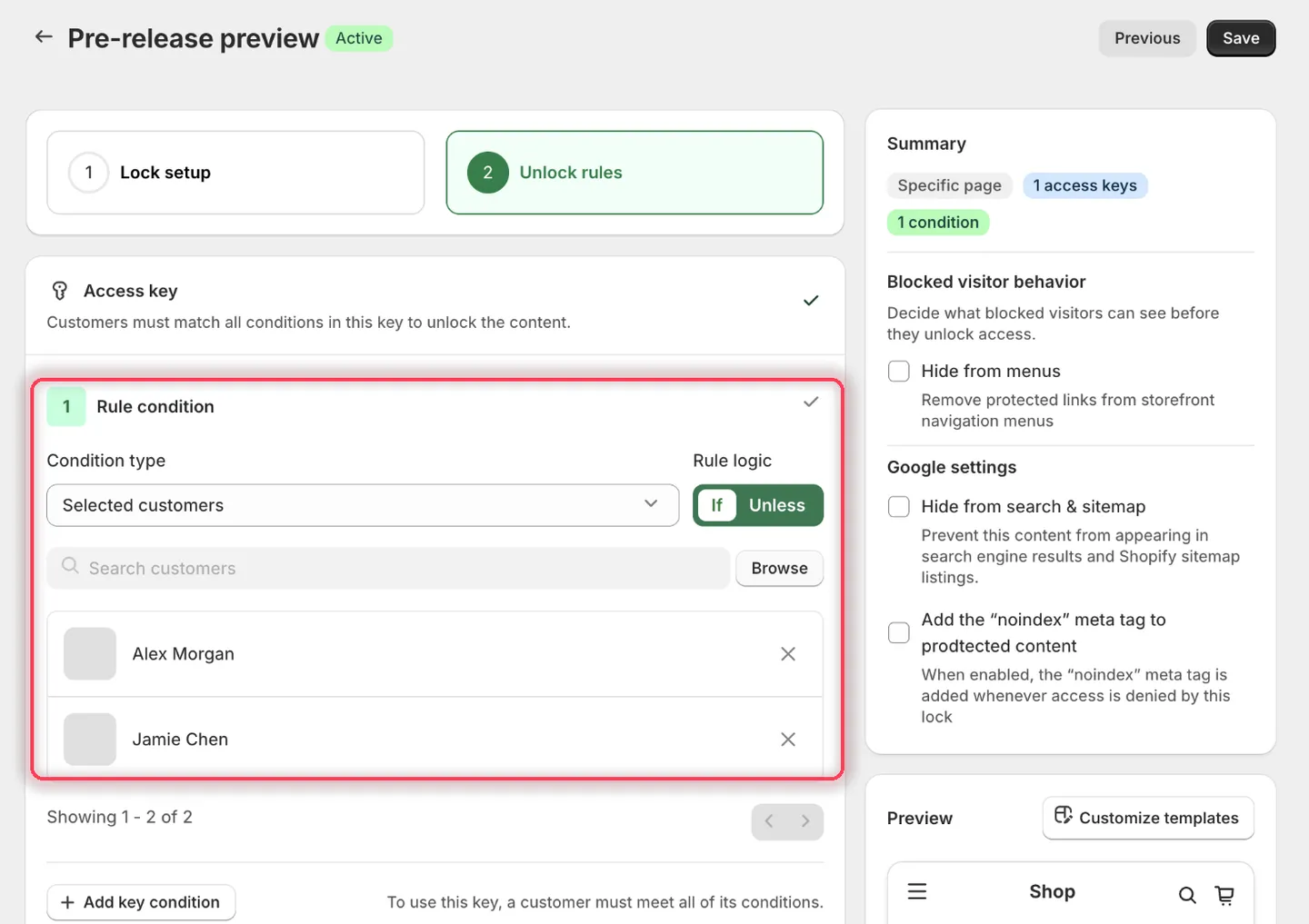
Les deux comptes choisis à la main constituent toute la règle : aucun tag ni schéma n’est derrière.
-
Laissez le champ Redirect URL de la règle vide.
-
Définissez les messages sur :
- Guest message content:
Sign in to check whether your account has early access. - Access denied message:
Your account is not included in this early-access group.
- Guest message content:
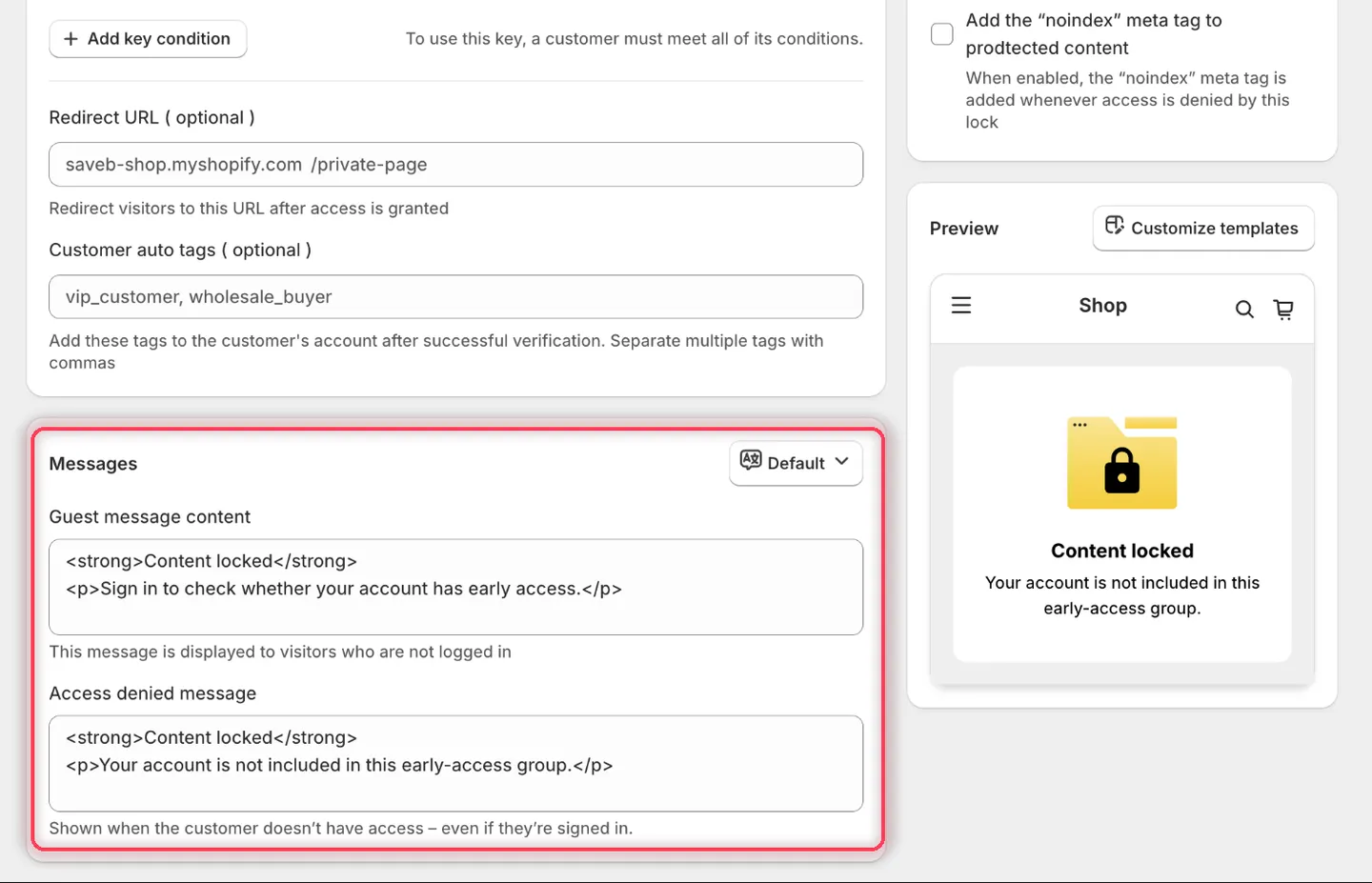
Cette règle nécessite les deux messages, car les deux types de visiteurs peuvent être bloqués.
- Cliquez sur Save.
Résultat sur la vitrine
Section intitulée « Résultat sur la vitrine »Alex et Jamie peuvent ouvrir la page après s’être connectés avec les comptes sélectionnés. Une personne non connectée voit le Guest message. Un autre client connecté voit le Access denied message, car son compte ne figure pas dans la liste sélectionnée.
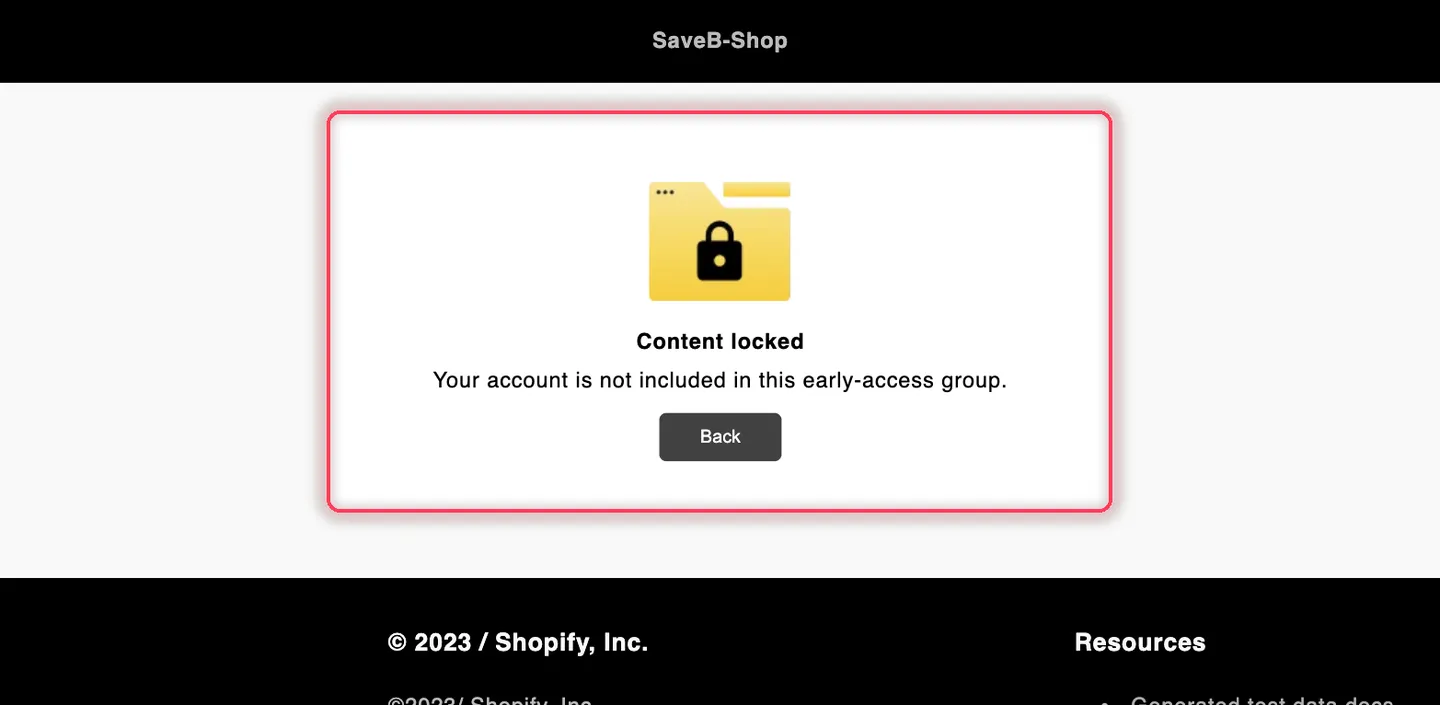
Un client connecté qui ne figure pas dans la liste sélectionnée voit le Access denied message de cet exemple.