
Ausgewählte Kundschaft
Wählen Sie einzelne Personen von Hand aus, die auf eine Sperre zugreifen dürfen – ohne Tags oder E-Mail-Adressen.
Mit der Regel „Selected customers“ legen Sie genau fest, welche Kundenkonten Zugriff erhalten – eine handverlesene Liste statt einer Regel auf Basis von Tags, E-Mail-Adresse oder B2B-Status. Sie ist das richtige Werkzeug, wenn der Zugriff auf eine kurze, konkrete Liste namentlich bekannter Personen hinausläuft und nicht auf ein Muster, das sich mit einer Regel beschreiben lässt.
So funktioniert es
Abschnitt betitelt „So funktioniert es“Sie suchen innerhalb der Regel direkt in der Kundenliste Ihres Shops nach einzelnen Personen und wählen sie aus. Geprüft werden nur die Personen, die Sie ausdrücklich zur Liste hinzugefügt haben – es gibt kein Tag und kein E-Mail-Muster, daher muss die Liste vollständig von Hand aktuell gehalten werden.
Regel hinzufügen
Abschnitt betitelt „Regel hinzufügen“-
Öffnen Sie die Sperre, die Sie schützen möchten, und klicken Sie auf den Tab Unlock rules.
-
Fügen Sie eine Zugriffsregel hinzu und wählen Sie Selected customers aus dem Dropdown Condition type.
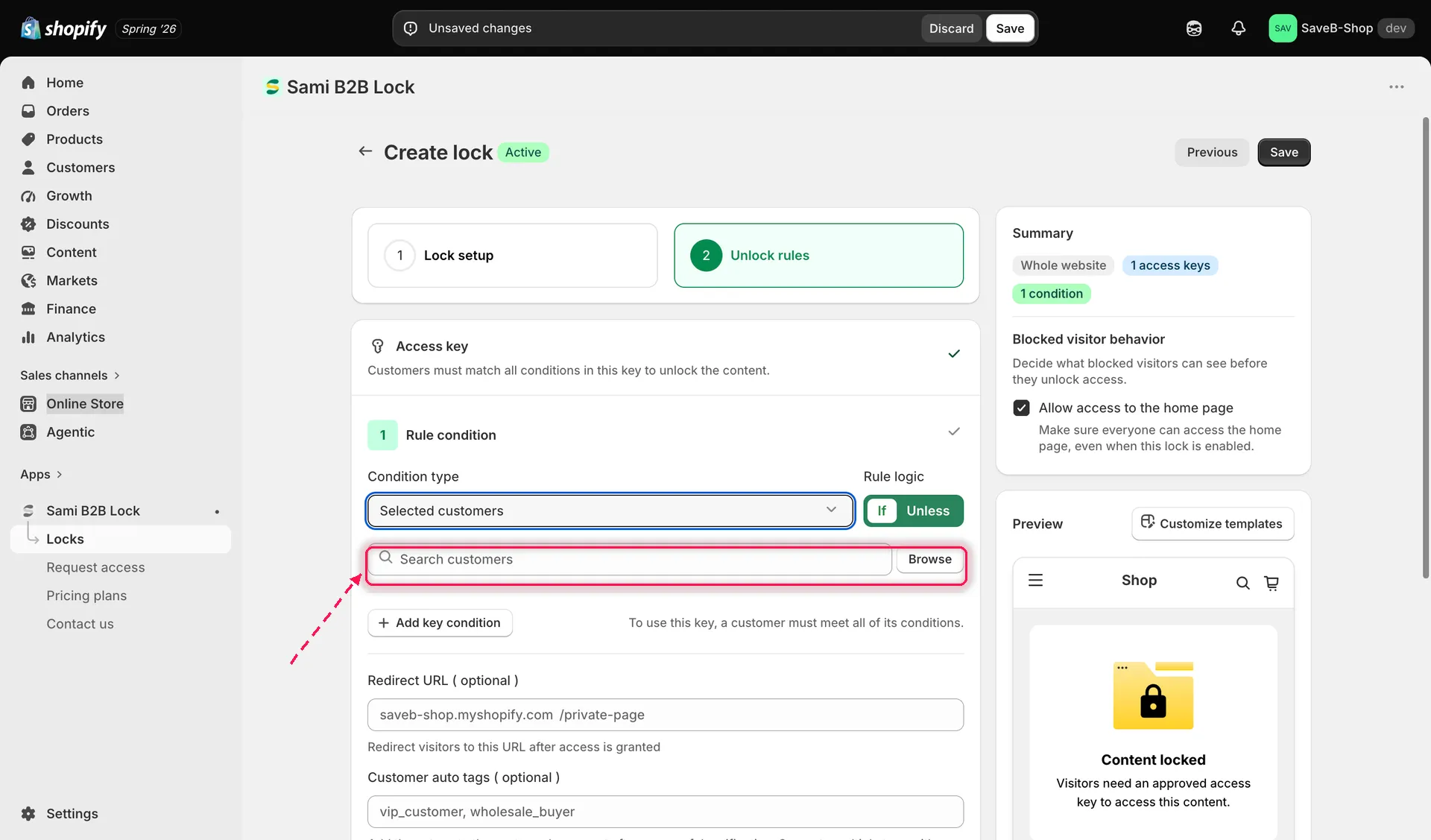
Bestimmte Personen suchen und zur Regel hinzufügen.
-
Verwenden Sie Search customers, um Personen nach Name oder E-Mail-Adresse zu finden, oder klicken Sie auf Browse, um sie aus einer Liste der Kundschaft Ihres Shops auszuwählen. Jede hinzugefügte Person erscheint als Zeile, die Sie später entfernen können.
-
Legen Sie fest, ob die Regel zutreffen soll, wenn (If) die Person auf der Liste steht oder wenn (Unless) sie nicht darauf steht.
-
Legen Sie optional pro Regel eine Redirect URL fest.
-
Speichern Sie die Sperre.
Wann Sie diese Regel verwenden
Abschnitt betitelt „Wann Sie diese Regel verwenden“Selected customers eignet sich gut für VIP- oder Einzelzugriffe – zum Beispiel, um einer Handvoll Presse-Kontakten frühen Zugriff auf eine Produktseite zu geben oder einer einzelnen langjährigen Person eine dauerhafte Rabattseite zu gewähren, ohne ihr Konto zu taggen oder extra für sie einen Zugangscode zu erzeugen. Für alles, was über eine kurze, von Hand gepflegte Liste hinauswächst, skalieren Kunden-Tags oder B2B-Kundschaft besser.
Beispiel: Zwei Personen frühen Zugriff geben
Abschnitt betitelt „Beispiel: Zwei Personen frühen Zugriff geben“Angenommen, eine Seite zur Vorabveröffentlichung soll nur für Alex und Jamie verfügbar sein, zwei Kundenkonten, die aus Ihrer Shopify-Kundenliste ausgewählt werden.
- Wählen Sie die Seite Pre-release preview als zu schützenden Inhalt aus.
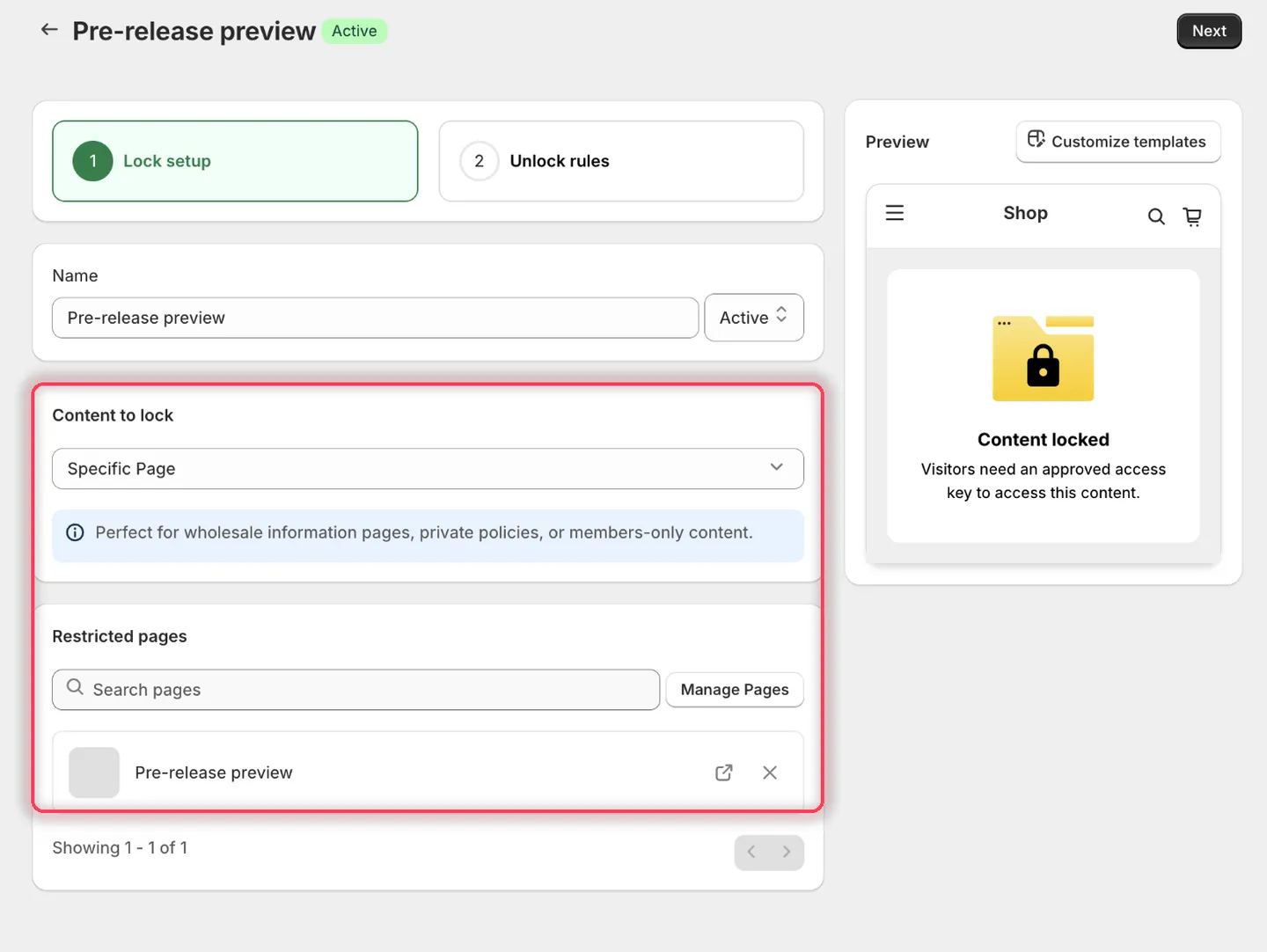
Wählen Sie die Seite aus, auf die die beiden Personen frühen Zugriff erhalten sollen.
- Legen Sie im Tab Unlock rules den Condition type auf Selected customers fest und lassen Sie Rule logic auf If.
- Klicken Sie auf Browse, aktivieren Sie im Dialog Add customers die Kontrollkästchen bei Alex Morgan und Jamie Chen und klicken Sie dann auf Add. Beide Konten erscheinen als Zeilen unter dem Suchfeld.
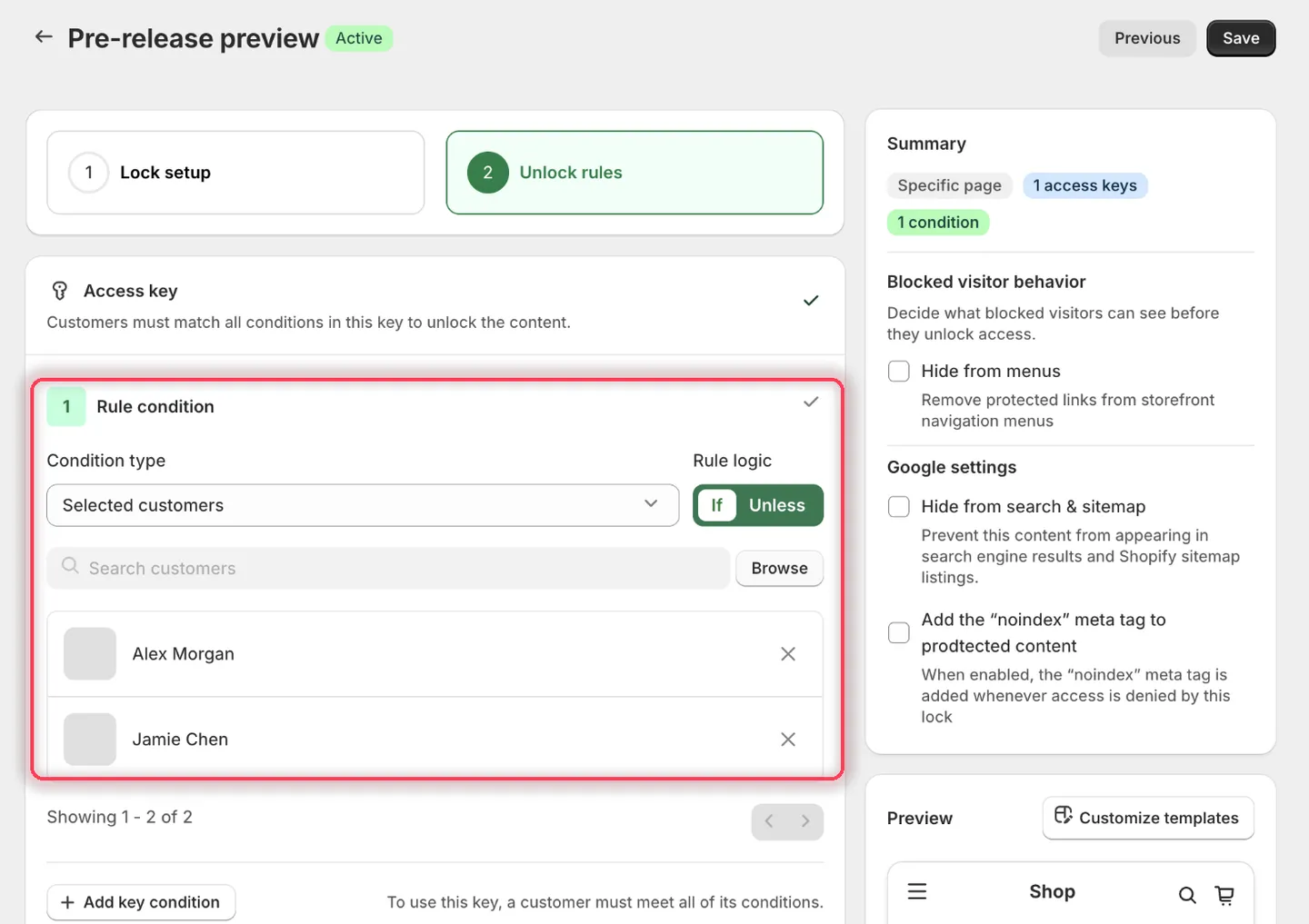
Die zwei handverlesenen Konten sind die gesamte Regel – es steckt weder ein Tag noch ein Muster dahinter.
-
Lassen Sie die Redirect URL der Regel leer.
-
Legen Sie die Nachrichten wie folgt fest:
- Guest message content:
Sign in to check whether your account has early access. - Access denied message:
Your account is not included in this early-access group.
- Guest message content:
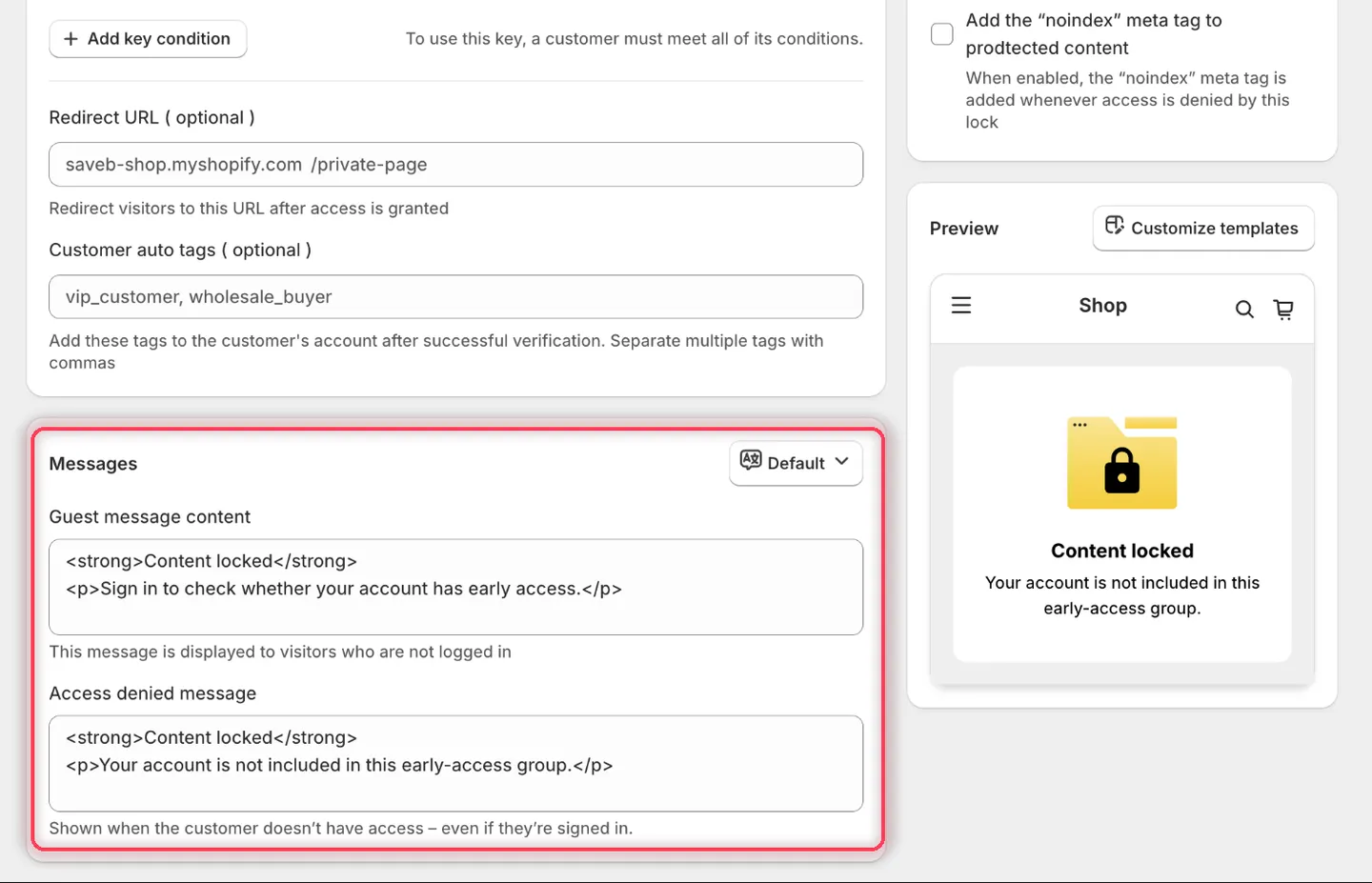
Diese Regel braucht beide Nachrichten, da jede Art von Besuchenden blockiert werden kann.
- Klicken Sie auf Save.
Ergebnis im Onlineshop
Abschnitt betitelt „Ergebnis im Onlineshop“Alex und Jamie können die Seite öffnen, nachdem sie sich mit den ausgewählten Konten angemeldet haben. Eine abgemeldete besuchende Person sieht die Gastnachricht. Eine andere angemeldete Person sieht die Access denied message, da ihr Konto nicht auf der ausgewählten Liste steht.
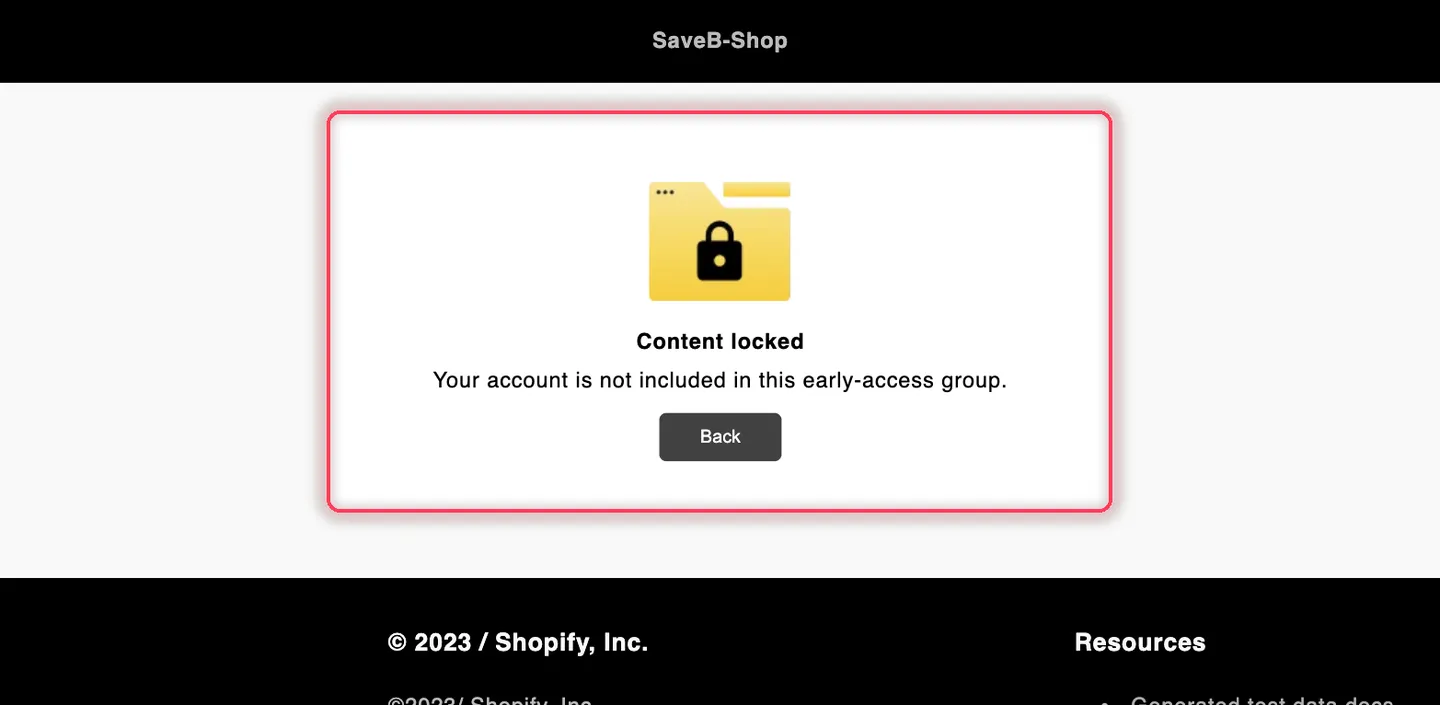
Eine angemeldete Person außerhalb der ausgewählten Liste sieht die Access denied message aus diesem Beispiel.