
Clientes seleccionados
Elige manualmente clientes concretos que pueden acceder a un bloqueo, sin depender de etiquetas ni de correos.
La regla Selected customers te permite elegir exactamente qué cuentas de cliente deben pasar: una lista elegida manualmente en lugar de algo basado en etiquetas, correo o estado B2B. Es la herramienta adecuada cuando el acceso se reduce a una lista corta y concreta de personas con nombre y no a un patrón que puedas describir con una regla.
Cómo funciona
Sección titulada «Cómo funciona»Buscas y seleccionas clientes individuales directamente de la lista de clientes de tu tienda dentro de la regla. Solo se comprueban los clientes que has agregado explícitamente a la lista: no interviene ninguna etiqueta ni patrón de correo, por lo que mantener la lista al día es totalmente manual.
Agregar la regla
Sección titulada «Agregar la regla»-
Abre el bloqueo que quieres proteger y haz clic en la pestaña Unlock rules.
-
Agrega una regla de acceso y elige Selected customers en el menú desplegable Condition type.
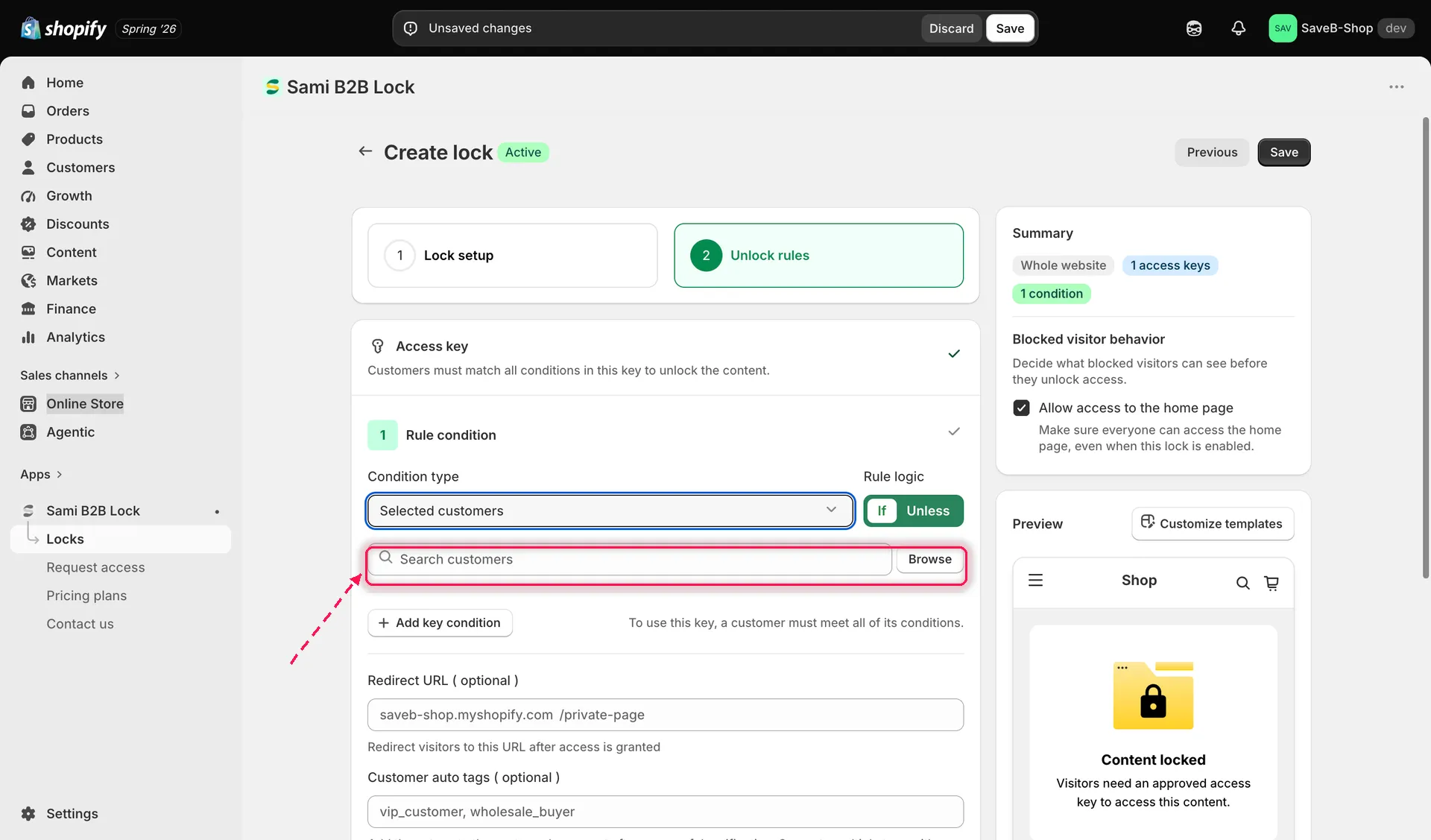
Buscar y seleccionar clientes concretos para agregarlos a la regla.
-
Usa Search customers para encontrar clientes por nombre o correo, o haz clic en Browse para elegirlos de una lista de los clientes de tu tienda. Cada uno que agregues aparece como una fila que puedes quitar más tarde.
-
Elige si la regla debe coincidir If (el cliente está en la lista) o Unless (no está).
-
Si quieres, define una Redirect URL para esta regla.
-
Guarda el bloqueo.
Cuándo usar esta regla
Sección titulada «Cuándo usar esta regla»Selected customers es ideal para accesos VIP o puntuales; por ejemplo, dar a unos pocos contactos de prensa acceso anticipado a la página de un producto, o conceder a un cliente de toda la vida una página de descuento permanente, sin etiquetar su cuenta ni generar un código solo para él. Para cualquier caso que crezca más allá de una lista corta mantenida manualmente, Etiquetas de cliente o Cliente B2B escalarán mejor.
Ejemplo: dar acceso anticipado a dos clientes
Sección titulada «Ejemplo: dar acceso anticipado a dos clientes»Supongamos que una página de preestreno solo debe estar disponible para Alex y Jamie, dos cuentas de cliente seleccionadas de la lista de clientes de Shopify.
- Selecciona la página Pre-release preview como contenido que se va a proteger.
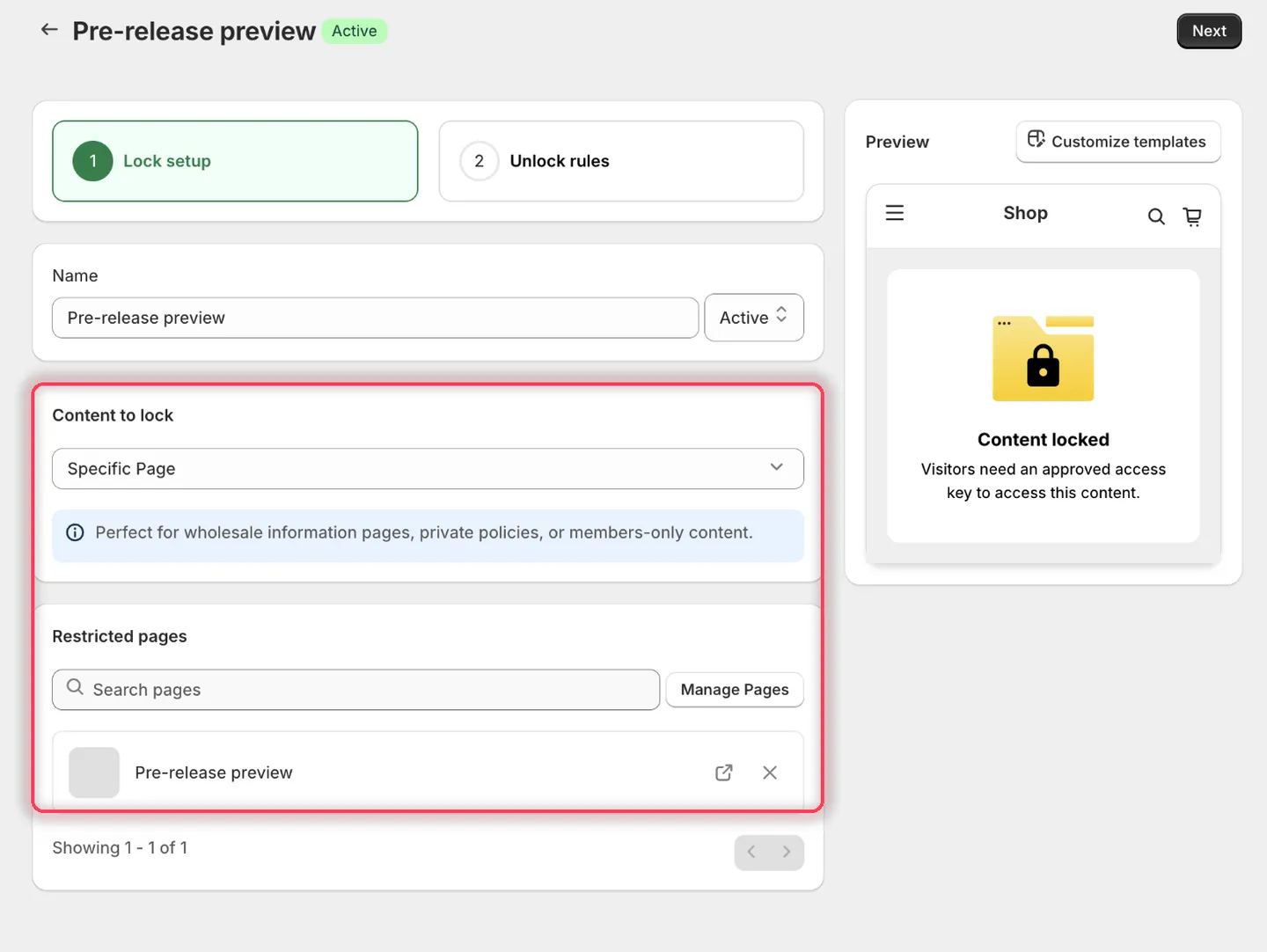
Elige la página a la que los dos clientes tendrán acceso anticipado.
- En la pestaña Unlock rules, define Condition type como Selected customers y deja Rule logic en If.
- Haz clic en Browse, marca Alex Morgan y Jamie Chen en el cuadro de diálogo Add customers y haz clic en Add. Ambas cuentas aparecen como filas bajo el campo de búsqueda.
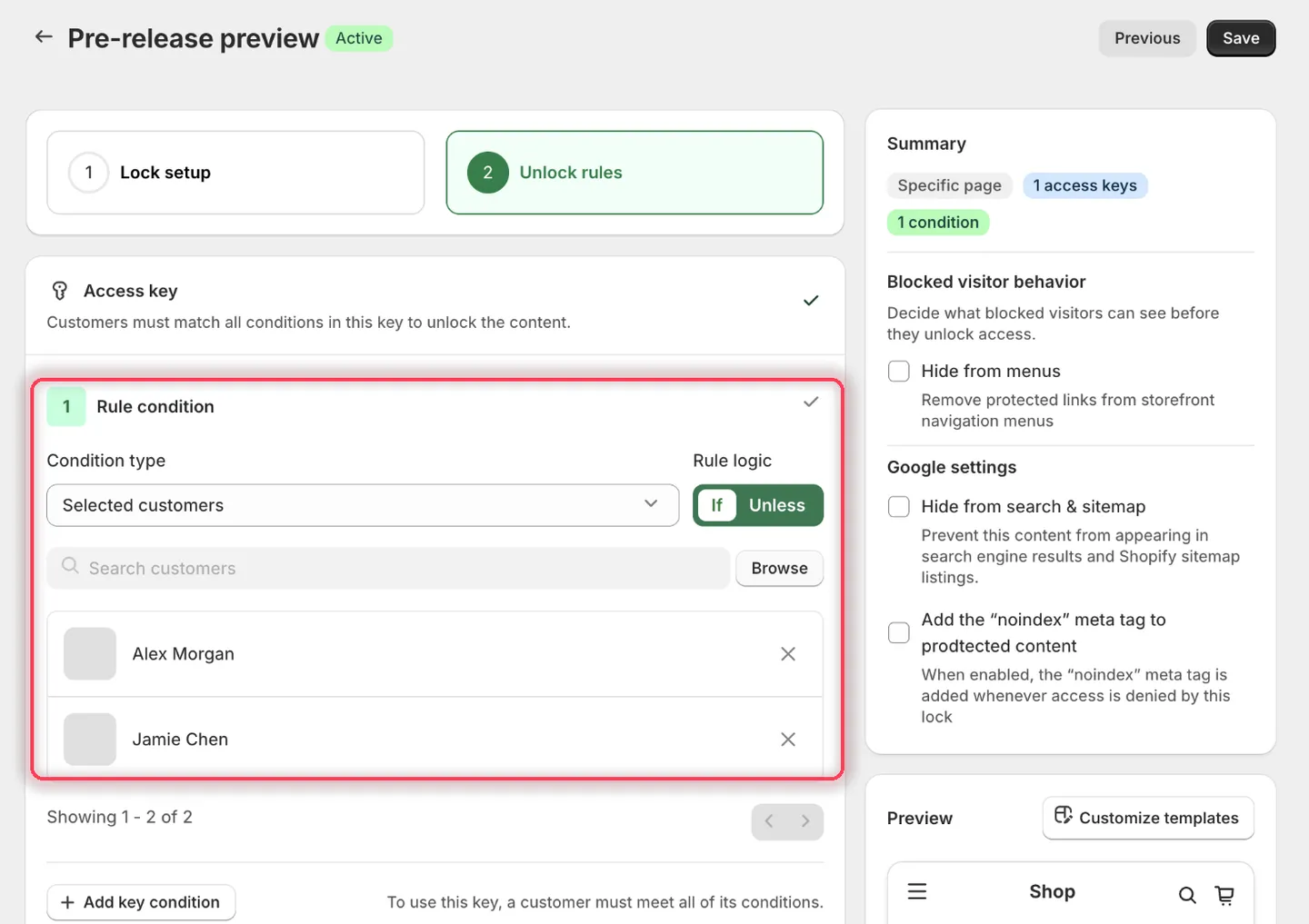
Las dos cuentas elegidas manualmente son toda la regla: no hay ninguna etiqueta ni patrón detrás.
-
Deja vacía la Redirect URL de la regla.
-
Define los mensajes como:
- Guest message content:
Sign in to check whether your account has early access. - Access denied message:
Your account is not included in this early-access group.
- Guest message content:
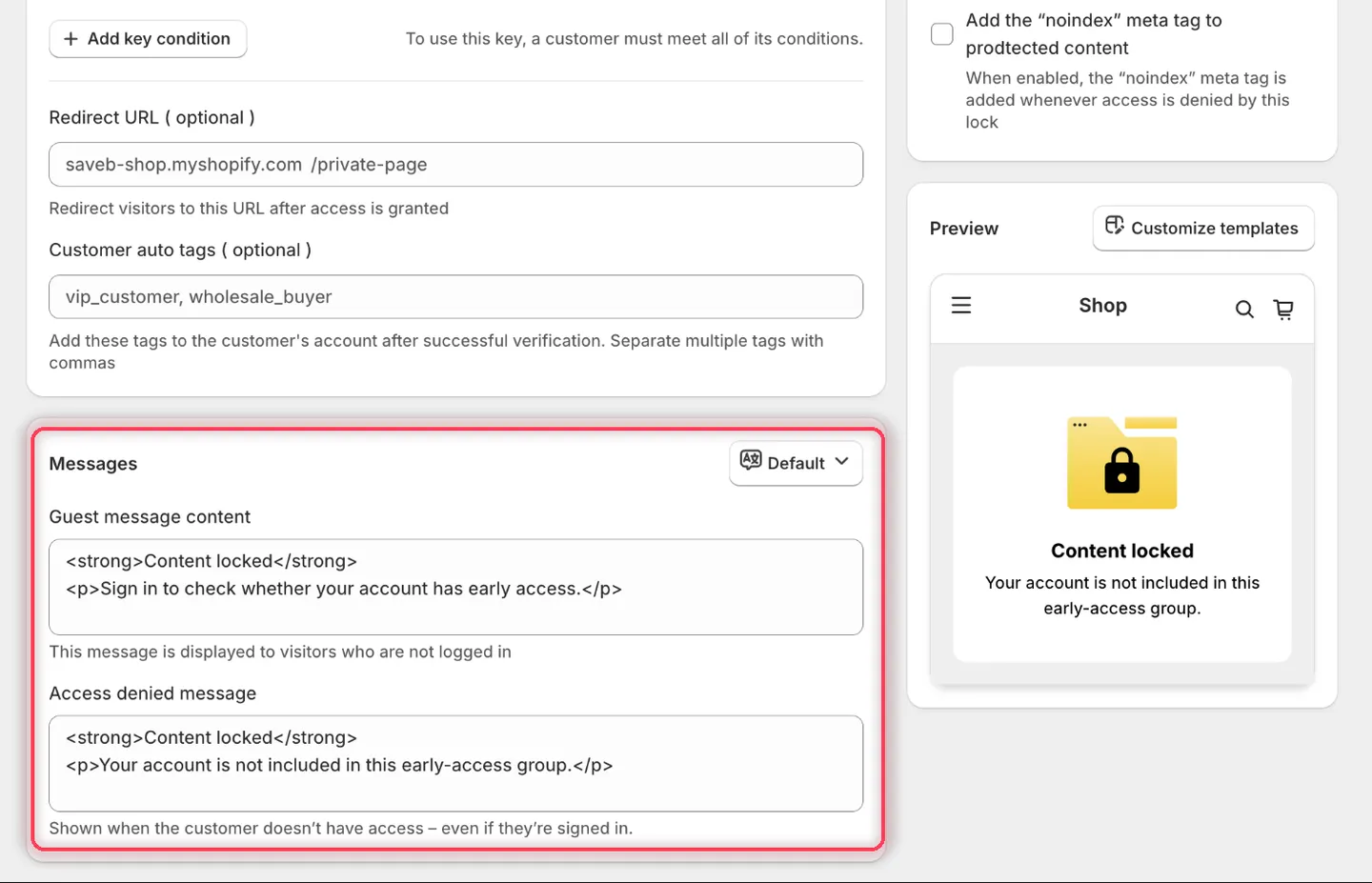
Esta regla necesita ambos mensajes, porque puede bloquearse a cualquiera de los dos tipos de visita.
- Haz clic en Save.
Resultado en la tienda online
Sección titulada «Resultado en la tienda online»Alex y Jamie pueden abrir la página después de iniciar sesión con las cuentas seleccionadas. Quien visita sin sesión ve el Guest message. Otro cliente con sesión iniciada ve el Access denied message porque su cuenta no está en la lista seleccionada.
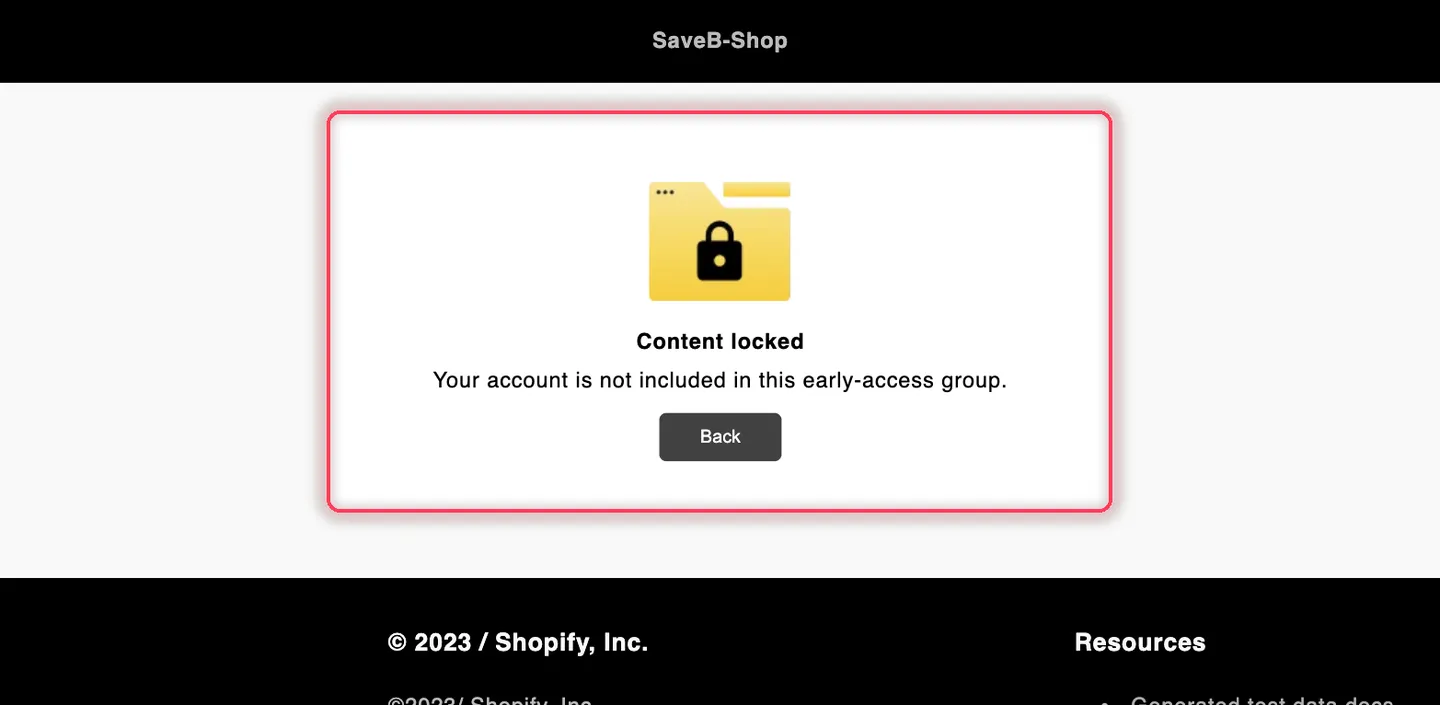
Un cliente con sesión iniciada que no está en la lista seleccionada ve el Access denied message de este ejemplo.