
個別のバリエーションに数量割引を作成する
数量割引ルールを、すべてのバリエーションではなく商品の特定の1つのバリエーションにのみ適用します。
デフォルトでは、数量割引ルールは選択した商品のすべてのバリエーションに適用されます。このページでは、個別のバリエーションに独自の数量の段階と価格を設定する方法と、ルールを1つのバリエーションに限定する方法を説明します。
ルールエディタでバリエーションごとにカスタム価格を設定する
Section titled “ルールエディタでバリエーションごとにカスタム価格を設定する”-
新しいルールを開始する
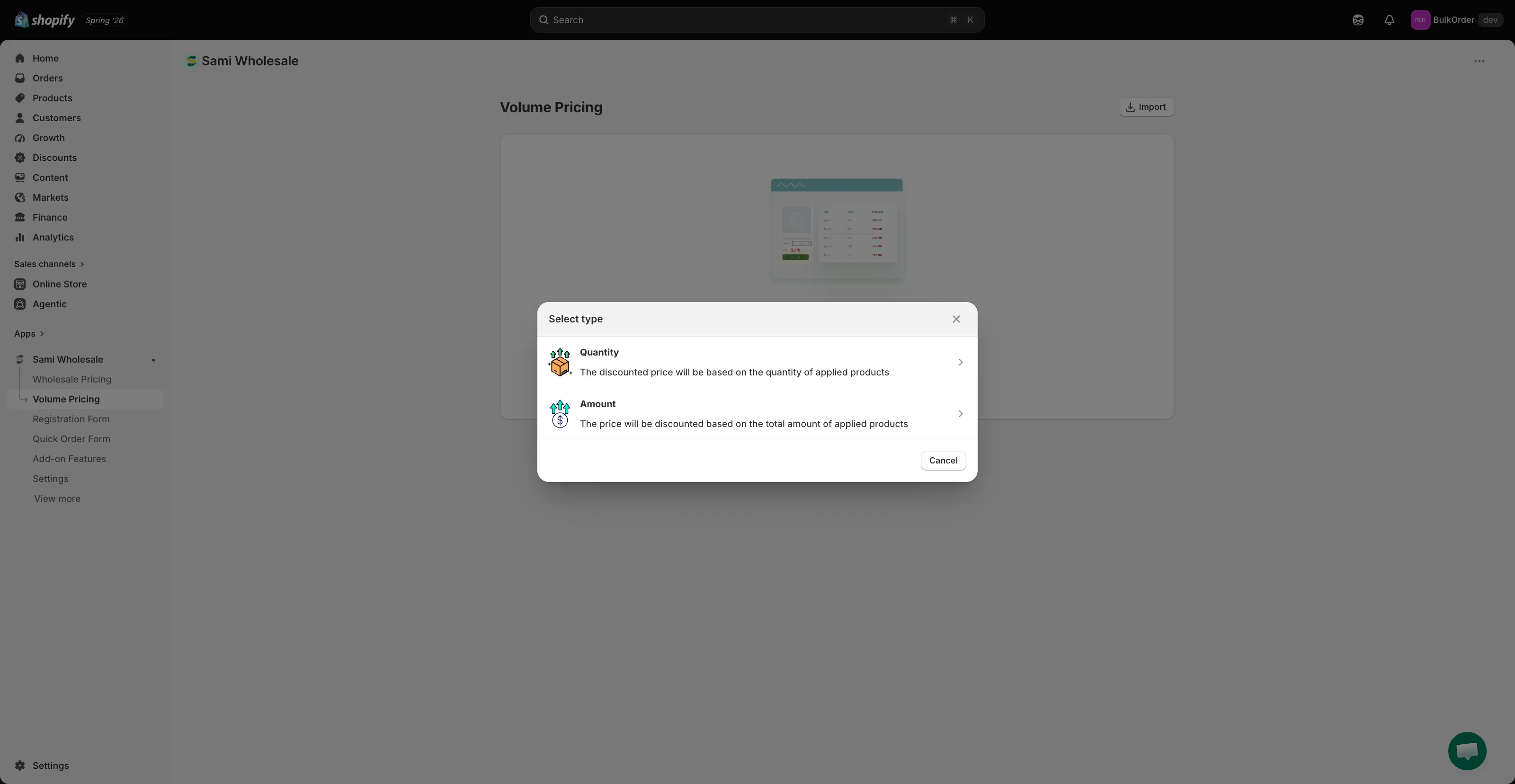
Section titled “新しいルールを開始する”アプリを開いてVolume Pricingをクリックし、Add new volume pricingをクリックして、Select typeダイアログでQuantityまたはAmountを選択します。
-
商品を選択する
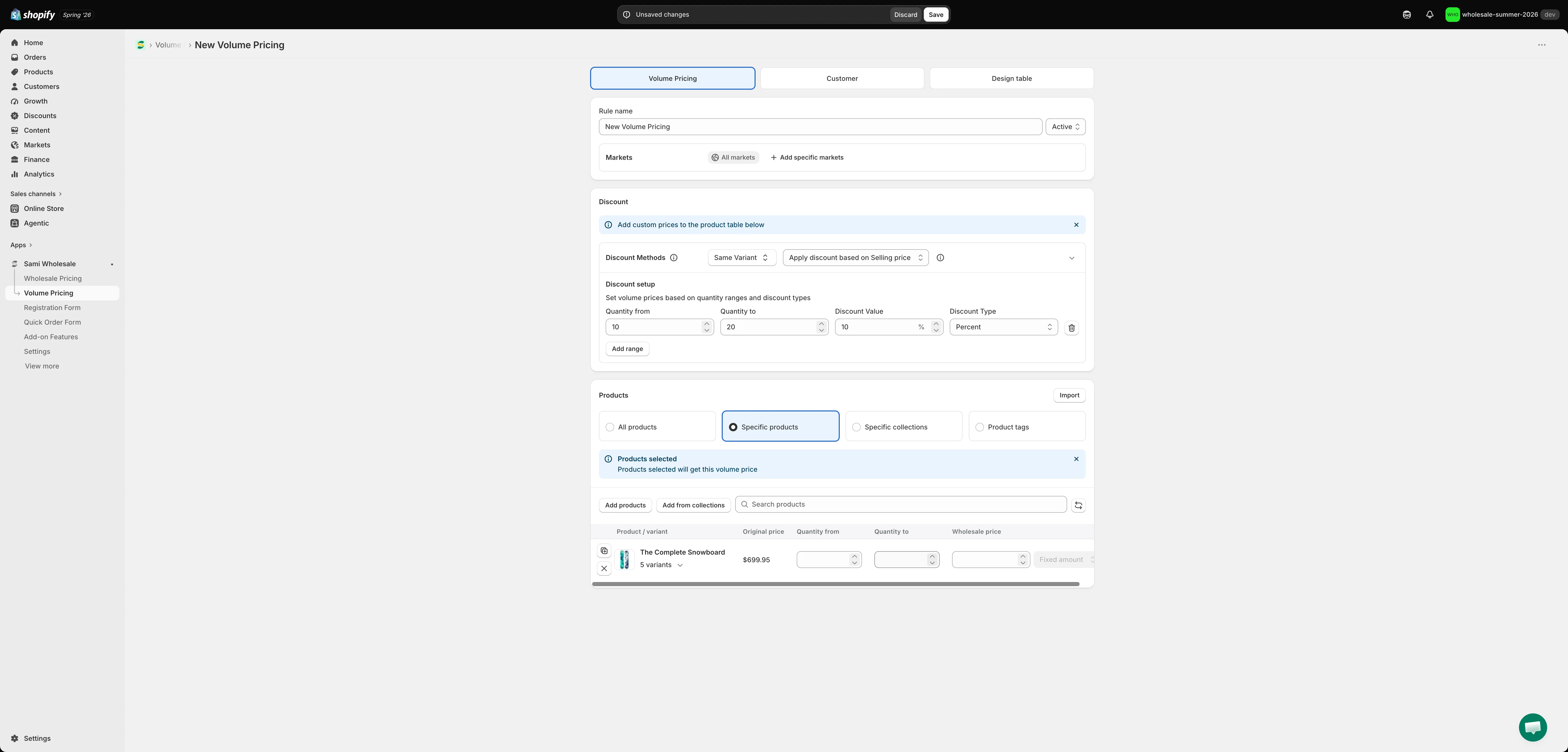
Section titled “商品を選択する”Volume PricingタブのProductsでSpecific productsを選択し、商品を追加します。デフォルトでは、その商品のすべてのバリエーションが追加されます。
-
商品を展開してバリエーションを表示する
Section titled “商品を展開してバリエーションを表示する”商品のバリエーション数(例: 4 variants)の横にあるシェブロンをクリックして行を展開し、各バリエーションを表示します。
-
そのバリエーションにカスタムの数量範囲と価格を設定する
Section titled “そのバリエーションにカスタムの数量範囲と価格を設定する”各バリエーションの行には、それぞれQuantity from、Quantity to、価格のフィールドがあります。カスタマイズしたいバリエーションにのみ入力します。これにより、そのバリエーションに限って、ルール全体の段階設定より優先されます。同じバリエーションに2つ目のカスタム段階を追加したい場合は、バリエーション行の複製アイコンをクリックします。
インポートを使ってルールを特定のバリエーションに限定する
Section titled “インポートを使ってルールを特定のバリエーションに限定する”商品の一部のバリエーションを確実に除外するルールが必要な場合は、Importを使用し、含めたいバリエーションのProduct variant Id列にのみ入力します。列の詳しい説明やバリエーションIDの確認方法については、数量割引の設定のために複数の商品をインポートするをご覧ください。
サポートが必要な場合
Section titled “サポートが必要な場合”手順の途中で問題が発生した場合は、お気軽にメール([email protected])までお問い合わせください。