
卸売価格を作成する
選択した顧客グループに特別価格を表示します。あらゆる卸売価格ルールの基本となる設定です。
卸売価格ルールは、どの商品を、どれだけ割引し、どの顧客にその価格を表示するかをアプリに指示するものです。このページでは、ルールをゼロから作成する手順を説明します。
-
新しいルールを開始する
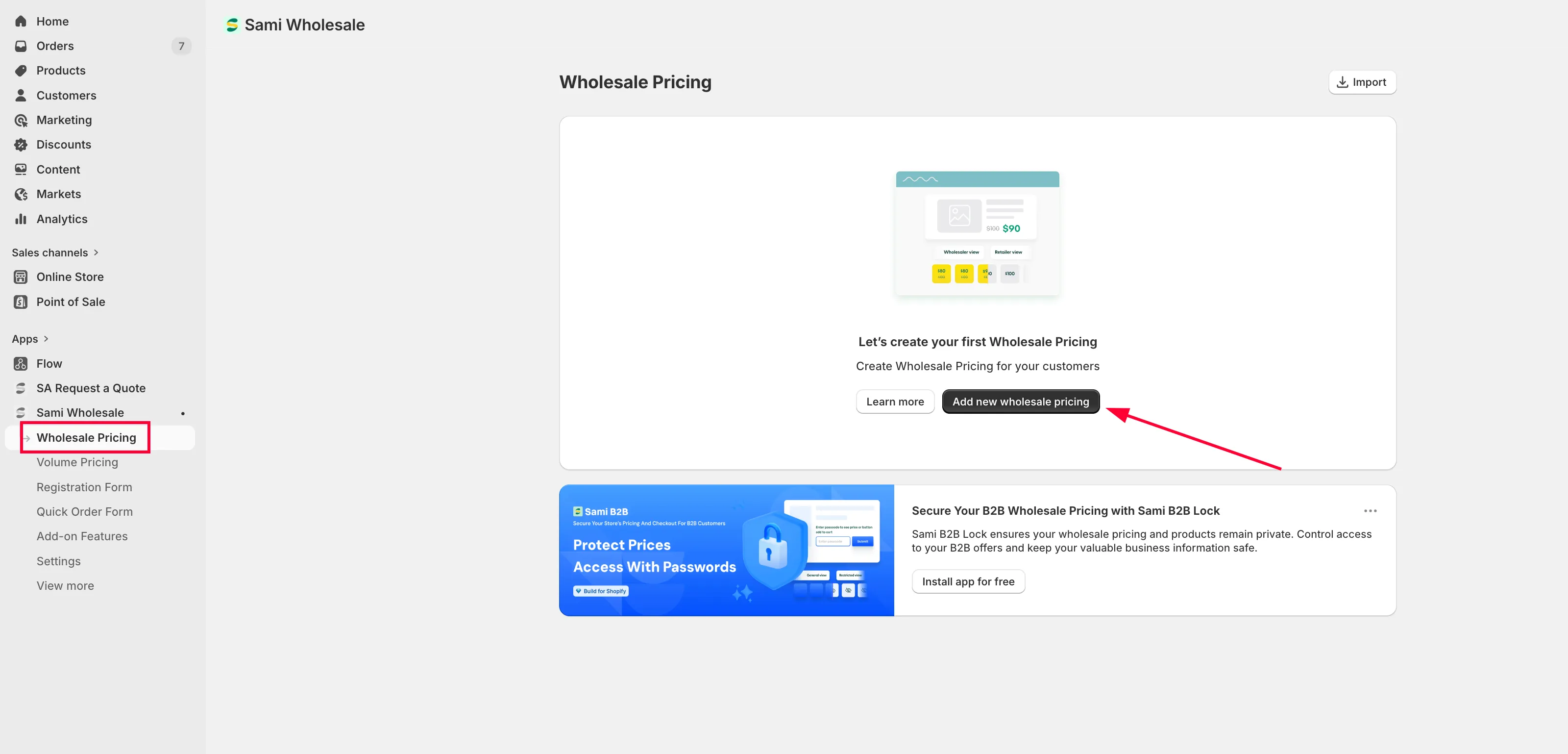
Section titled “新しいルールを開始する”アプリを開いてWholesale Pricingを選択し、Add new wholesale pricingをクリックします。
-
ルール名とステータスを設定する
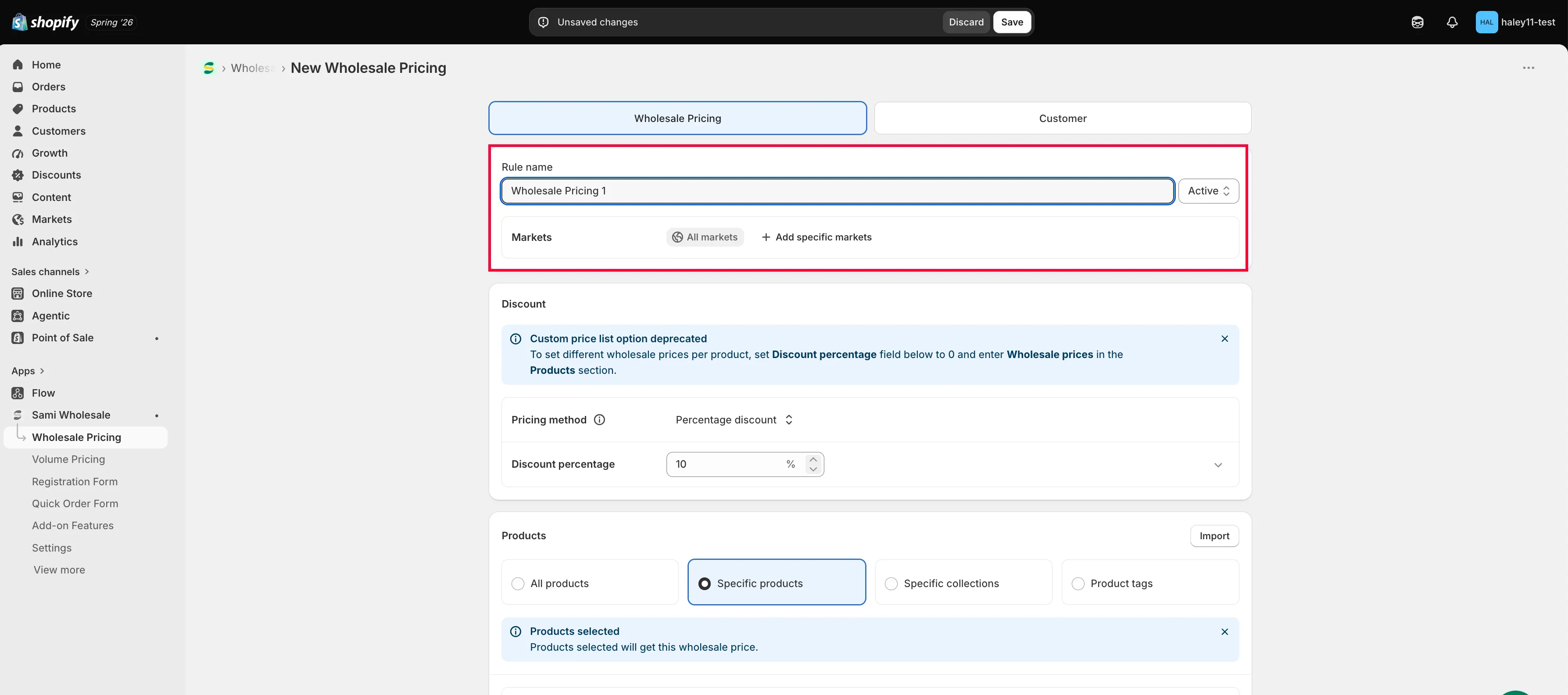
Section titled “ルール名とステータスを設定する”Wholesale Pricingタブで、Rule nameにルールの名前を入力し、StatusをActive、Draft、Schedule(将来の日付に自動で開始)のいずれかに設定します。
-
マーケットを選択する
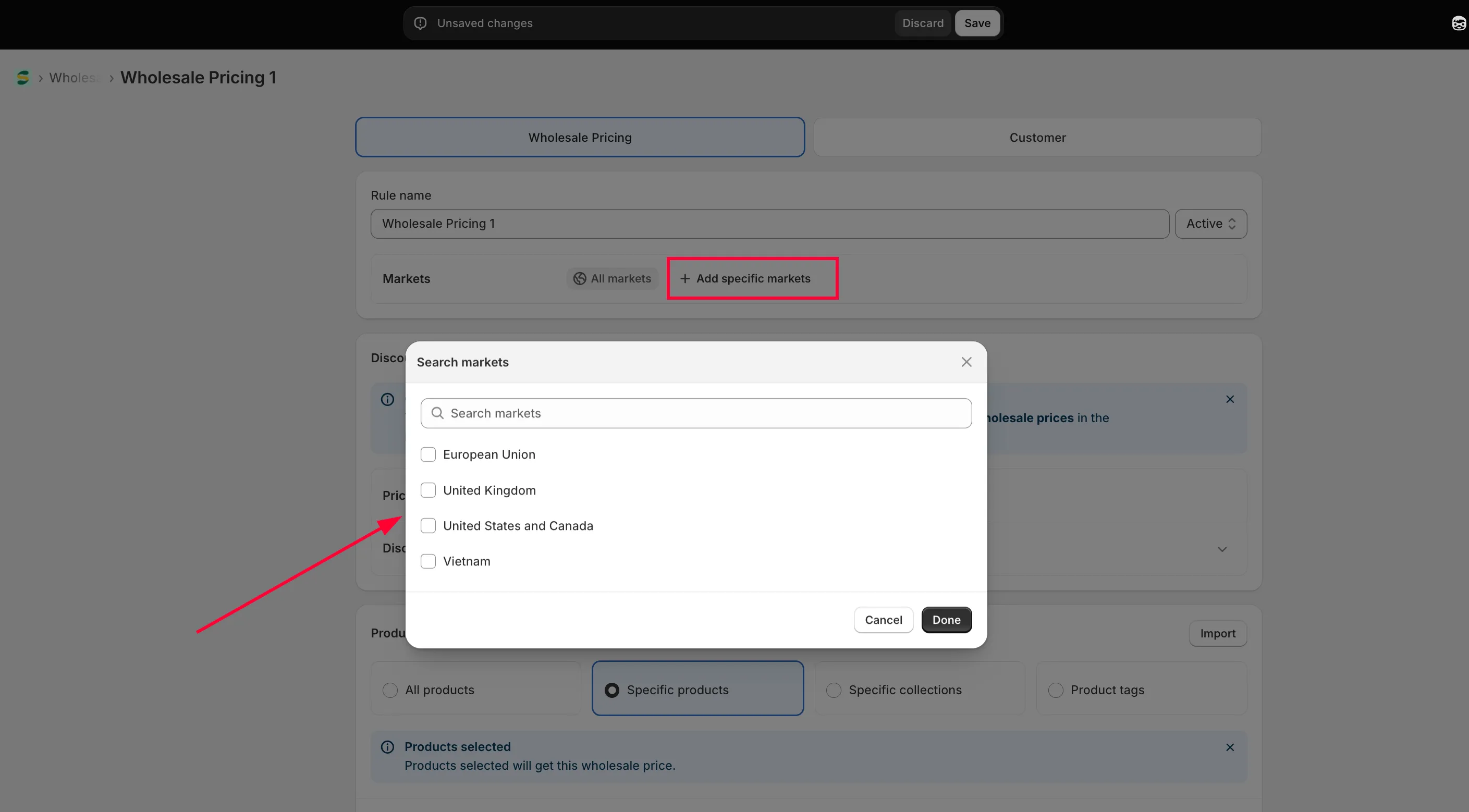
Section titled “マーケットを選択する”Marketsでは、デフォルトでルールがAll marketsに適用されます。特定のマーケットにのみ適用する場合は、Add specific marketsをクリックします。
-
割引を設定する
Section titled “割引を設定する”Discountで、Pricing methodとしてPercentage discount、Fixed amount discount、Fixed wholesale priceのいずれかを選択します。
それぞれの価格の計算方法については、割引タイプを選択するをご覧ください。
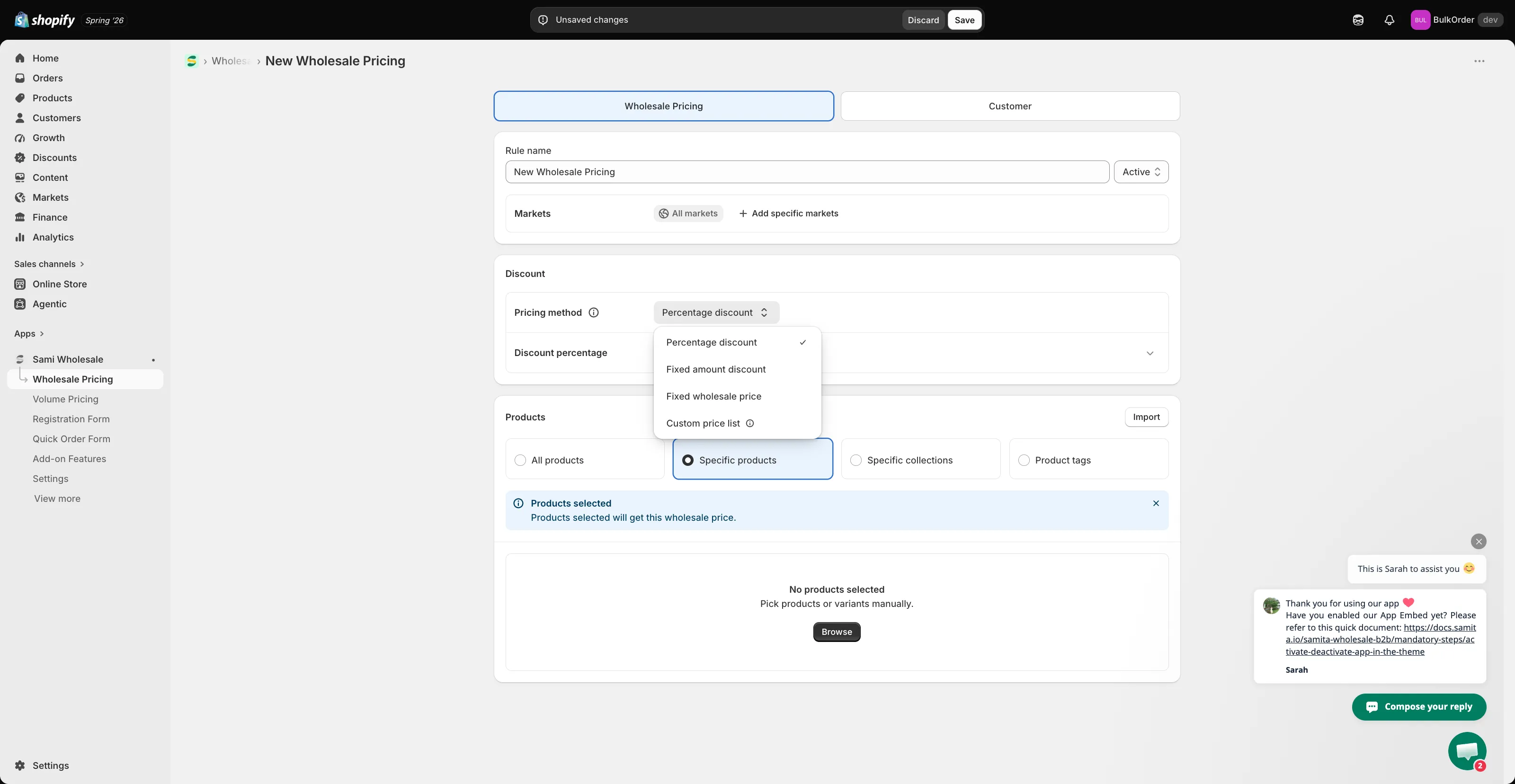
Custom price listは廃止されました。商品ごとに異なる価格を設定するには、下のDiscount percentageフィールドを0に設定し、Productsセクションで卸売価格を入力します。
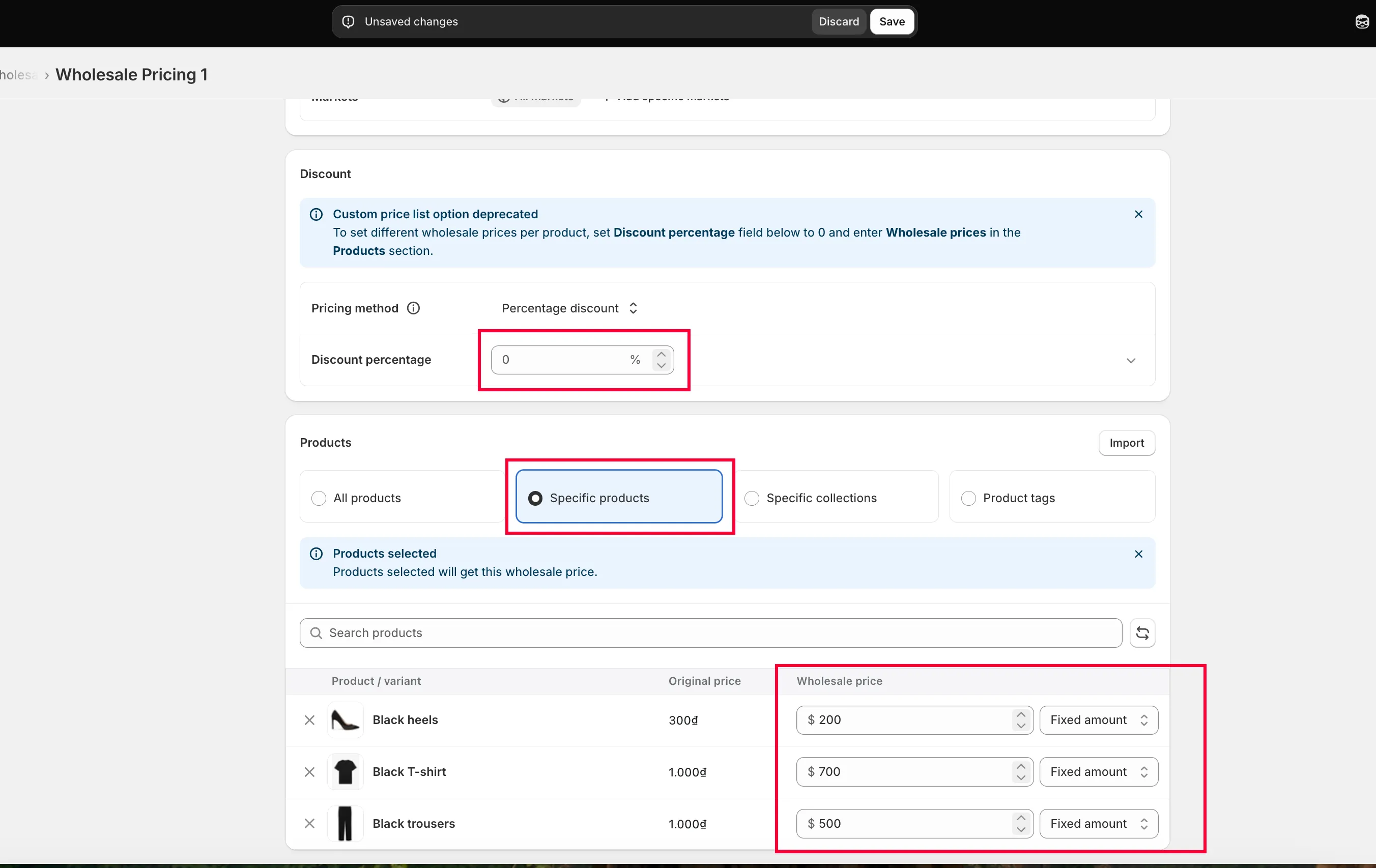
特定の商品/バリエーションの卸売価格を作成するをご覧ください。
-
適用する商品を選択する
Section titled “適用する商品を選択する”Productsで、All products、Specific products、Specific collections、Product tagsのいずれかを選択します。
-
この価格を表示する顧客を選択する
Section titled “この価格を表示する顧客を選択する”Customerタブをクリックし、この卸売価格の対象となる顧客を選択します。
- All Customers — ログインの有無にかかわらず、すべての訪問者に卸売価格が表示されます。
- Logged-in Customers — ストアのアカウントにログインしている顧客にのみ表示されます。新規登録者だけでなく、アプリをインストールする前から存在するすべての顧客アカウントが対象です。
- Customer Tags — 指定したタグのいずれかを持つログイン済みの顧客にのみ表示されます。ログインしていてもタグを持たない顧客には、卸売価格は表示されません。
- Specific Customers — ログインしていて、かつSpecific Customersリストに追加されている顧客にのみ表示されます。ログインしていてもリストに含まれていない場合、卸売価格は表示されません。
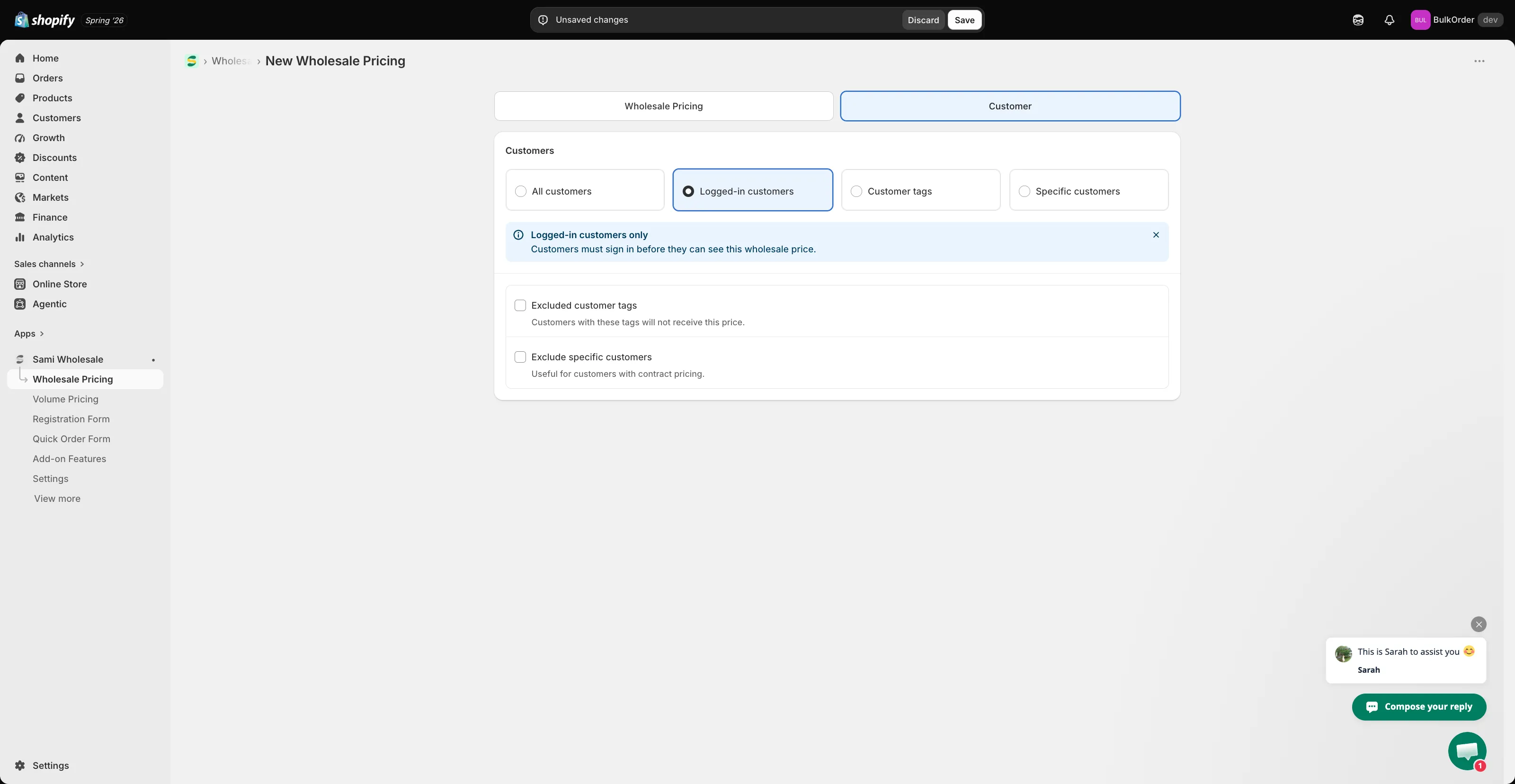
どの条件を選択した場合でも、Excluded customer tags(特定のタグを持つ顧客に価格を表示しない)またはExclude specific customersで、さらに絞り込むことができます。
-
Saveをクリックします。
チュートリアル動画
Section titled “チュートリアル動画”サポートが必要な場合
Section titled “サポートが必要な場合”手順の途中で問題が発生した場合は、お気軽にメール([email protected])までお問い合わせください。