
転売するお客様向けの小売請求書
商品を転売するお客様に、卸売割引を含まない元の価格の請求書を発行します。
請負業者、販売代理店、再販業者などの一部のB2Bのお客様は、請求書を自社の顧客に渡すため、卸売割引を表示したくない場合があります。Retail invoiceは2つ目のPDFテンプレートで、すべての明細を元の価格で印刷し、割引行を含めません。お客様はそのまま顧客に渡せます。
小売請求書の内容
Section titled “小売請求書の内容”- 各商品を元の(小売)価格と合計で表示します。その注文に適用されたすべての割引(卸売割引、数量割引、その他のShopifyの割引)は除外されます。
- Subtotal、Estimated tax、Totalは、元の価格から再計算されます。税金は各明細の税率で明細ごとに再計算されるため、合計が一致します。配送料は変わりません。
- 請求書はお客様自身の顧客向けのため、支払い条件のセクションは含まれません。
それ以外は通常の請求書と同じように動作します。請求書名、Appearanceのトグル(住所、SKU、ベンダー、備考、お礼のメッセージ)、スタイルの色、Edit text / Edit codeエディタが使えます。小売テンプレートも翻訳できます。詳しくはPDF請求書とお客様向けメールの翻訳をご覧ください。
3種類の小売テンプレート
Section titled “3種類の小売テンプレート”Settings > PDF templatesに移動します。請求書の種類ごとに専用の小売テンプレートがあり、個別にカスタマイズできます。
- Order processing > Retail order invoice — Shopifyの注文用です。
- Payment terms > Retail draft order invoice — 支払い条件で作成された下書き注文用です。
- Invoice payments > Retail draft order invoice — Invoice Paymentで作成された下書き注文用です。
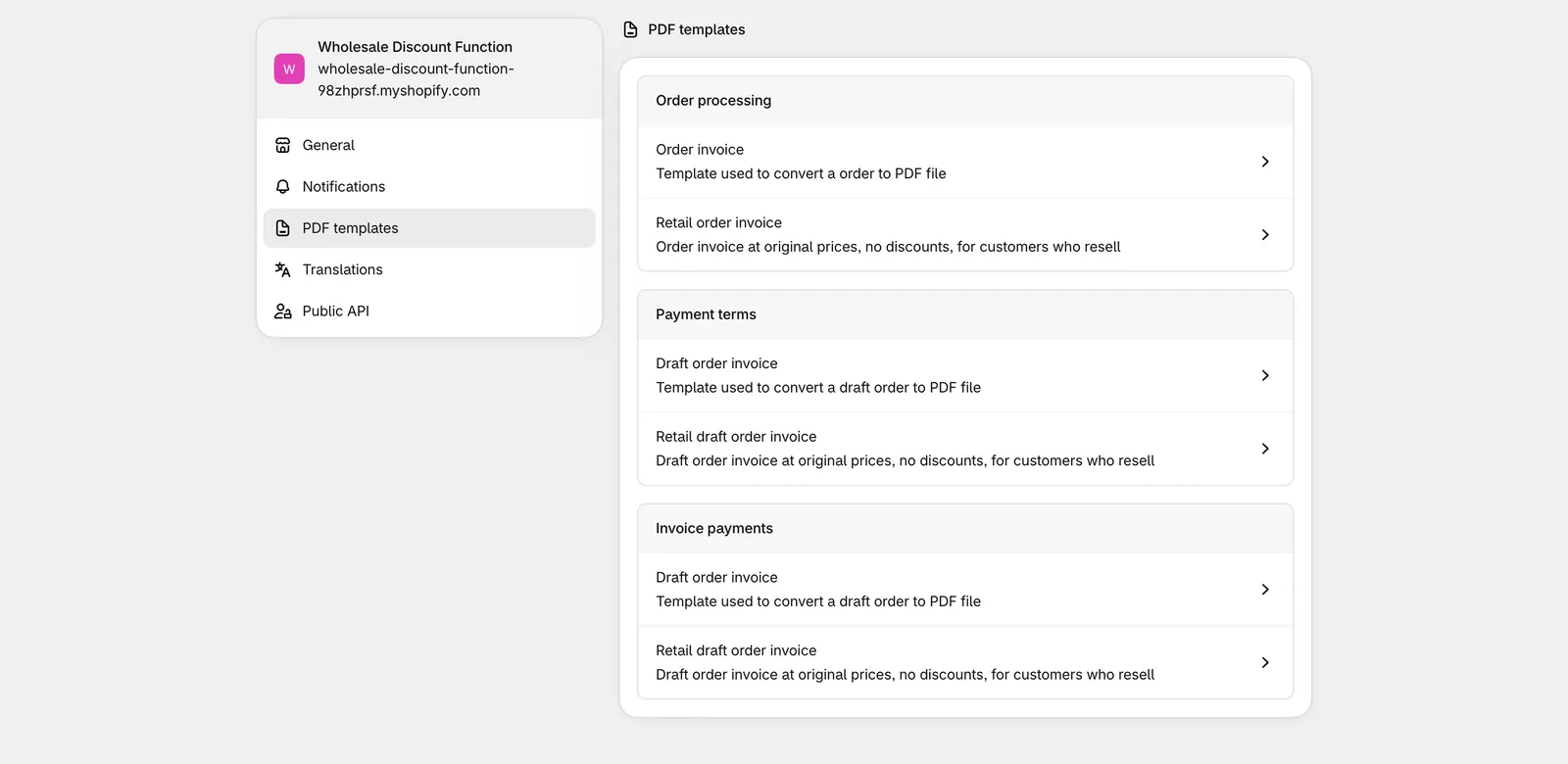
小売テンプレートを開いてカスタマイズします。右側のPreviewには、サンプル注文が元の価格で表示されます。
お客様が自分でダウンロードできるようにする
Section titled “お客様が自分でダウンロードできるようにする”デフォルトでは、小売請求書をエクスポートできるのはストアオーナーのみです。お客様がダウンロードできるようにするには、次の手順に従います。
- 提供したい小売テンプレート(例:Retail order invoice)を開きます。
- Allow customers to download this invoiceにチェックを入れます。
- Saveをクリックします。
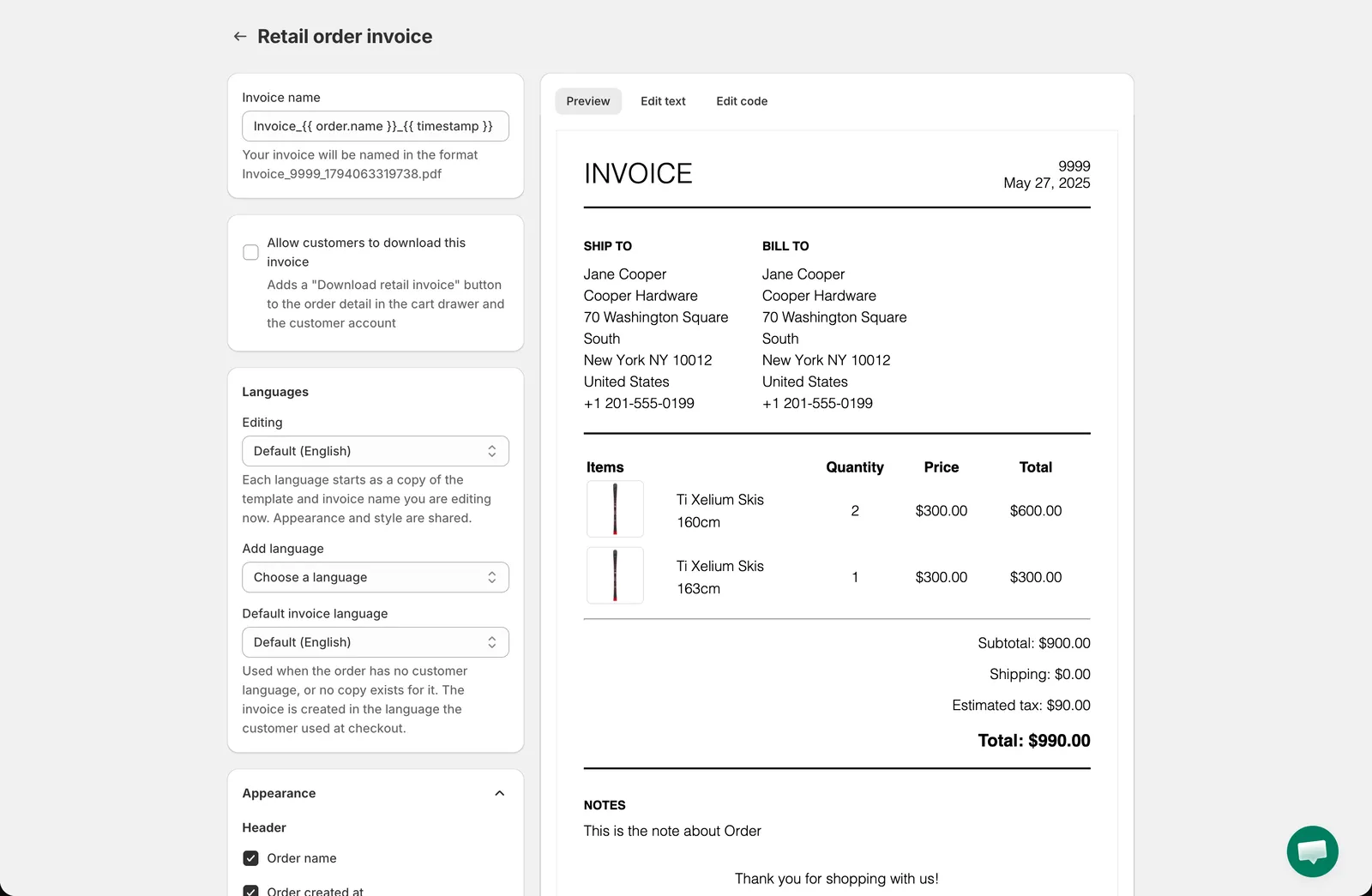
オンにすると、View and download invoiceの横にDownload retail invoiceボタンが表示されます。
- アプリのMy Accountカートドロワーで、注文(Retail order invoice)または下書き注文(対応するRetail draft order invoice)の詳細ページに表示されます。
- Shopifyのお客様アカウントのDraft orderページで、下書き注文に表示されます。
このスイッチはテンプレートごとに設定します。たとえば、注文には小売請求書を提供し、下書き注文は卸売のみにすることもできます。
ストアオーナーとして小売請求書をエクスポートする
Section titled “ストアオーナーとして小売請求書をエクスポートする”お客様のダウンロードが許可されているかどうかに関係なく、どの下書き注文でも小売請求書をエクスポートできます。
- アプリで、Add-on Features > Payment Term > Draft ordersを開きます。
- 行の右端にある**⋮**メニューをクリックします。
- Export retail invoice PDFをクリックします。
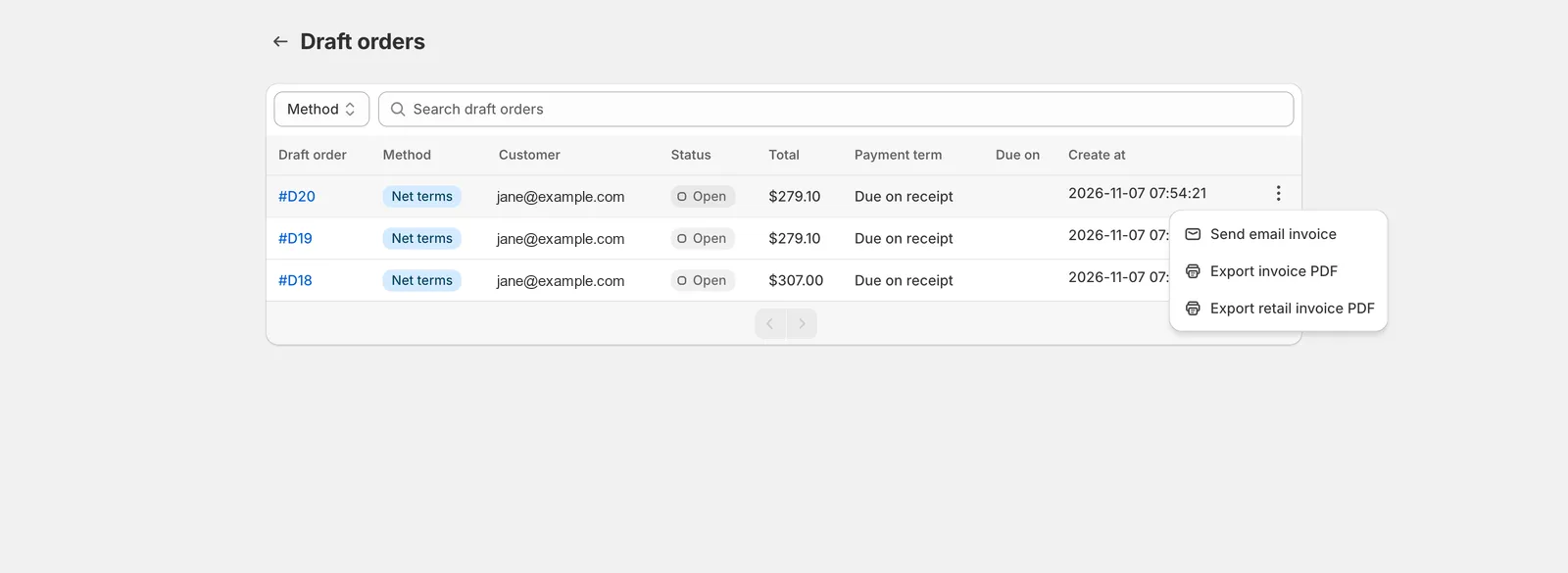
PDFは、その下書き注文の支払い方法に対応する小売テンプレートを使い、そのお客様に設定された言語で作成されます(翻訳のページをご覧ください)。
サポートが必要ですか?
Section titled “サポートが必要ですか?”手順の途中で問題が発生した場合は、[email protected] までお問い合わせください。