
顧客のProfileページに登録内容を表示する
新しい顧客アカウントのProfileページに、登録時の回答と申請ステータスを表示し、許可したフィールドを顧客が編集できるようにします。
新しい顧客アカウントでは、アカウントページはShopifyがホストするため、テーマベースの Edit account page オプションは適用されません。代わりに、アプリが顧客の Profile ページに Registration details ブロックを追加します。このブロックには次の内容が表示されます。
- 申請ステータス:Approved、Under review、Not approved(任意)。
- Registration Formで選択した回答。たとえば、会社名、電話番号、住所などです。
- 顧客が一部の回答を変更できるようにした場合の Edit ボタン。
-
フォームでブロックをオンにする
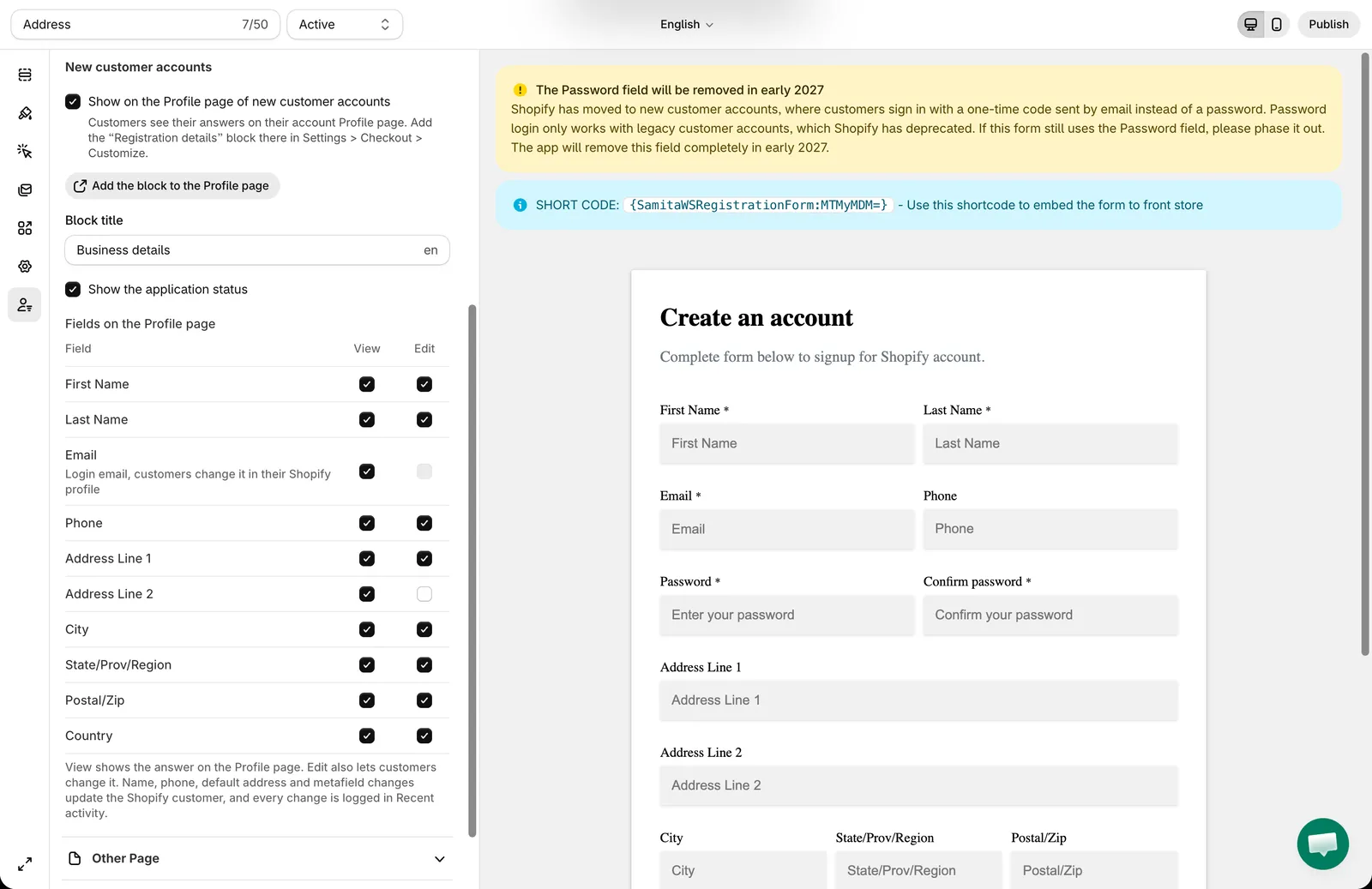
Section titled “フォームでブロックをオンにする”アプリを開き、Registration Form をクリックして、フォームを開きます。Publish タブで Account page を開き、New customer accounts の下で次の操作を行います。
- Show on the Profile page of new customer accounts を選択します。
- Block title を入力します。たとえば、Business details です。フォームにほかの言語がある場合は、言語ごとにタイトルを入力できます。
- Show the application status を表示するかどうかを選択します。
- Fields on the Profile page で、各フィールドに対して顧客ができる操作を選択します。
- View:回答がProfileページに表示されます。
- Edit:回答が表示され、顧客が変更できます。Edit にチェックを入れると、View にもチェックが入ります。
- 両方を空欄にすると、そのフィールドは表示されません。
フォームを保存します。
-
ブロックをProfileページに追加する
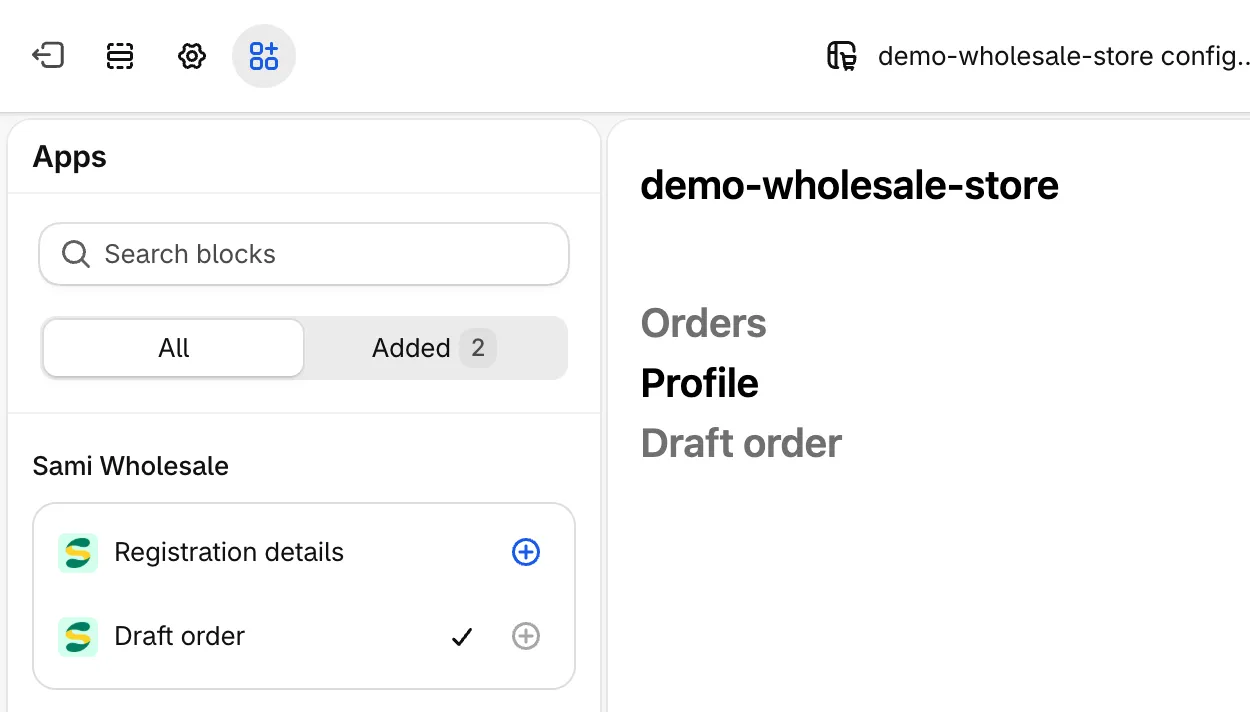
Section titled “ブロックをProfileページに追加する”Add the block to the Profile page をクリックします。チェックアウトとアカウントのエディタが、Apps 一覧のある Profile ページで開きます。
Sami Wholesale の下にある Registration details の横の追加ボタンをクリックし、Save をクリックします。
-
結果を確認する
Section titled “結果を確認する”フォームから登録した顧客としてストアにログインし、Profile を開きます。ブロックには、タイトル、ステータス、View または Edit に設定したフィールドの回答が表示されます。Edit に設定したフィールドがある場合、顧客は Edit をクリックし、Edit details ウィンドウで回答を変更して Save をクリックできます。
顧客が詳細を編集したときの動作
Section titled “顧客が詳細を編集したときの動作”- Approved の顧客:新しい回答はすぐに保存されます。Shopifyの顧客の姓、名、電話番号、住所、メタフィールドに対応付けられた回答は、Shopifyの顧客情報も更新します。住所の回答は顧客のデフォルトの住所を更新し、顧客にデフォルトの住所がまだない場合は、回答から作成されます。
- Under review の顧客:新しい回答は登録情報にのみ保存されます。顧客を承認すると、最新の回答を使ってShopifyの顧客が作成または更新されます。
- Not approved の顧客は、自分の詳細を確認できますが、編集はできません。
- 各回答は、フォームと同じ方法で検証されます。必須フィールドを空にすることはできず、メールアドレス、電話番号、数値、URL、名前の形式が確認され、Dropdown、Radio、Checkbox、Country の回答はフィールドのオプションのいずれかである必要があります。
- Shopifyが変更を拒否した場合(たとえば、電話番号がすでにほかの顧客に使用されている場合や、都道府県が国と一致しない場合など)、顧客には、フォームのエラーメッセージを使ったエラーが Edit details ウィンドウに表示され、修正できます。
- 保存されたすべての変更は、顧客による Profile details edited by として、各フィールドの変更前と変更後の値とともに Recent activity に記録されます。最近のアクティビティログをご覧ください。
顧客が編集できないフィールド
Section titled “顧客が編集できないフィールド”一部のフィールドは View で表示できますが、変更はできません。Fields on the Profile page では、これらのフィールドの Edit ボックスが無効になり、フィールド名の下にその理由が表示されます。
- 顧客のメールアドレスに対応付けられたフィールド:これはログイン用のメールアドレスで、顧客がShopifyのプロフィールで変更します。
- 顧客タグを設定するフィールド:tags[] に対応付けられたフィールドと、Add tags based on form answers で選択したフィールド(フォームの回答で顧客にタグを付けるをご覧ください)。
- Shopifyのパスワードやマーケティングの同意に対応付けられたフィールド。
- 顧客が編集できないフィールドタイプ:Accept terms と Rating star。
note[] に対応付けられたフィールドは編集できますが、Shopifyの顧客メモには、登録時の回答がそのまま残ります。
知っておくと便利なこと
Section titled “知っておくと便利なこと”- Samita Registration Formから登録していない顧客には、このブロックは表示されません。
- アプリは、顧客のShopifyアカウントまたはログインに使うメールアドレスから、その顧客の登録情報を見つけます。そのため、申請が審査中の間も、顧客にはこのブロックが表示されます。
- 1つのメールアドレスにつき、登録は1件です。顧客が同じメールアドレスで別のフォームを送信すると、新しい送信内容が以前のものと置き換わり、ブロックは新しいフォームの Account page 設定に従います。
- Hidden、パスワード、ファイルアップロードのフィールドは表示されません。
- フィールドのラベル、オプション、ブロックのタイトルには、フォームに翻訳がある場合、顧客の言語が使用されます。
- 空の回答は表示されません。
- ステータスは、アプリで登録を承認または却下するとすぐに更新されます。
サポートが必要ですか?
Section titled “サポートが必要ですか?”手順の途中で問題が発生した場合は、[email protected] までお問い合わせください。