
Paramètres généraux des popups de promotion
Le minutage, l'enchaînement et le comportement d'affichage communs à toutes les popups de promotion de votre boutique.
Chaque popup a son propre contenu, son propre design et sa propre planification. Popup General Settings regroupe le comportement qu’elles partagent : leur rythme, leur nombre et leur ordre d’apparition.
Ouvrez-le depuis la page Sale Popups.
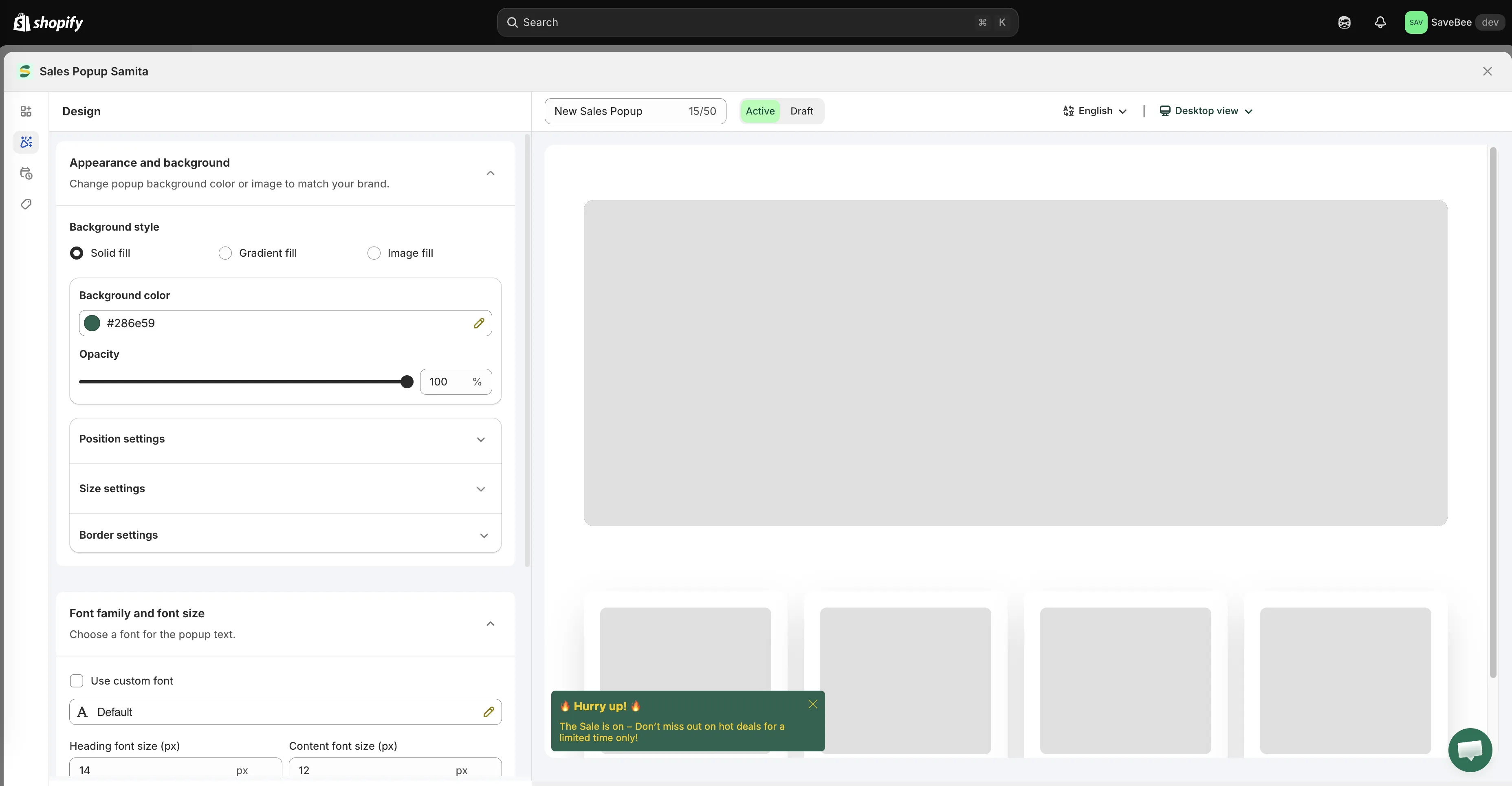
Popup General Settings s’applique à toutes les popups de votre boutique.
Comportement d’affichage
Section intitulée « Comportement d’affichage »| Paramètre | Fonction |
|---|---|
| Show / hide time ago | Indique si les popups affichent un temps relatif. Les options sont Show time ago, Hide time ago et Smart hide |
| Hide time ago after | Avec Smart hide, l’ancienneté à partir de laquelle le temps n’est plus affiché, associée à une Time unit : Minutes, Hours ou Days |
| Truncate content | Coupe un contenu long à une ligne au lieu de le faire passer à la ligne. L’exemple de l’application : « Product na… » |
| Hide close button | Retire le ✕ de la popup |
| Show text right to left | Affiche le texte de la popup de droite à gauche, pour les langues RTL |
Minutage
Section intitulée « Minutage »Ces quatre paramètres règlent le rythme de toutes les popups de votre boutique.
| Paramètre | Ce qu’il contrôle |
|---|---|
| Display duration | Combien de temps chaque popup reste à l’écran, en secondes |
| Time before the first pop | Le délai entre le chargement de la page et l’apparition de la première popup, en secondes |
| Gap time between two pops | L’attente entre la fermeture d’une popup et l’ouverture de la suivante, en secondes |
| Maximum of popups | Le nombre total de popups pouvant être affichées |
Quelques points à bien régler :
Laissez d’abord un instant à la page. Une popup qui apparaît instantanément interrompt une personne qui n’a pas encore vu ce qu’elle était venue chercher. Quelques secondes de délai ne coûtent rien.
Laissez un vrai intervalle. Des popups qui s’enchaînent donnent l’impression d’un flot de notifications plutôt que d’un message.
Gardez un maximum bas. C’est un plafond d’interruptions par personne, et un plafond bas est un atout.
Sales Pop strategy
Section intitulée « Sales Pop strategy »La façon dont l’application choisit la popup à afficher quand vous en avez plusieurs.
| Paramètre | Fonction |
|---|---|
| Display by | Display randomly ou Display in order |
| Replay playlist | Recommence depuis le début une fois que tout a été affiché |
| Continue after page reload | Reprend à la popup suivante après un rechargement au lieu de relancer la liste |
| Based on product view | N’affiche que les popups liées au produit consulté |
Display in order convient quand vos popups racontent une séquence : une annonce, puis l’offre. Display randomly convient à un ensemble de messages indépendants.
Continue after page reload est généralement ce que vous voulez. Sans lui, une personne qui consulte cinq pages voit cinq fois votre première popup.
La page contient aussi un réglage de police appliqué au texte des popups, de sorte que toutes les popups partagent une même police, sauf si l’une la remplace dans son propre onglet Design.
Un point de départ prudent
Section intitulée « Un point de départ prudent »En cas de doute, commencez ainsi puis ajustez :
- Time before the first pop : assez long pour que la page soit d’abord lue
- Gap time between two pops : nettement plus long que la durée d’affichage
- Maximum of popups : bas, à augmenter seulement si la première fonctionne
- Display by : Display in order, avec Continue after page reload activé