
Allgemeine Einstellungen für Sale-Popups
Zeitsteuerung, Reihenfolge und Anzeigeverhalten, die für alle Sale-Popups in Ihrem Shop gelten.
Jedes Popup hat seinen eigenen Inhalt, sein eigenes Design und seinen eigenen Zeitplan. Popup General Settings enthält das Verhalten, das sie gemeinsam haben – wie sie getaktet sind, wie viele laufen und in welcher Reihenfolge sie erscheinen.
Öffnen Sie sie auf der Seite Sale Popups.
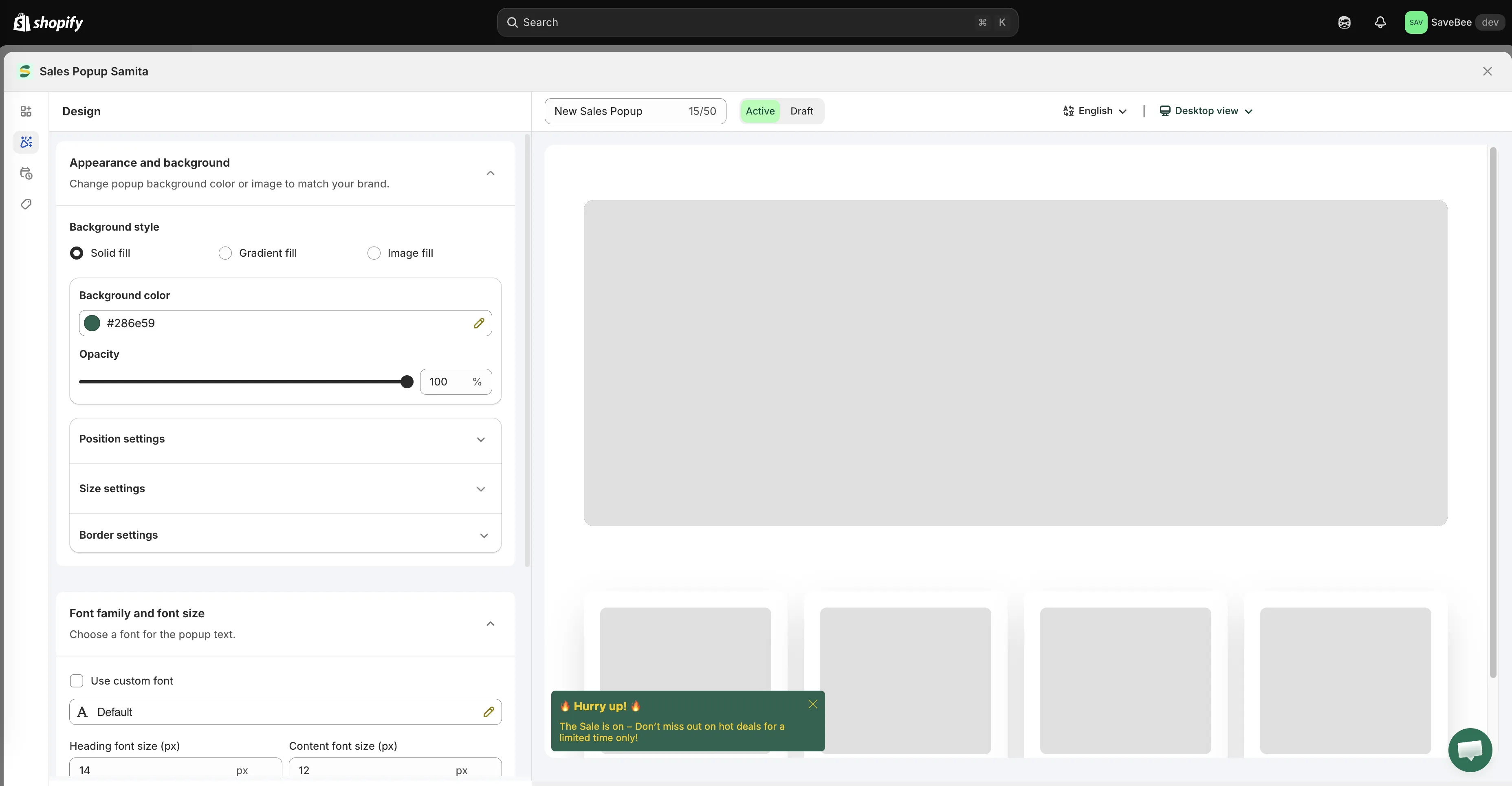
Popup General Settings gilt für jedes Popup in Ihrem Shop.
Anzeigeverhalten
Abschnitt betitelt „Anzeigeverhalten“| Einstellung | Was sie bewirkt |
|---|---|
| Show / hide time ago | Ob Popups eine relative Zeitangabe zeigen. Optionen sind Show time ago, Hide time ago und Smart hide |
| Hide time ago after | Bei Smart hide das Alter, ab dem die Zeitangabe nicht mehr angezeigt wird – kombiniert mit einer Time unit von Minutes, Hours oder Days |
| Truncate content | Kürzt langen Inhalt auf eine Zeile, statt ihn umzubrechen. Das Beispiel der App: „Product na…“ |
| Hide close button | Entfernt das ✕ vom Popup |
| Show text right to left | Stellt Popup-Text von rechts nach links dar, für RTL-Sprachen |
Diese vier Einstellungen takten jedes Popup in Ihrem Shop.
| Einstellung | Was sie steuert |
|---|---|
| Display duration | Wie lange jedes Popup auf dem Bildschirm bleibt, in Sekunden |
| Time before the first pop | Wie lange nach dem Laden der Seite das erste Popup erscheint, in Sekunden |
| Gap time between two pops | Die Wartezeit zwischen dem Schließen eines Popups und dem Öffnen des nächsten, in Sekunden |
| Maximum of popups | Wie viele Popups insgesamt angezeigt werden können |
Einige Dinge, die Sie richtig machen sollten:
Geben Sie der Seite zuerst einen Moment. Ein Popup, das sofort erscheint, unterbricht Personen, die noch nicht gesehen haben, weswegen sie gekommen sind. Ein paar Sekunden Verzögerung kosten nichts.
Lassen Sie eine echte Pause. Popups hintereinander wirken wie ein Strom von Benachrichtigungen statt wie eine Botschaft.
Halten Sie das Maximum niedrig. Es ist eine Obergrenze für Unterbrechungen pro Person, und eine niedrige ist ein Vorteil.
Sales Pop strategy
Abschnitt betitelt „Sales Pop strategy“Wie die App auswählt, welches Popup sie zeigt, wenn Sie mehrere haben.
| Einstellung | Was sie bewirkt |
|---|---|
| Display by | Display randomly oder Display in order |
| Replay playlist | Beginnt wieder von vorn, sobald alles gezeigt wurde |
| Continue after page reload | Macht nach einem Neuladen beim nächsten Popup weiter, statt die Liste neu zu starten |
| Based on product view | Zeigt nur Popups, die zum Produkt passen, das die Person gerade ansieht |
Display in order verwenden Sie, wenn Ihre Popups eine Abfolge erzählen – erst eine Ankündigung, dann das Angebot. Display randomly passt zu einer Reihe voneinander unabhängiger Botschaften.
Continue after page reload ist meist die richtige Wahl. Ohne diese Option sieht eine Person, die fünf Seiten durchstöbert, Ihr erstes Popup fünfmal.
Die Seite enthält außerdem eine Schrifteinstellung für den Popup-Text, sodass alle Popups dieselbe Schrift teilen, solange keines sie in seinem eigenen Tab „Design“ überschreibt.
Ein vorsichtiger Ausgangspunkt
Abschnitt betitelt „Ein vorsichtiger Ausgangspunkt“Wenn Sie unsicher sind, beginnen Sie hier und passen Sie an:
- Time before the first pop – lang genug, damit die Seite zuerst gelesen werden kann
- Gap time between two pops – deutlich länger als die Anzeigedauer
- Maximum of popups – niedrig, und erhöhen Sie es nur, wenn das erste funktioniert
- Display by – Display in order, mit eingeschaltetem Continue after page reload