
Configuración general de los popups de ofertas
La temporización, la secuencia y el comportamiento de visualización compartidos por todos los popups de ofertas de tu tienda.
Cada popup tiene su propio contenido, diseño y programación. Popup General Settings reúne el comportamiento que comparten: a qué ritmo salen, cuántos se ejecutan y en qué orden aparecen.
Ábrela desde la página Sale Popups.
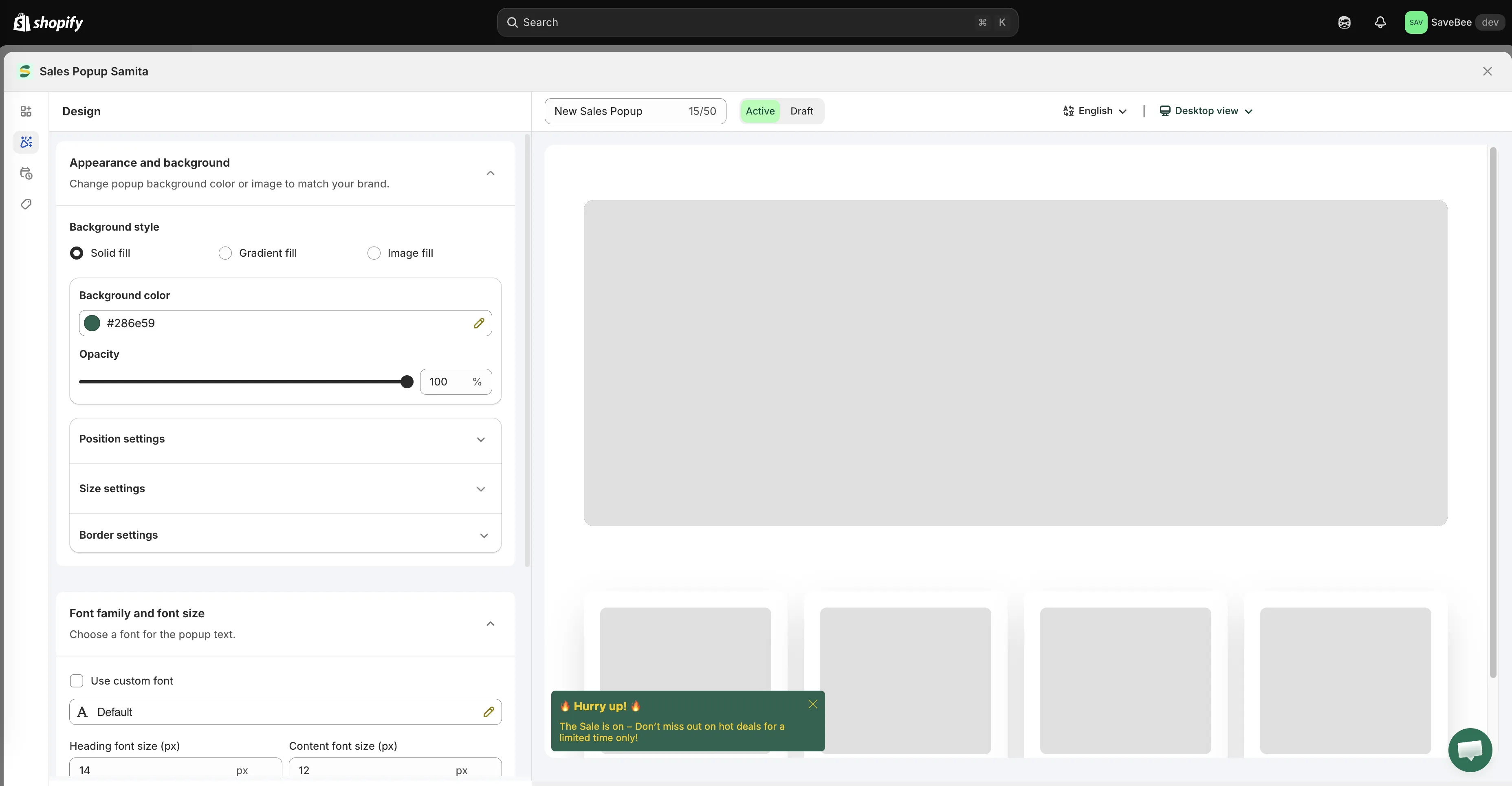
Popup General Settings se aplica a todos los popups de tu tienda.
Comportamiento de visualización
Sección titulada «Comportamiento de visualización»| Ajuste | Qué hace |
|---|---|
| Show / hide time ago | Si los popups muestran un tiempo relativo. Las opciones son Show time ago, Hide time ago y Smart hide |
| Hide time ago after | Con Smart hide, la antigüedad a partir de la cual deja de mostrarse el tiempo, junto con una Time unit de Minutes, Hours o Days |
| Truncate content | Corta el contenido largo en una línea en lugar de ajustarlo a varias. El ejemplo de la aplicación: “Product na…” |
| Hide close button | Quita la ✕ del popup |
| Show text right to left | Muestra el texto del popup de derecha a izquierda, para idiomas RTL |
Temporización
Sección titulada «Temporización»Estos cuatro ajustes marcan el ritmo de todos los popups de tu tienda.
| Ajuste | Qué controla |
|---|---|
| Display duration | Cuánto tiempo permanece cada popup en pantalla, en segundos |
| Time before the first pop | Cuánto tiempo pasa desde que se carga la página hasta que aparece el primer popup, en segundos |
| Gap time between two pops | La espera entre el cierre de un popup y la apertura del siguiente, en segundos |
| Maximum of popups | Cuántos popups se pueden mostrar en total |
Conviene acertar con algunas cosas:
Da primero un respiro a la página. Un popup que aparece al instante interrumpe a quien aún no ha visto lo que venía a buscar. Unos segundos de retraso no cuestan nada.
Deja un intervalo real. Los popups seguidos parecen una ráfaga de notificaciones y no un mensaje.
Mantén el máximo bajo. Es un límite de interrupciones por persona, y que sea bajo es una ventaja.
Estrategia de Sales Pop
Sección titulada «Estrategia de Sales Pop»Cómo elige la aplicación qué popup mostrar cuando tienes varios.
| Ajuste | Qué hace |
|---|---|
| Display by | Display randomly o Display in order |
| Replay playlist | Vuelve a empezar desde el principio cuando se ha mostrado todo |
| Continue after page reload | Continúa en el siguiente popup tras una recarga en lugar de reiniciar la lista |
| Based on product view | Solo muestra popups relacionados con el producto que está viendo la persona |
Display in order es la opción que conviene usar cuando tus popups cuentan una secuencia: un anuncio y luego la oferta. Display randomly va bien para un conjunto de mensajes independientes.
Continue after page reload suele ser lo que quieres. Sin ella, quien navega por cinco páginas ve tu primer popup cinco veces.
La página también incluye un ajuste de fuente que se aplica al texto de los popups, de modo que todos comparten tipografía a menos que uno la sustituya en su propia pestaña Design.
Un punto de partida prudente
Sección titulada «Un punto de partida prudente»Si no estás seguro, empieza por aquí y ajusta:
- Time before the first pop: el tiempo suficiente para que antes se lea la página
- Gap time between two pops: claramente más largo que la duración de visualización
- Maximum of popups: bajo, y súbelo solo si el primero funciona
- Display by: Display in order, con Continue after page reload activada