Tworzenie zamówienia hurtowego w POS
Zastosuj rabat hurtowy klienta w zamówieniu stacjonarnym w Shopify POS.
-
Dodaj produkty do koszyka
Dział zatytułowany „Dodaj produkty do koszyka”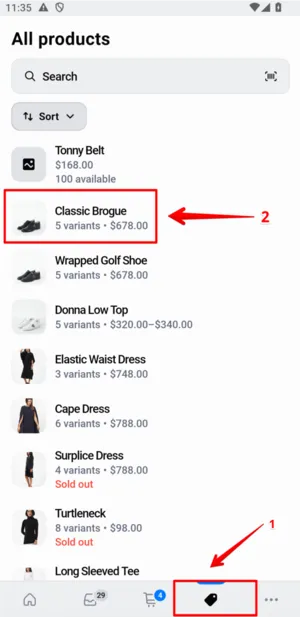
-
Sprawdź rabat w aplikacji
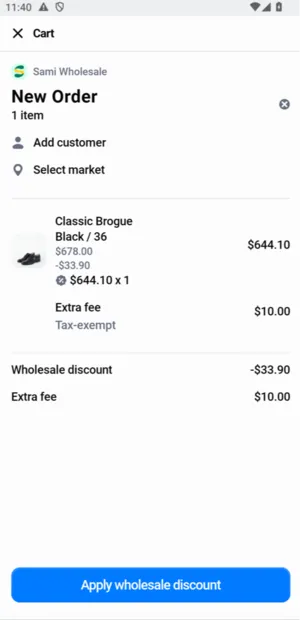
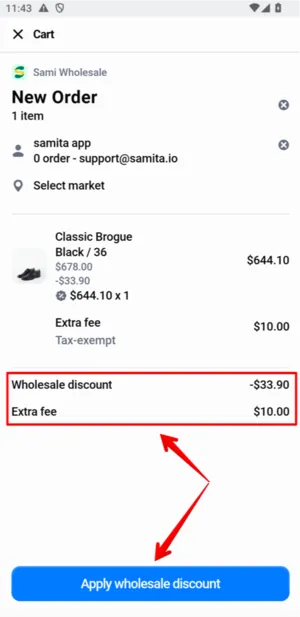
Dział zatytułowany „Sprawdź rabat w aplikacji”Otwórz kafelek aplikacji Sami Wholesale, aby sprawdzić rabat. Jeśli produkty i klient kwalifikują się do rabatu, cena po rabacie (oraz inne funkcje, takie jak dodatkowe opłaty czy warunki płatności) zostanie zastosowana automatycznie.
-
Rozwiąż problem, jeśli rabat nie jest stosowany
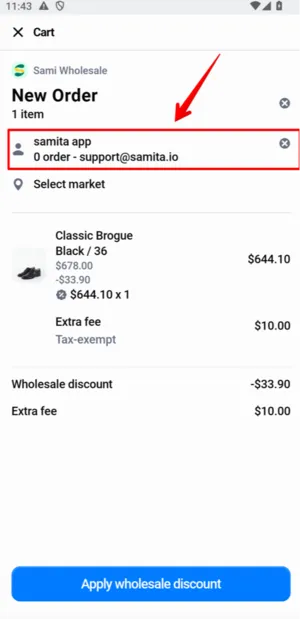
Dział zatytułowany „Rozwiąż problem, jeśli rabat nie jest stosowany”Jeśli rabat się nie wyświetla, sprawdź ponownie dane klienta i warunki rynku.
-
Zastosuj rabat
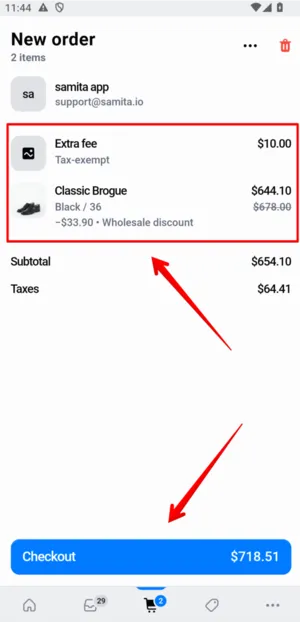
Dział zatytułowany „Zastosuj rabat”Gdy rabat wygląda poprawnie, kliknij Apply wholesale discount, a następnie sprawdź ponownie koszyk POS i ekran finalizacji zakupu.
-
Sfinalizuj zakup
Dział zatytułowany „Sfinalizuj zakup”Przejdź do finalizacji zakupu ze zamówieniem objętym rabatem.
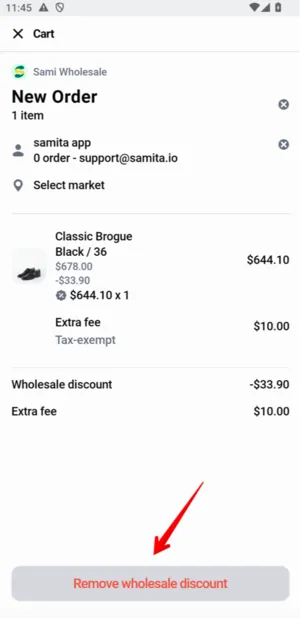
Jeśli rabat ma nie być już stosowany, wróć i kliknij Remove wholesale discount.