
Ustawianie cen promocyjnych produktów
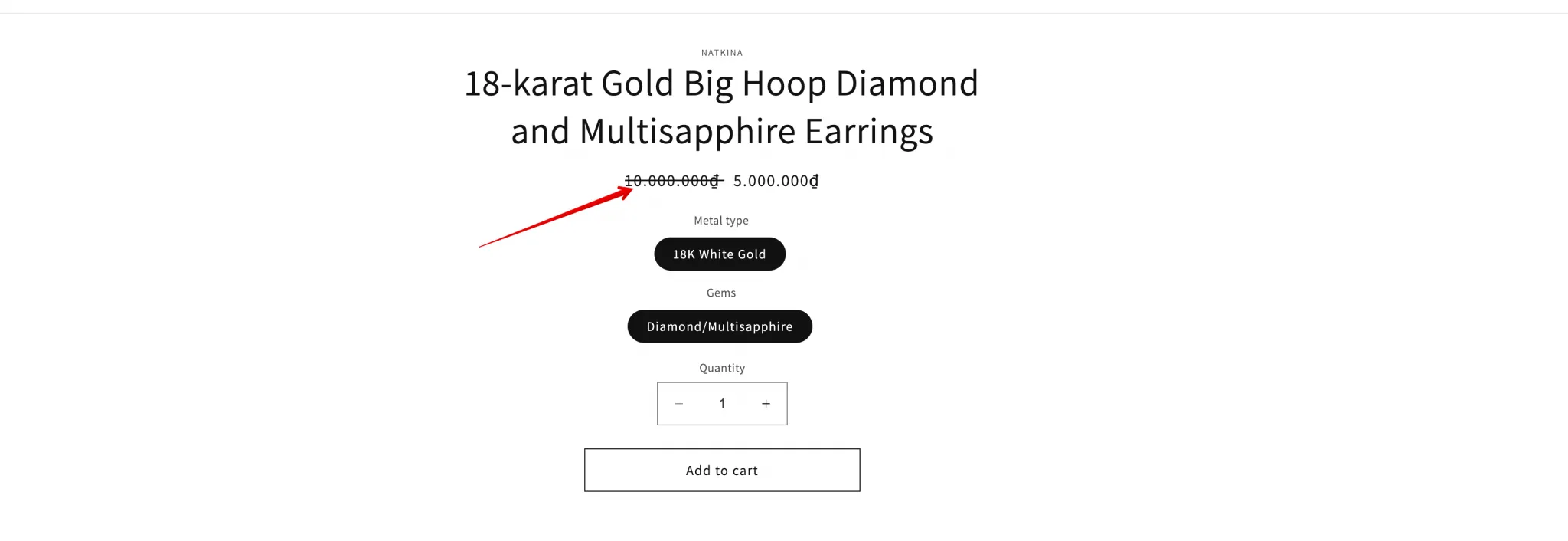
Pokaż przekreśloną cenę pierwotną obok ceny po obniżce przy pojedynczych produktach, bez kodu rabatowego.
Możesz ręcznie objąć pojedynczy produkt promocją w Shopify – bez kodu rabatowego – ustawiając niższą cenę i pozostawiając widoczną cenę pierwotną jako przekreśloną.
-
Otwórz produkt
Dział zatytułowany „Otwórz produkt”W panelu administracyjnym Shopify kliknij Produkty, a następnie otwórz produkt, który chcesz objąć promocją.
-
Ustaw cenę promocyjną
Dział zatytułowany „Ustaw cenę promocyjną”Przewiń do sekcji Cennik i wpisz nową, niższą cenę w polu Cena (na przykład 90 USD).
-
Ustaw cenę pierwotną
Dział zatytułowany „Ustaw cenę pierwotną”Wpisz pierwotną, wyższą cenę w polu Cena porównawcza. To ona jest wyświetlana jako przekreślona cena obok ceny promocyjnej.
-
Zapisz i sprawdź podgląd
Dział zatytułowany „Zapisz i sprawdź podgląd”Kliknij Zapisz, a następnie kliknij Podgląd produktu, aby sprawdzić, czy cena promocyjna wyświetla się prawidłowo w sklepie.
Potrzebujesz pomocy?
Dział zatytułowany „Potrzebujesz pomocy?”Jeśli napotkasz jakiekolwiek trudności podczas wykonywania tych kroków, nie wahaj się skontaktować z nami, pisząc na adres [email protected].