
Tworzenie reguły cen hurtowych
Pokaż specjalną cenę wybranej grupie klientów – podstawowa konfiguracja każdej reguły cen hurtowych.
Reguła cen hurtowych określa, które produkty aplikacja ma obniżyć, o ile oraz którzy klienci mają widzieć tę cenę. Ta strona przeprowadzi Cię przez tworzenie takiej reguły od zera.
-
Rozpocznij nową regułę
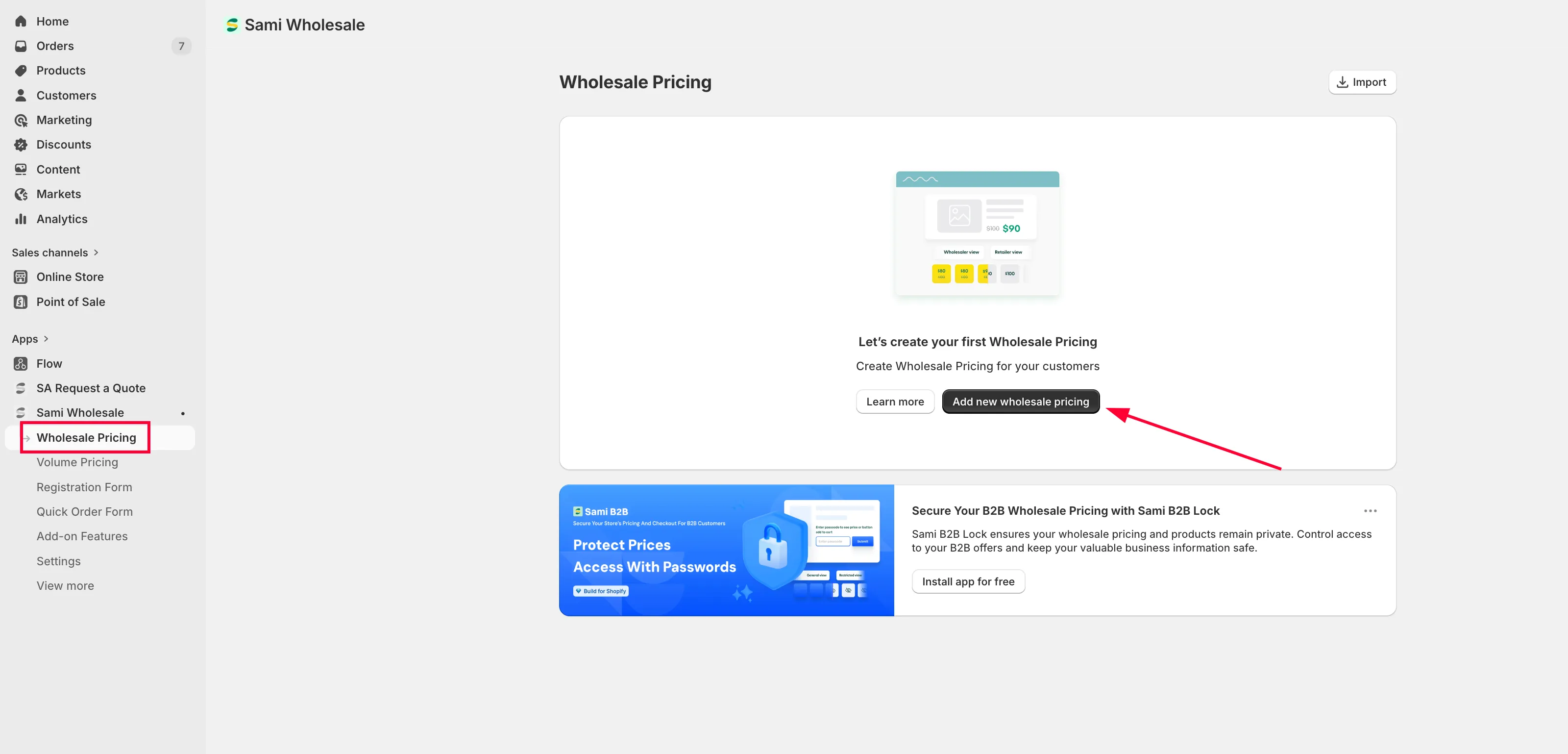
Dział zatytułowany „Rozpocznij nową regułę”Otwórz aplikację, wybierz Wholesale Pricing, a następnie kliknij Add new wholesale pricing.
-
Nazwij regułę i ustaw jej status
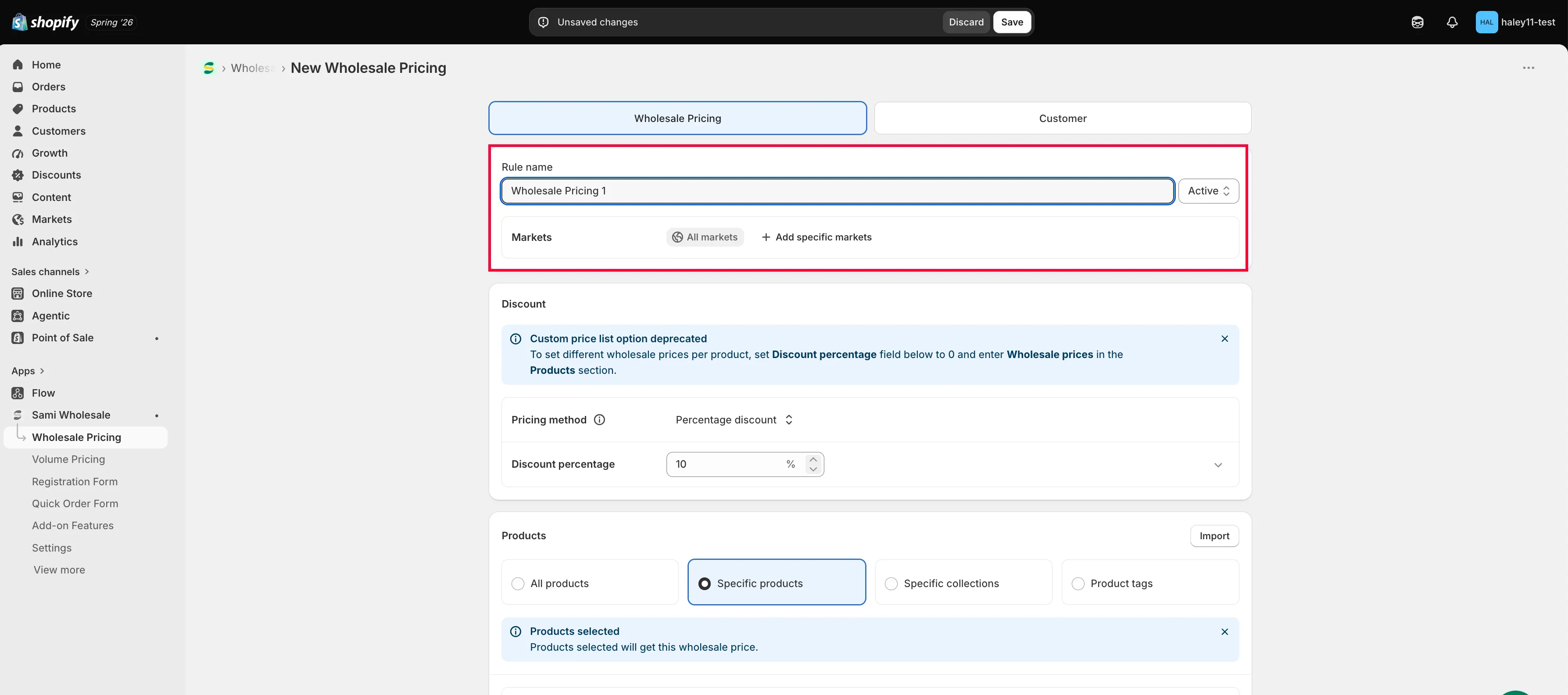
Dział zatytułowany „Nazwij regułę i ustaw jej status”Na karcie Wholesale Pricing wpisz nazwę reguły w polu Rule name i ustaw jej Status na Active, Draft lub Schedule (aby uruchomić ją automatycznie w przyszłym terminie).
-
Wybierz rynek
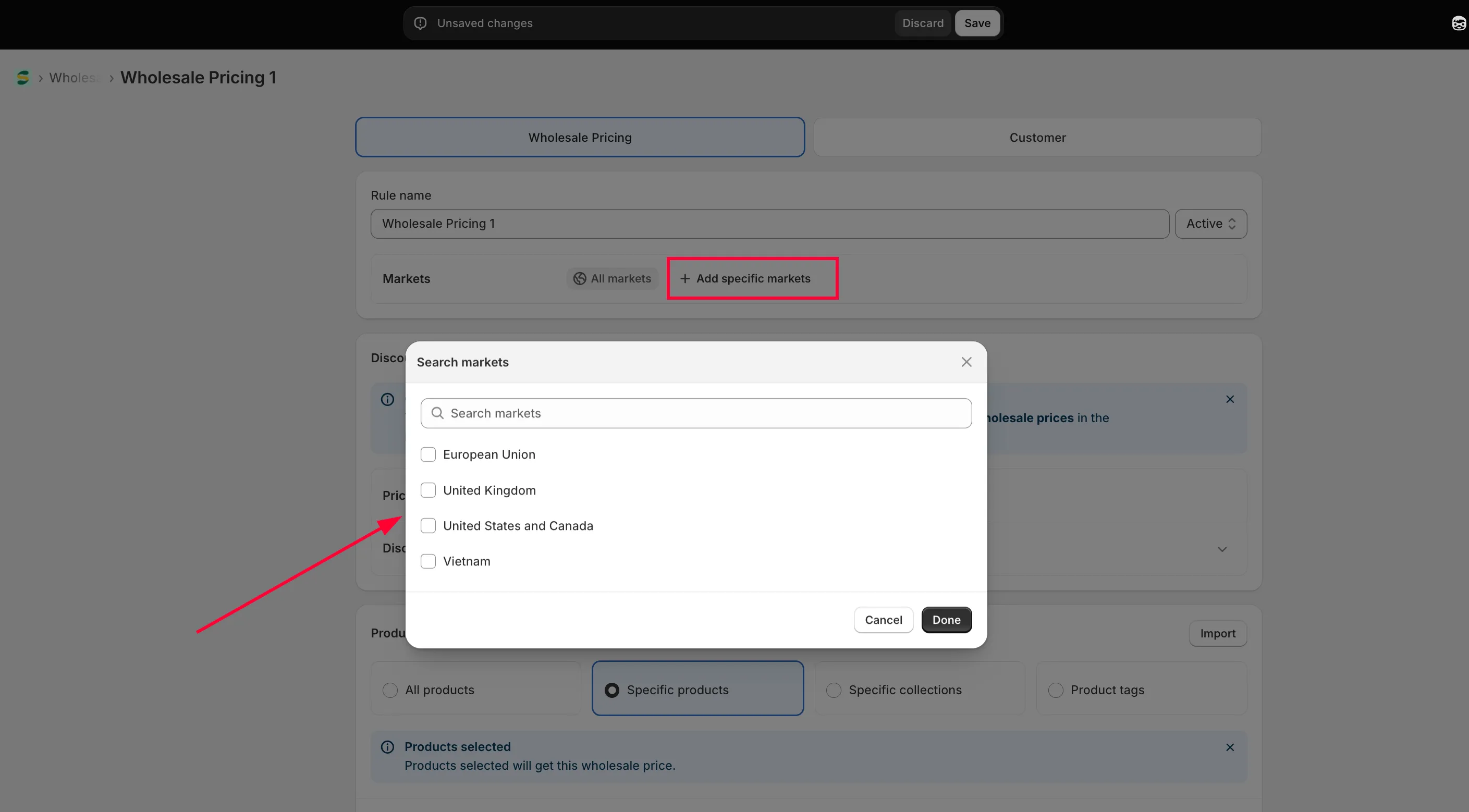
Dział zatytułowany „Wybierz rynek”W sekcji Markets reguła domyślnie obowiązuje dla All markets. Kliknij Add specific markets, jeśli ma dotyczyć tylko wybranych rynków.
-
Skonfiguruj rabat
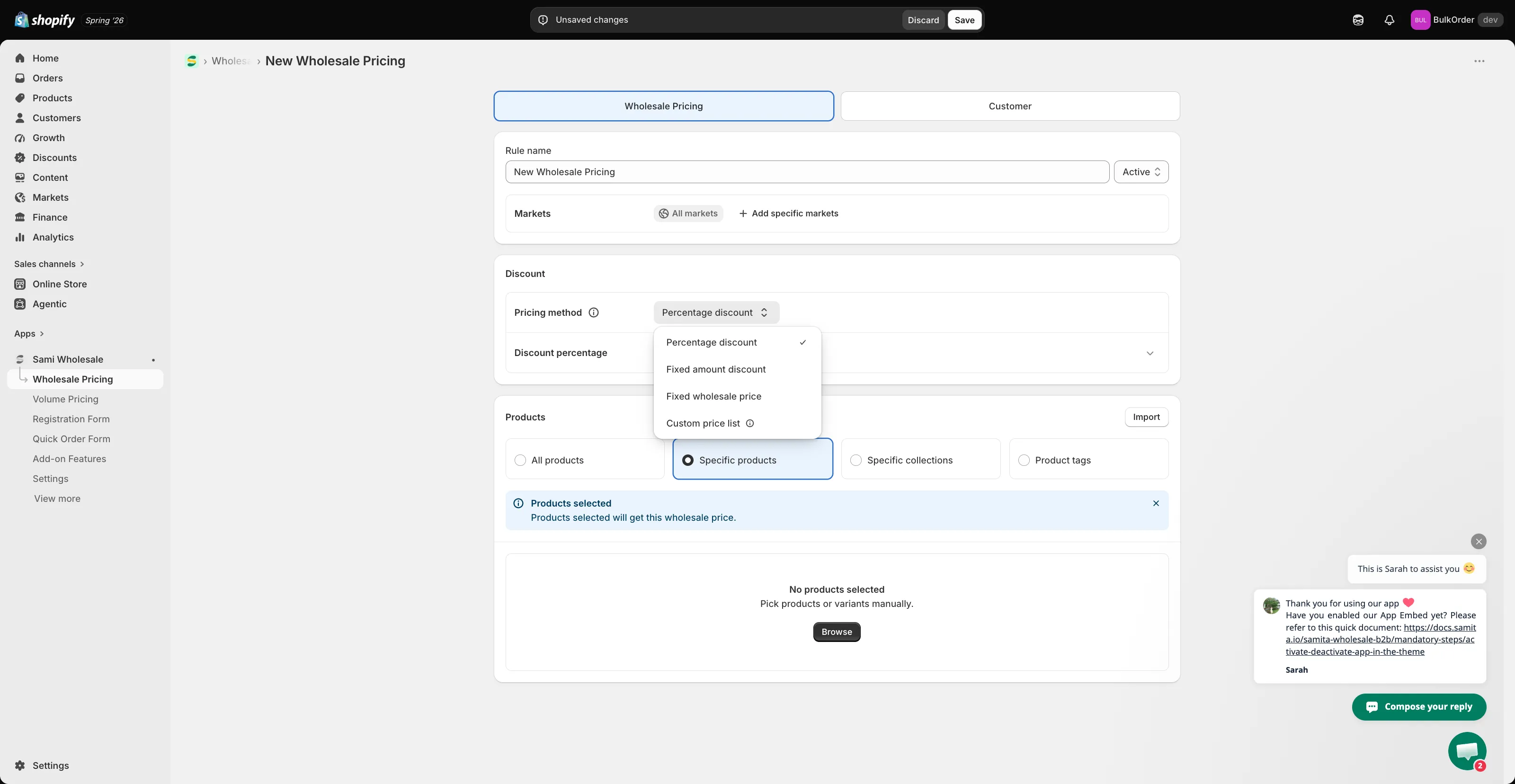
Dział zatytułowany „Skonfiguruj rabat”W sekcji Discount wybierz Pricing method: Percentage discount, Fixed amount discount, lub Fixed wholesale price
Zobacz Wybór typu rabatu, aby dowiedzieć się, jak każda z tych metod oblicza cenę.
Opcja Custom price list jest już wycofana. Aby ustawić inną cenę dla każdego produktu, wpisz 0 w polu Discount percentage poniżej i wprowadź ceny hurtowe w sekcji Products.
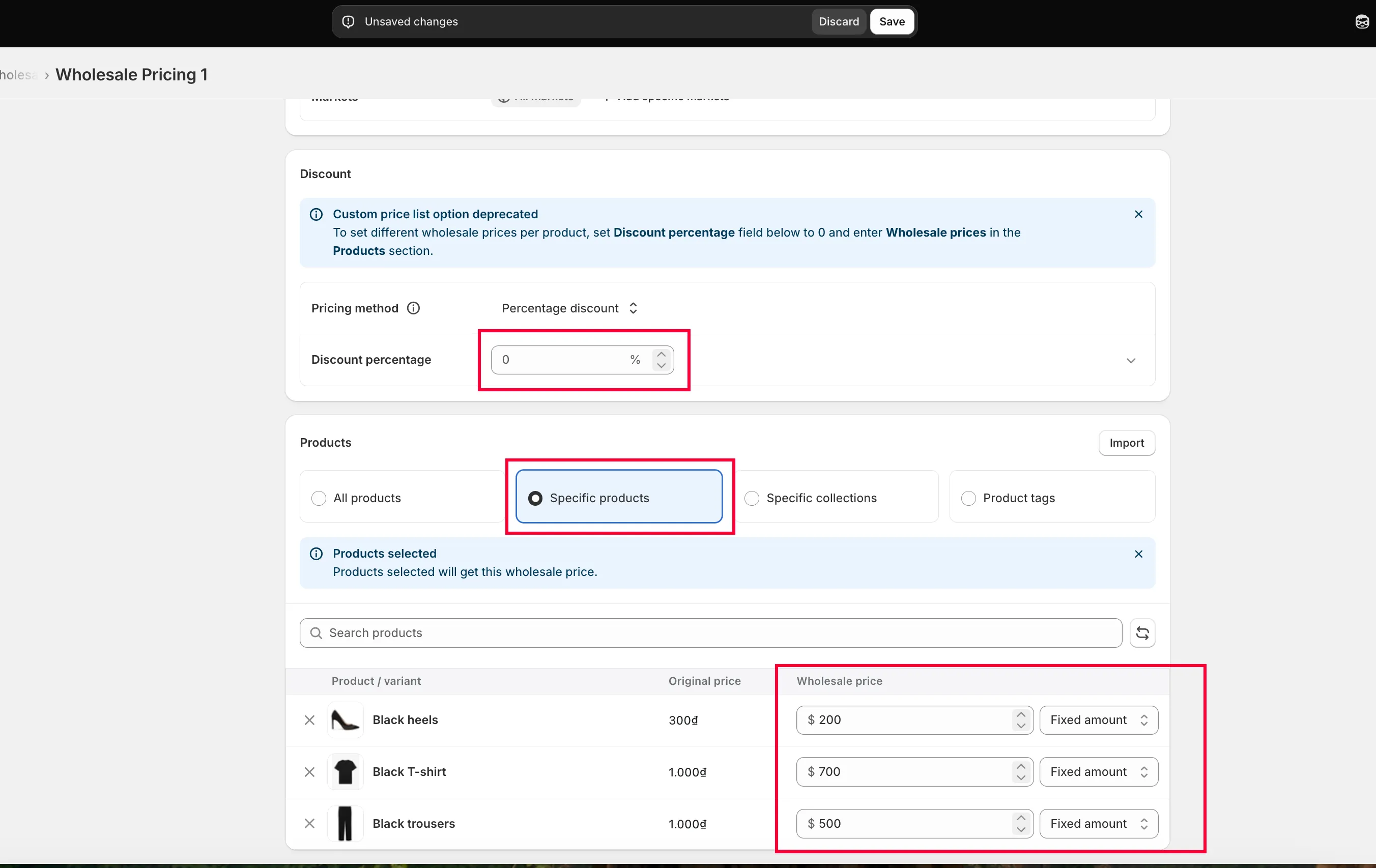
Zobacz Tworzenie cen hurtowych dla konkretnego produktu/wariantu.
-
Wybierz, których produktów dotyczy reguła
Dział zatytułowany „Wybierz, których produktów dotyczy reguła”W sekcji Products wybierz All products, Specific products, Specific collections lub Product tags.
-
Wybierz, którzy klienci widzą tę cenę
Dział zatytułowany „Wybierz, którzy klienci widzą tę cenę”Kliknij kartę Customer, a następnie wybierz, którzy klienci mogą korzystać z tej ceny hurtowej:
- All Customers – każdy odwiedzający widzi cenę hurtową, zalogowany lub nie.
- Logged-in Customers – widzą ją tylko klienci zalogowani na konto w sklepie. Dotyczy to każdego konta klienta, które istniało przed zainstalowaniem aplikacji, a nie tylko nowych rejestracji.
- Customer Tags – widzą ją tylko zalogowani klienci z jednym z podanych tagów. Jeśli klient jest zalogowany, ale nie ma tagu, nie zobaczy ceny hurtowej.
- Specific Customers – widzą ją tylko klienci, którzy są zalogowani i dodani do listy Specific Customers. Jeśli są zalogowani, ale nie ma ich na liście, nie zobaczą ceny hurtowej.
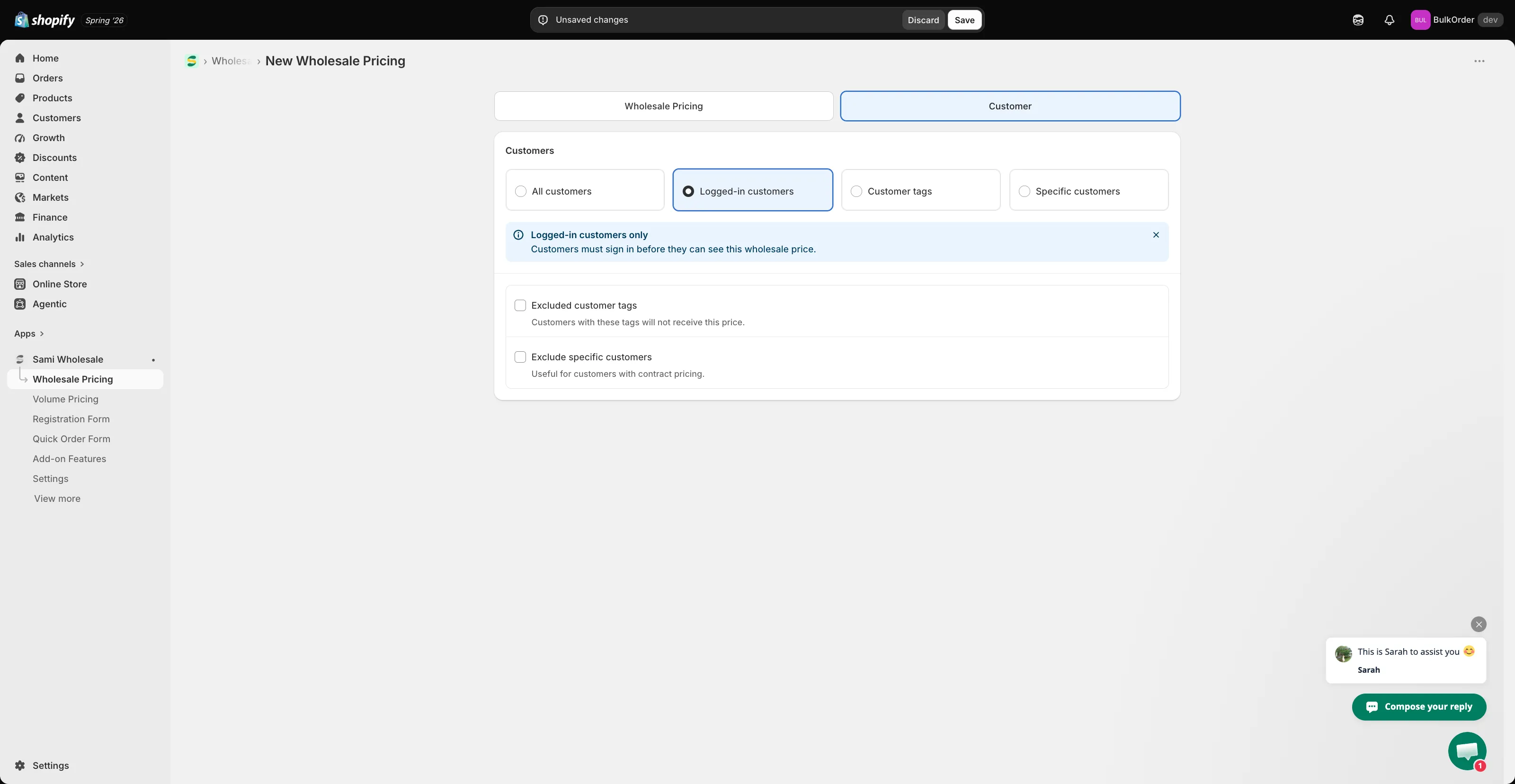
Niezależnie od wybranego warunku możesz go dodatkowo zawęzić za pomocą Excluded customer tags (ukryj cenę przed klientami z określonymi tagami) lub Exclude specific customers.
-
Kliknij Save.
Film instruktażowy
Dział zatytułowany „Film instruktażowy”Potrzebujesz pomocy?
Dział zatytułowany „Potrzebujesz pomocy?”Jeśli napotkasz trudności podczas wykonywania tych kroków, napisz do nas na adres [email protected]. Chętnie pomożemy!