
Großhandelspreise erstellen
Zeigen Sie einer ausgewählten Kundengruppe einen Sonderpreis an – die Grundeinrichtung für jede Großhandelspreisregel.
Eine Großhandelspreisregel legt fest, welche Produkte um wie viel rabattiert werden und welche Kundschaft diesen Preis sieht. Diese Seite führt Sie Schritt für Schritt durch die Erstellung einer neuen Regel.
Schritte
Abschnitt betitelt „Schritte“-
Neue Regel starten
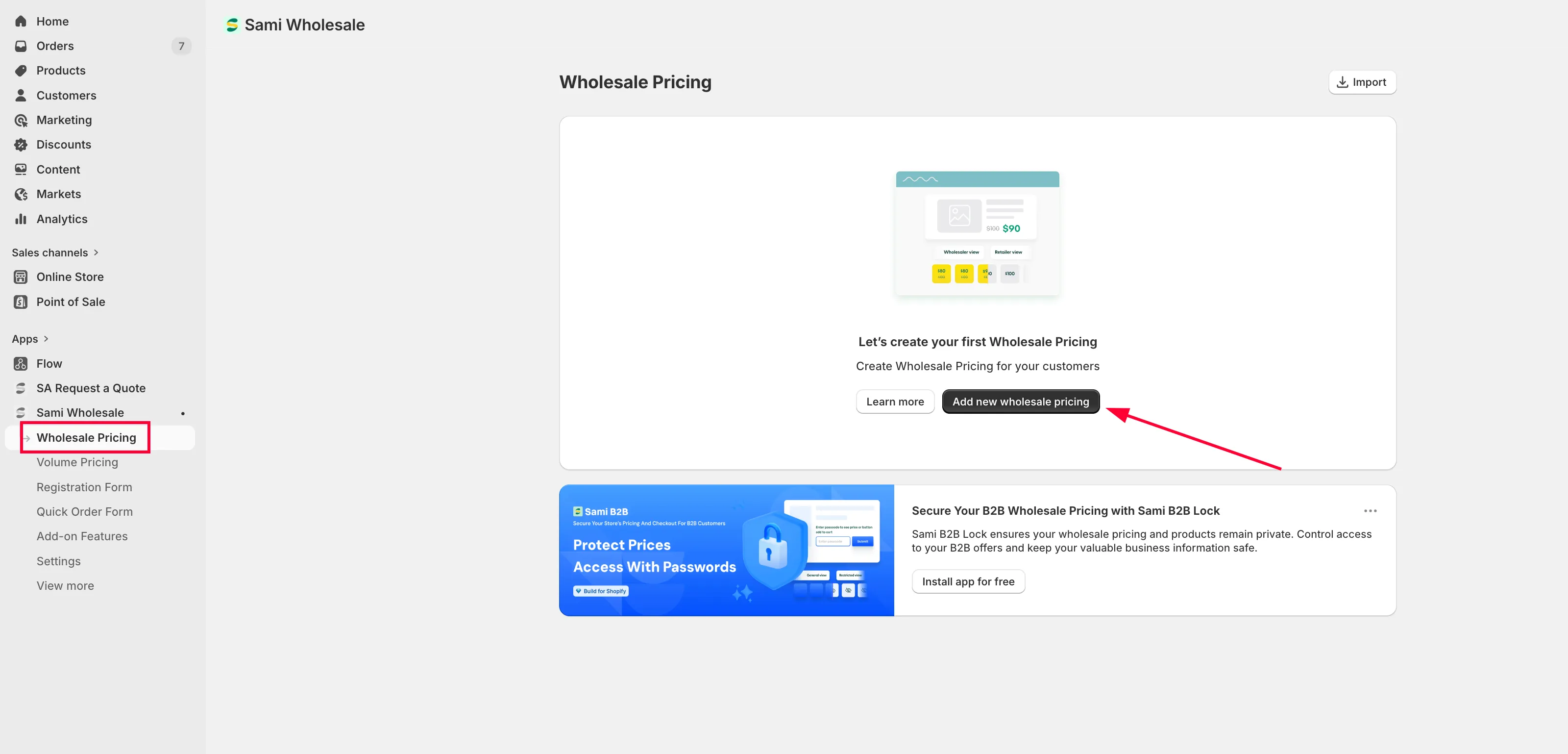
Abschnitt betitelt „Neue Regel starten“Öffnen Sie die App, wählen Sie Wholesale Pricing und klicken Sie dann auf Add new wholesale pricing.
-
Regel benennen und Status festlegen
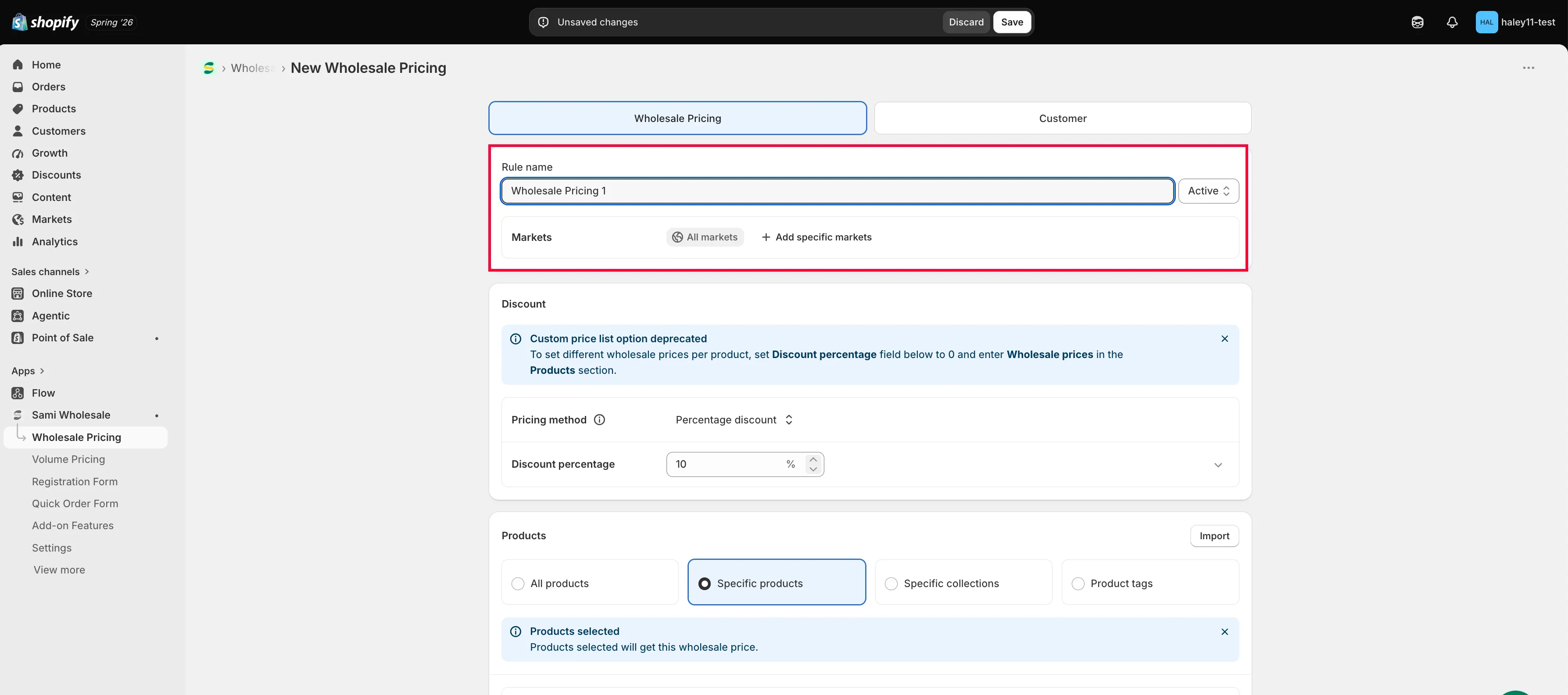
Abschnitt betitelt „Regel benennen und Status festlegen“Geben Sie auf dem Tab Wholesale Pricing der Regel unter Rule name einen Namen und legen Sie ihren Status auf Active, Draft oder Schedule fest (um sie automatisch an einem zukünftigen Datum zu starten).
-
Markt auswählen
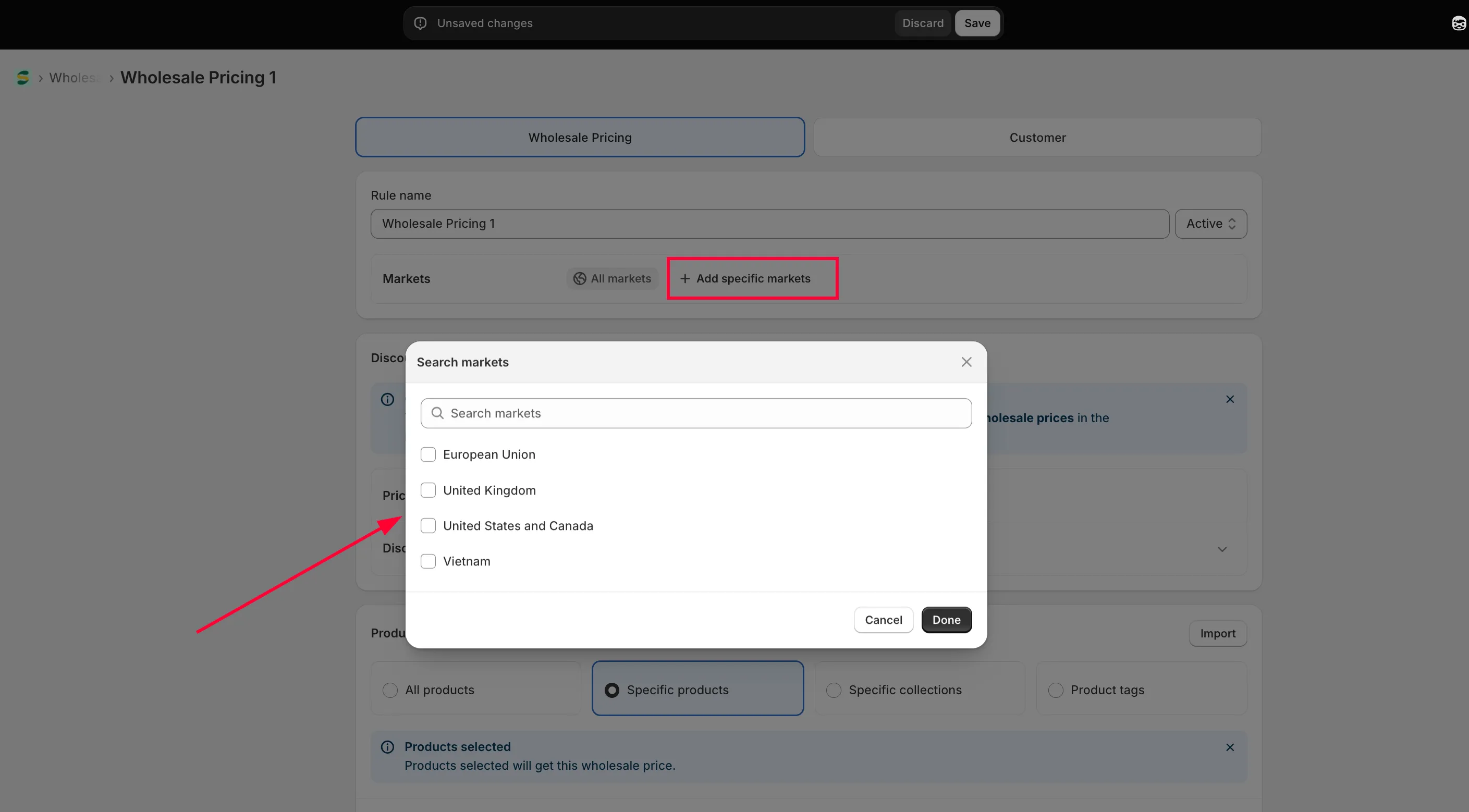
Abschnitt betitelt „Markt auswählen“Unter Markets gilt die Regel standardmäßig für All markets. Klicken Sie auf Add specific markets, wenn sie nur für bestimmte Märkte gelten soll.
-
Rabatt einrichten
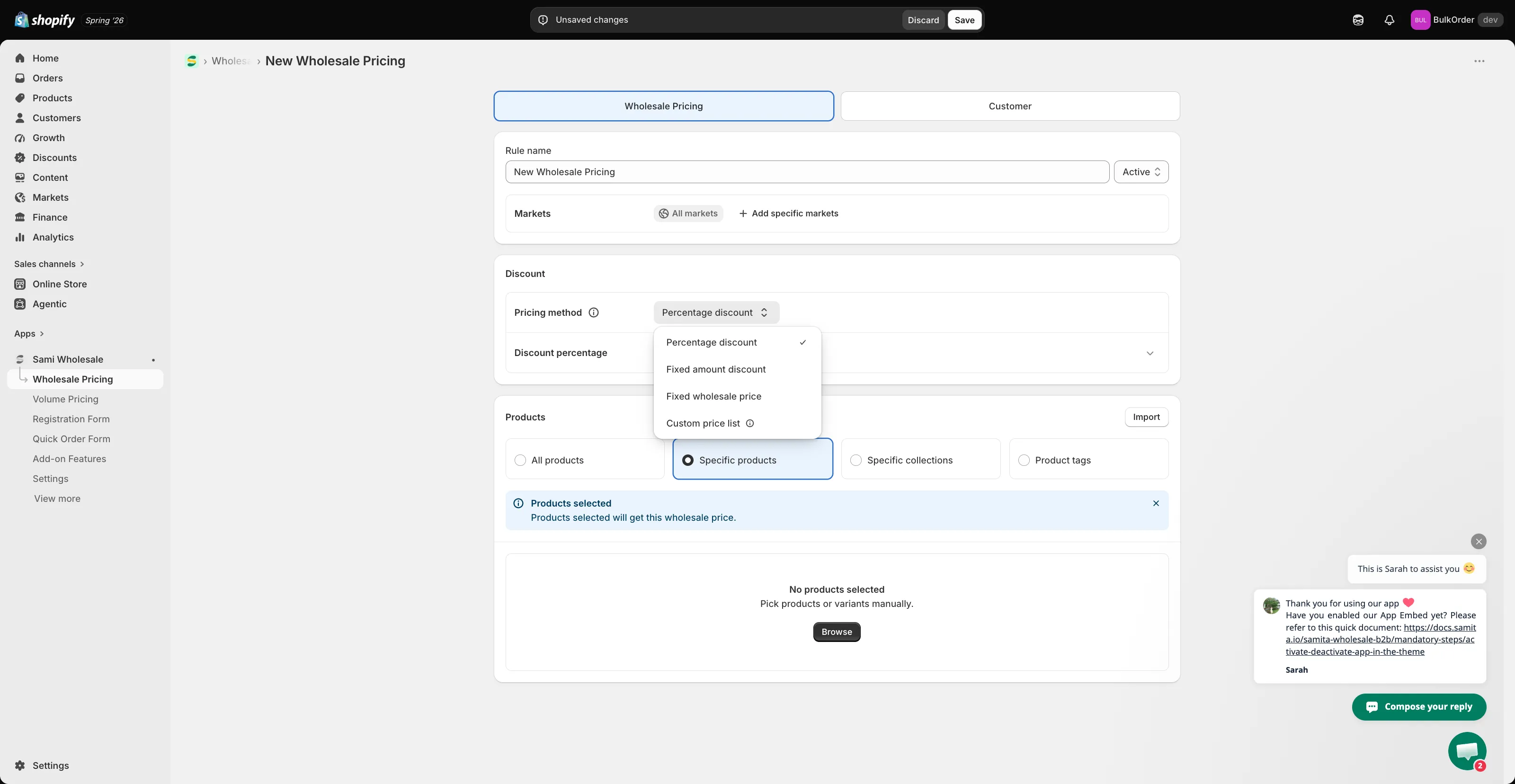
Abschnitt betitelt „Rabatt einrichten“Wählen Sie unter Discount eine Pricing method: Percentage discount, Fixed amount discount, oder Fixed wholesale price
Wie jede Methode den Preis berechnet, steht unter Rabattart auswählen.
Custom price list ist jetzt veraltet. Um für jedes Produkt einen eigenen Preis festzulegen, setzen Sie das Feld „Discount percentage“ unten auf 0 und geben Sie die Großhandelspreise im Bereich „Products“ ein.
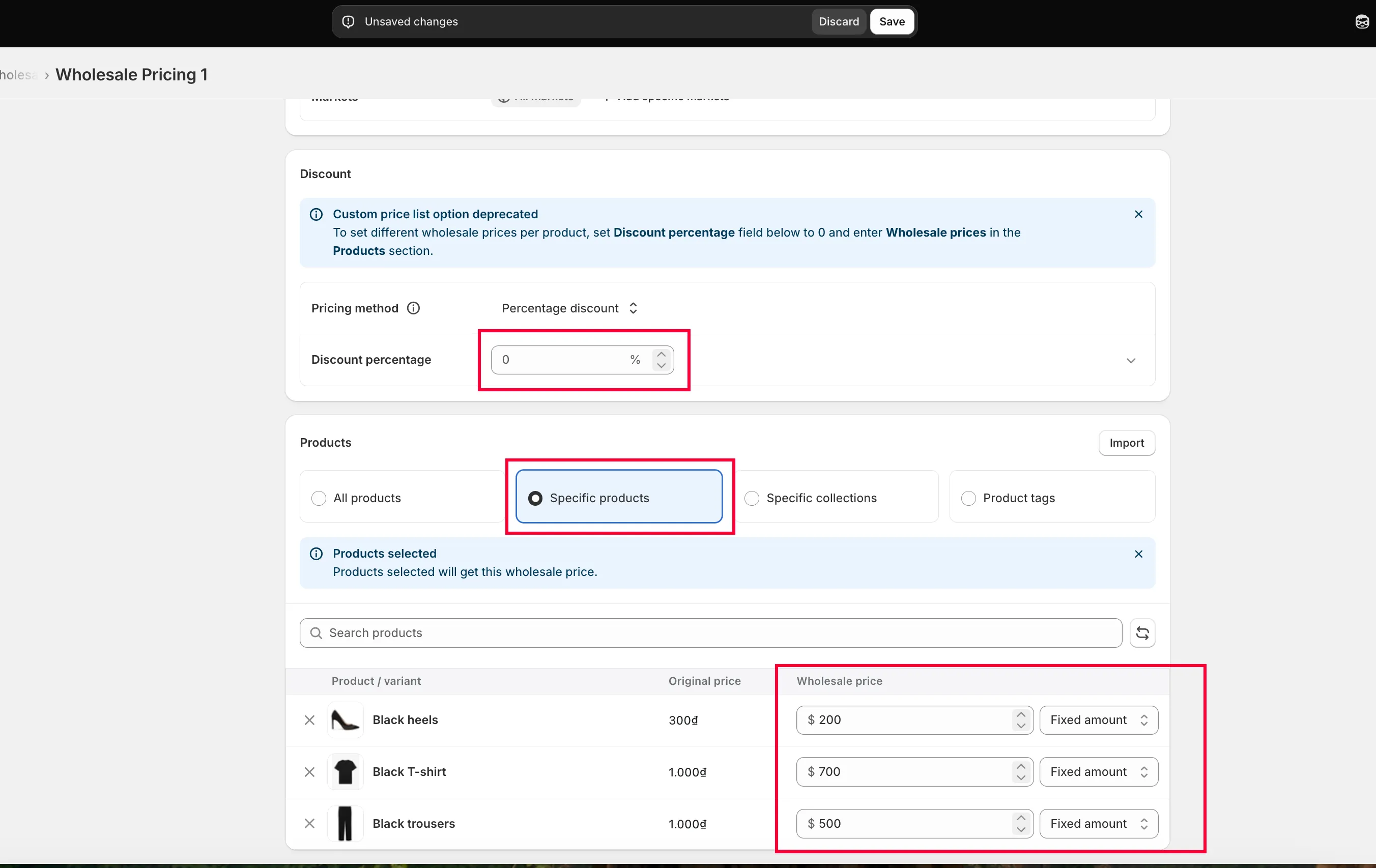
Siehe Großhandelspreise für bestimmte Produkte oder Varianten erstellen.
-
Produkte auswählen, für die die Regel gilt
Abschnitt betitelt „Produkte auswählen, für die die Regel gilt“Wählen Sie unter Products zwischen All products, Specific products, Specific collections oder Product tags.
-
Kundschaft auswählen, die diesen Preis sieht
Abschnitt betitelt „Kundschaft auswählen, die diesen Preis sieht“Klicken Sie auf den Tab Customer und wählen Sie, welche Kundschaft für diesen Großhandelspreis infrage kommt:
- All Customers – alle Besuchenden sehen den Großhandelspreis, ob angemeldet oder nicht.
- Logged-in Customers – nur Kundschaft, die bei einem Shop-Konto angemeldet ist, sieht ihn. Das gilt auch für jedes Kundenkonto, das schon vor der Installation der App bestand, nicht nur für neue Registrierungen.
- Customer Tags – nur angemeldete Kundschaft mit einem der von Ihnen angegebenen Tags sieht ihn. Ist eine Person angemeldet, hat aber den Tag nicht, sieht sie den Großhandelspreis nicht.
- Specific Customers – nur Kundschaft, die angemeldet und in der Liste Specific Customers eingetragen ist, sieht ihn. Ist eine Person angemeldet, steht aber nicht auf der Liste, sieht sie den Großhandelspreis nicht.
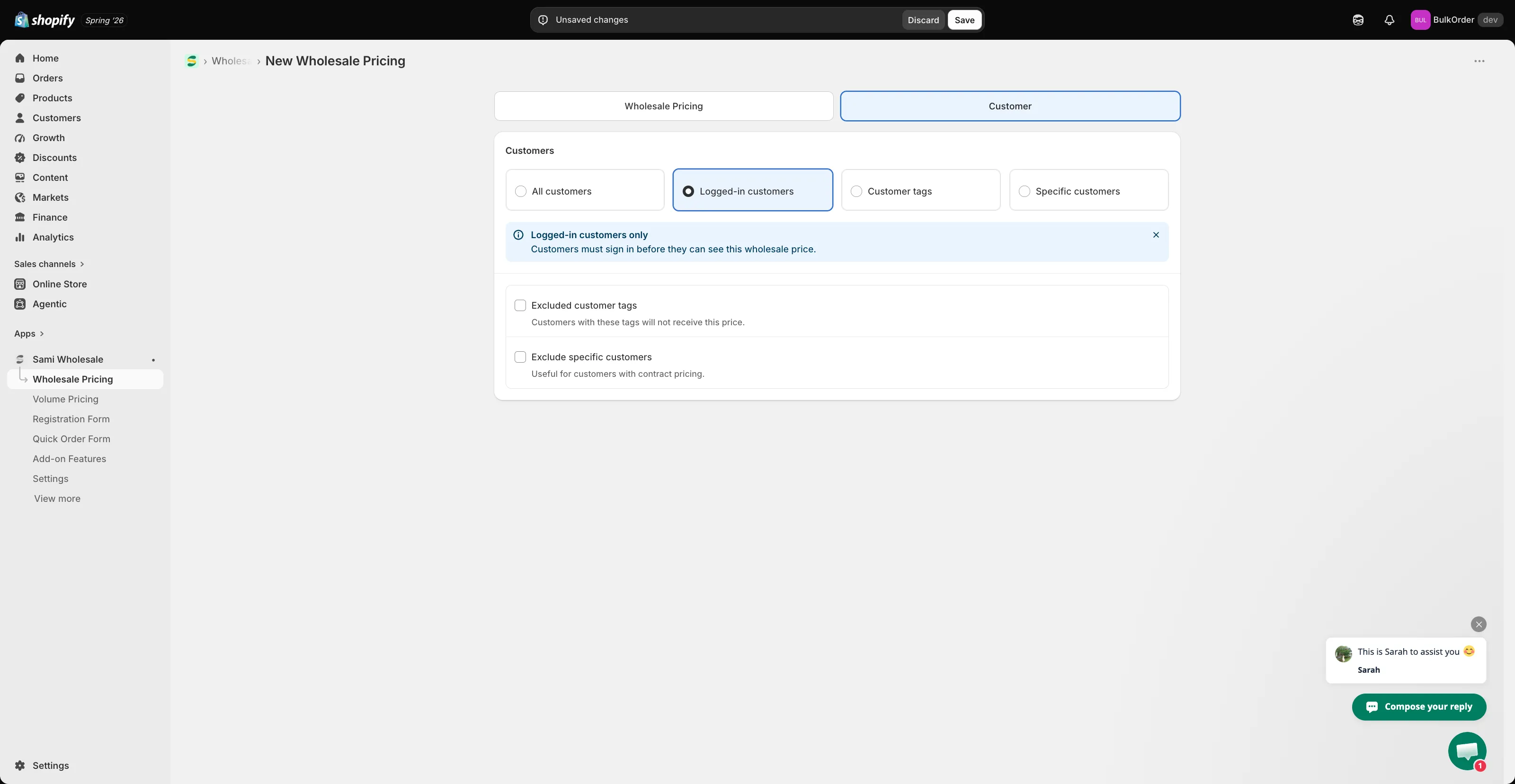
Welche Bedingung Sie auch wählen, Sie können sie zusätzlich mit Excluded customer tags (Preis vor Kundschaft mit bestimmten Tags verbergen) oder Exclude specific customers weiter eingrenzen.
-
Speichern
Abschnitt betitelt „Speichern“Klicken Sie auf Save.
Video-Anleitung
Abschnitt betitelt „Video-Anleitung“Brauchen Sie Hilfe?
Abschnitt betitelt „Brauchen Sie Hilfe?“Wenn Sie bei diesen Schritten auf Schwierigkeiten stoßen, zögern Sie nicht, uns per E-Mail an [email protected] zu kontaktieren.