
Visão geral de banners
Uma barra no topo ou no pé de cada página, com uma mensagem, um cronômetro, um botão, um código ou uma imagem.
Um banner é uma faixa que ocupa toda a largura da sua loja virtual. É onde você anuncia frete grátis, uma promoção que termina hoje à noite ou um código de desconto, sem editar o tema nem tomar conta da página.
Banners não são um tipo de cronômetro. Eles ficam em uma seção própria do app, acessada em Banners no menu do app, com a própria página de lista e o próprio editor.
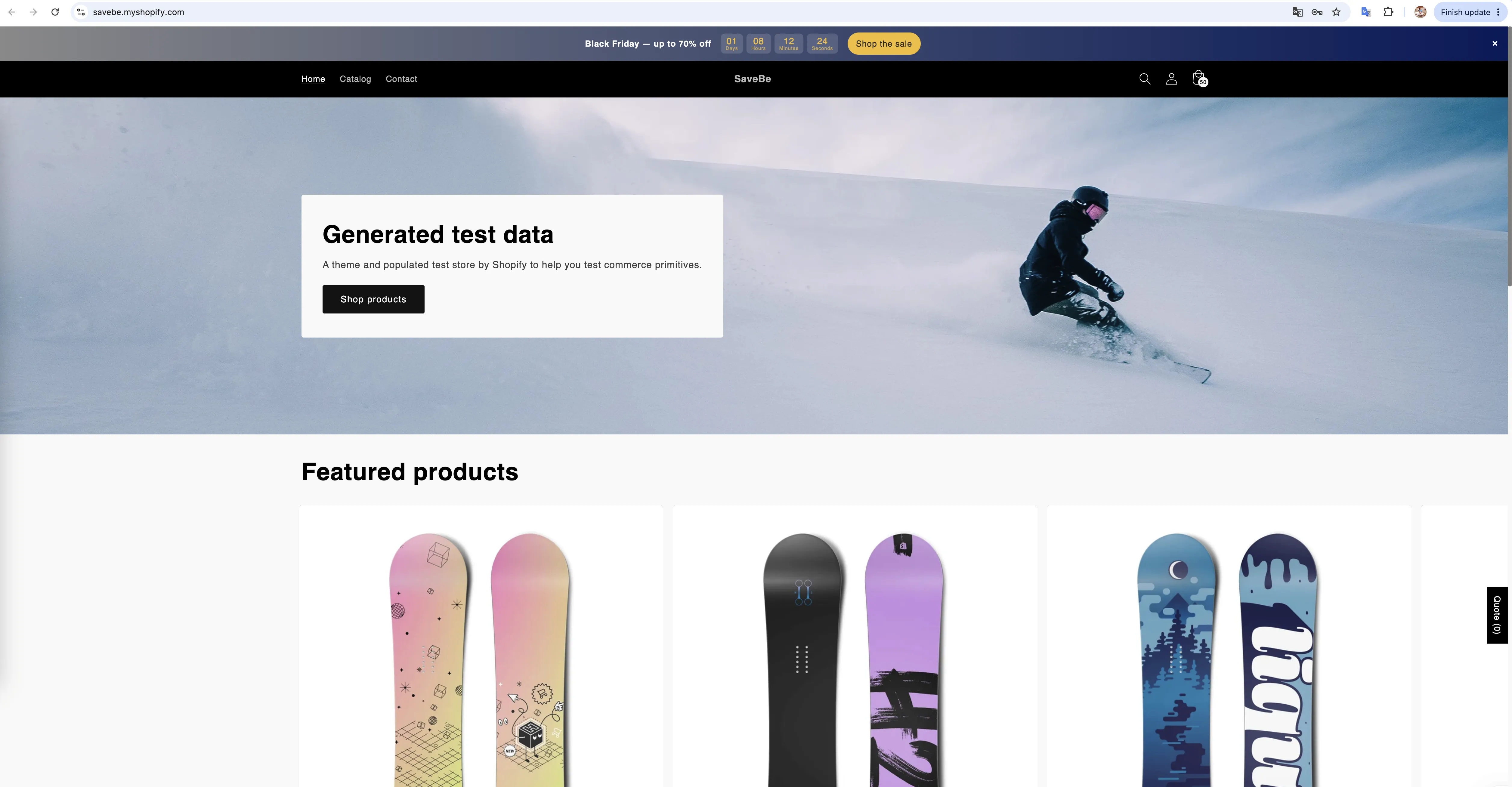
Um banner no topo da loja virtual, com uma mensagem, um cronômetro e um botão.
Do que um banner é feito
Seção intitulada “Do que um banner é feito”Um banner contém elementos dispostos em uma linha. Há seis tipos:
| Elemento | O que é |
|---|---|
| Text | Uma linha de texto: a própria mensagem |
| Countdown | Um cronômetro ao vivo que faz a contagem regressiva até uma data ou por pessoa |
| Button | Um link, um salto até uma seção ou um código de desconto que a pessoa aplica |
| Discount code | Um código que a pessoa copia com um clique |
| Image | Um logotipo, um selo ou uma pequena ilustração |
| Line break | Inicia uma nova linha, para que a barra possa ocupar duas linhas |
Os elementos ficam dentro de um grupo. Um grupo é o caso comum e aparece como uma barra simples. Adicione um segundo grupo e a barra alterna entre eles, então um banner pode dizer duas coisas em sequência.
Como o editor é organizado
Seção intitulada “Como o editor é organizado”O construtor tem três painéis à esquerda e uma quarta coluna à direita para o elemento que você escolheu.
| Painel | O que contém | Guia |
|---|---|---|
| Content | Grupos, elementos e a ordem em que ficam | Conteúdo e elementos da barra |
| Design | Fundo, cores, espaçamento, o botão de fechar, o link da barra | Crie o design de um banner |
| Placement | Onde ele fica, quais páginas e dispositivos o exibem e quando ele funciona | Onde um banner aparece |
A animação, que define como a barra aparece e como os grupos se alternam, faz parte do painel Design e tem um guia próprio.
Ele se posiciona sozinho
Seção intitulada “Ele se posiciona sozinho”Você não precisa mexer no tema. Escolha Top of the page ou Bottom of the page e o app insere a barra para você.
Se quiser em outro lugar, como sob uma seção específica ou no meio de uma página de destino, escolha Custom e cole o shortcode onde ele deve ficar. Consulte Onde um banner aparece.
Por onde começar
Seção intitulada “Por onde começar”Como gerenciar seus banners
Seção intitulada “Como gerenciar seus banners”A página Banners lista todos eles, com as guias All, Active e Draft, busca e ordenação. Consulte Gerencie banners.