
Resumen de banners
Una barra en la parte superior o inferior de cada página, con un mensaje, una cuenta regresiva, un botón, un código o una imagen.
Un banner es una franja que ocupa todo el ancho de tu tienda online. Es el lugar donde anunciar el envío gratuito, una oferta que termina esta noche o un código de descuento, sin editar tu tema ni invadir la página.
Los banners no son un tipo de cuenta regresiva. Tienen su propia sección en la aplicación, a la que se accede desde Banners en el menú de la aplicación, con su propia página de lista y su propio editor.
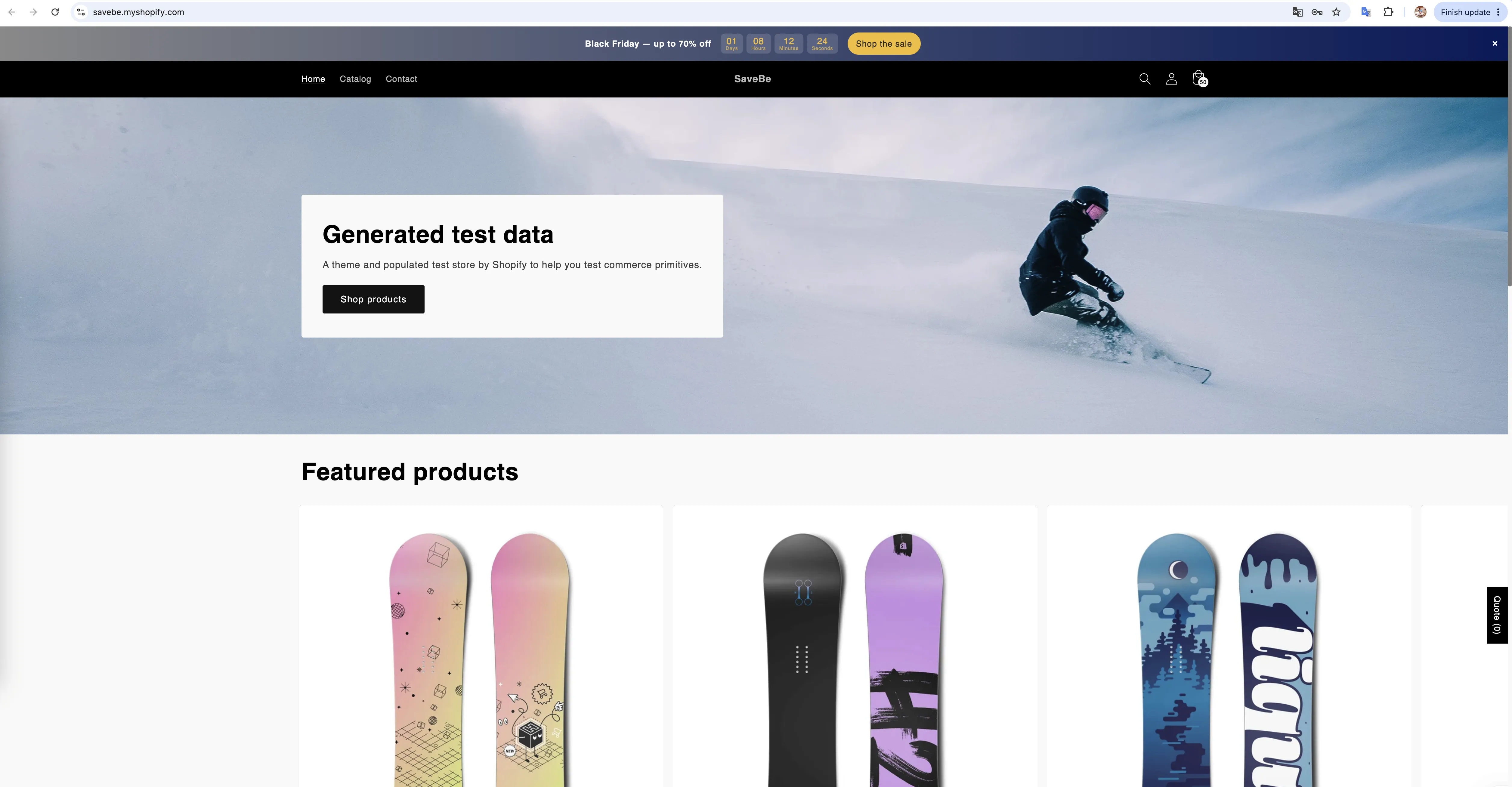
Un banner en la parte superior de la tienda online, con un mensaje, una cuenta regresiva y un botón.
De qué se compone un banner
Sección titulada «De qué se compone un banner»Un banner contiene elementos dispuestos en una fila. Hay seis tipos:
| Elemento | Qué es |
|---|---|
| Text | Una línea de texto: el propio mensaje |
| Countdown | Un temporizador en vivo que cuenta hacia atrás hasta una fecha, o por cada persona |
| Button | Un enlace, un salto a una sección o un código de descuento que quien compra aplica |
| Discount code | Un código que se copia con un solo clic |
| Image | Un logotipo, una insignia o una pequeña ilustración |
| Line break | Inicia una nueva línea, para que la barra pueda tener dos filas |
Los elementos se colocan dentro de un grupo. Un solo grupo es el caso habitual y se ve como una barra sencilla. Si añades un segundo grupo, la barra alterna entre ellos, de modo que un mismo banner puede decir dos cosas por turnos.
Cómo está organizado el editor
Sección titulada «Cómo está organizado el editor»El editor tiene tres paneles a la izquierda y una cuarta columna a la derecha para el elemento que hayas elegido.
| Panel | Qué contiene | Guía |
|---|---|---|
| Content | Los grupos, los elementos y el orden en que están colocados | Contenido y elementos de la barra |
| Design | Fondo, colores, espaciado, el botón de cierre y el enlace de la barra | Diseñar un banner |
| Placement | Dónde se coloca, qué páginas y dispositivos lo ven y cuándo se muestra | Dónde aparece un banner |
La animación, es decir, cómo llega la barra y cómo cambian los grupos, forma parte del panel Design y tiene su propia guía.
Se coloca solo
Sección titulada «Se coloca solo»No tienes que tocar tu tema. Elige Top of the page o Bottom of the page y la aplicación inserta la barra por ti.
Si la quieres en otro sitio, por ejemplo bajo una sección concreta o a mitad de una página de destino, elige Custom y pega el shortcode donde corresponda. Consulta Dónde aparece un banner.
Por dónde empezar
Sección titulada «Por dónde empezar»Gestiona tus banners
Sección titulada «Gestiona tus banners»La página Banners los enumera todos, con las pestañas All, Active y Draft, búsqueda y ordenación. Consulta Gestionar banners.