
Banner – Übersicht
Eine Leiste oben oder unten auf jeder Seite, die eine Nachricht, einen Countdown, einen Button, einen Code oder ein Bild enthält.
Ein Banner ist ein Streifen über die gesamte Breite Ihres Onlineshops. Dort kündigen Sie kostenlosen Versand, einen Sale, der heute Abend endet, oder einen Rabattcode an – ohne Ihr Theme zu bearbeiten oder die Seite zu überlagern.
Banner sind keine Countdown-Art. Sie haben einen eigenen Bereich in der App, erreichbar über Banners im App-Menü, mit eigener Listenseite und eigenem Editor.
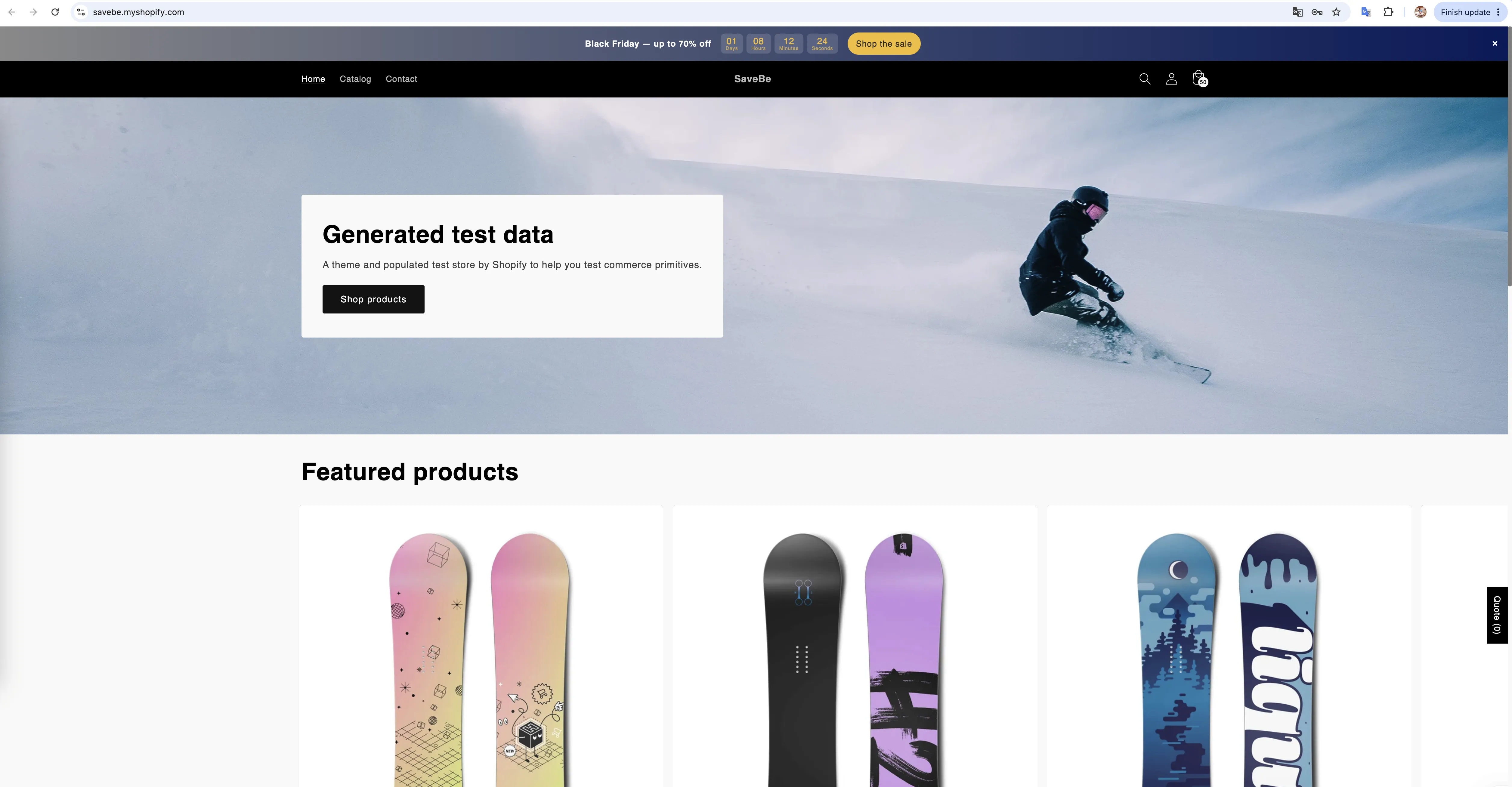
Ein Banner oben im Onlineshop, mit einer Nachricht, einem Countdown und einem Button.
Woraus ein Banner besteht
Abschnitt betitelt „Woraus ein Banner besteht“Ein Banner enthält Elemente, die in einer Reihe angeordnet sind. Es gibt sechs Arten:
| Element | Was es ist |
|---|---|
| Text | Eine Textzeile – die Nachricht selbst |
| Countdown | Ein Live-Timer, der bis zu einem Datum herunterzählt oder pro Person läuft |
| Button | Ein Link, ein Sprung zu einem Abschnitt oder ein Rabattcode, den die Kundschaft anwendet |
| Discount code | Ein Code, den die Kundschaft mit einem Klick kopiert |
| Image | Ein Logo, ein Badge oder eine kleine Illustration |
| Line break | Beginnt eine neue Zeile, sodass die Leiste in zwei Zeilen laufen kann |
Elemente sitzen in einer Gruppe. Eine Gruppe ist der Normalfall und wirkt wie eine einfache Leiste. Fügen Sie eine zweite Gruppe hinzu, wechselt die Leiste zwischen ihnen, sodass ein Banner nacheinander zwei Dinge sagen kann.
Aufbau des Editors
Abschnitt betitelt „Aufbau des Editors“Der Builder hat links drei Bereiche und rechts eine vierte Spalte für das Element, das Sie gewählt haben.
| Bereich | Was er enthält | Anleitung |
|---|---|---|
| Content | Gruppen, Elemente und ihre Reihenfolge | Inhalt und Elemente der Leiste |
| Design | Hintergrund, Farben, Abstände, die Schaltfläche zum Schließen, der Link der Leiste | Ein Banner gestalten |
| Placement | Wo sie sitzt, welche Seiten und Geräte sie sehen und wann sie läuft | Wo ein Banner erscheint |
Die Animation – wie die Leiste erscheint und wie Gruppen wechseln – gehört zum Bereich Design und hat eine eigene Anleitung.
Es platziert sich selbst
Abschnitt betitelt „Es platziert sich selbst“Sie müssen Ihr Theme nicht anfassen. Wählen Sie Top of the page oder Bottom of the page, und die App fügt die Leiste für Sie ein.
Möchten Sie sie woanders – unter einem bestimmten Abschnitt, auf halber Höhe einer Landingpage –, wählen Sie Custom und fügen den Shortcode dort ein, wo er hingehört. Siehe Wo ein Banner erscheint.
Wo Sie beginnen
Abschnitt betitelt „Wo Sie beginnen“Ihre Banner verwalten
Abschnitt betitelt „Ihre Banner verwalten“Die Seite Banners listet alle auf, mit den Tabs All, Active und Draft, Suche und Sortierung. Siehe Banner verwalten.