
Bis zu einem Datum herunterzählen
Erstellen Sie einen Timer, der bis zu einer festen Deadline herunterzählt – ein Sale-Ende, ein Launch, ein Bestellschluss für Vorbestellungen.
Countdown to a date ist der Standard-Time-type und der, den die meisten Kampagnen wollen. Alle sehen dieselbe Uhr, die bis zu einem einzigen Zeitpunkt Ihrer Wahl herunterzählt. Ist dieser Zeitpunkt vorbei, tut der Timer, was Sie ihm für null aufgetragen haben.
Nutzen Sie ihn für einen Sale, der wirklich endet, ein Produkt, das wirklich startet, oder einen Versandschluss, den Sie wirklich einhalten.
Schritte zur Einrichtung
Abschnitt betitelt „Schritte zur Einrichtung“-
Den Countdown erstellen
Abschnitt betitelt „Den Countdown erstellen“Öffnen Sie die App und klicken Sie im Dashboard oder auf der Seite Countdowns auf Create countdown.
-
Eine Vorlage Countdown timer wählen
Abschnitt betitelt „Eine Vorlage Countdown timer wählen“Lassen Sie auf der Seite Countdown templates den Typ-Tab auf Countdown timer, wählen Sie ein Design und klicken Sie auf Select. Wenn Sie nach Anlass filtern möchten, siehe Eine Vorlage wählen.
-
Einen Namen vergeben
Abschnitt betitelt „Einen Namen vergeben“Geben Sie dem Countdown oben im Builder einen Namen – zum Beispiel „Frühlings-Sale, endet am 31.03.“. Nur Sie sehen ihn.
-
Den Text schreiben
Abschnitt betitelt „Den Text schreiben“Öffnen Sie im Tab Settings den Bereich Content und füllen Sie Title, Subtitle und die vier Timer-Beschriftungen aus. Alle Details unter Timer-Text und Button.
-
Countdown to a date wählen
Abschnitt betitelt „Countdown to a date wählen“Öffnen Sie den Abschnitt Setting timer und stellen Sie Time type auf Countdown to a date. In der App wird er mit „Timer ends on a specific date.“ beschrieben und ist bei einem neuen Timer standardmäßig ausgewählt.

Countdown to a date ist der Standard-Time-type.
-
Das Enddatum festlegen
Abschnitt betitelt „Das Enddatum festlegen“Legen Sie unter Date between bei End Datum und Uhrzeit fest, zu denen die Kampagne endet. Das ist der Zeitpunkt, auf den der Timer sekundengenau herunterzählt.
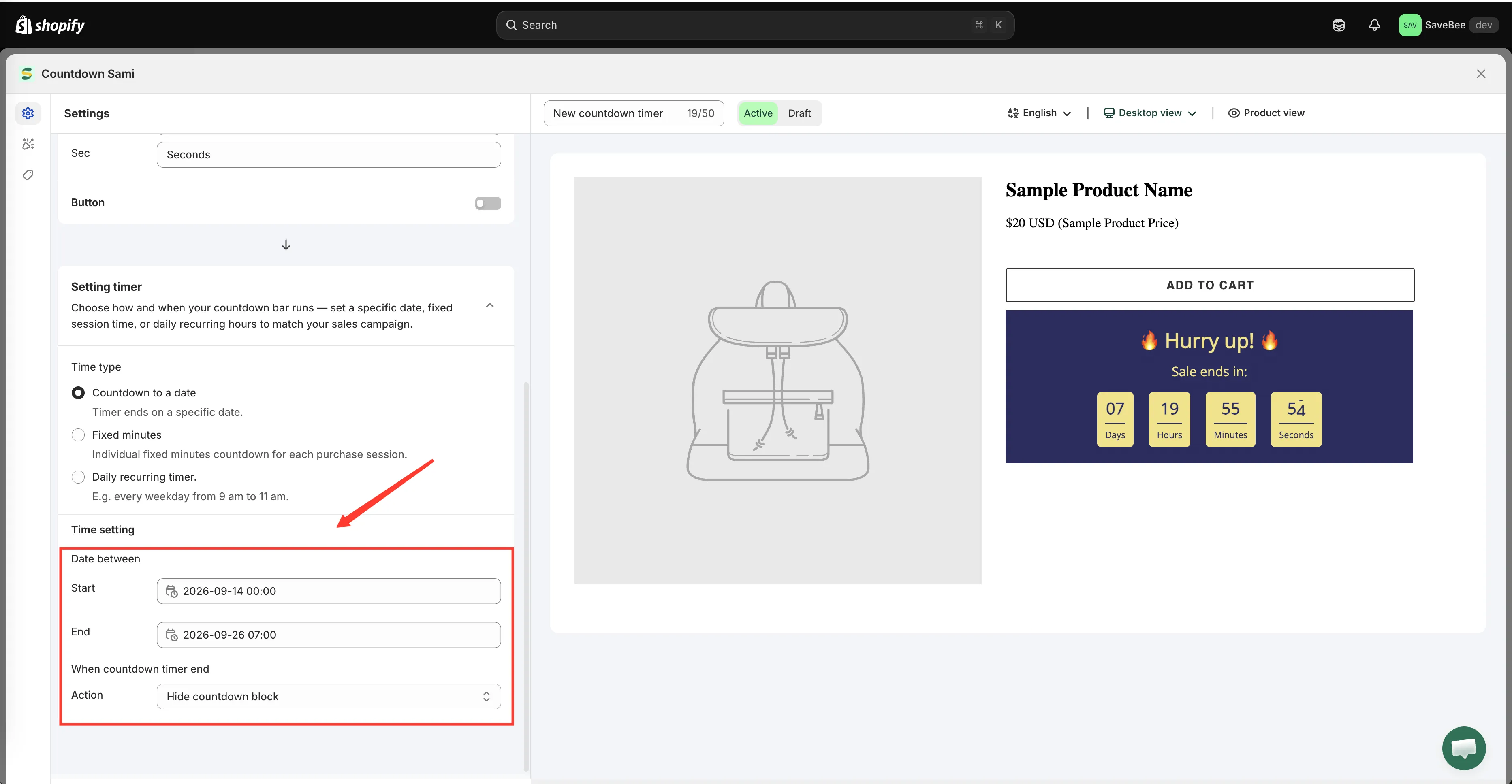
End ist die Deadline. Start ist optional.
-
Ein Startdatum festlegen oder leer lassen
Abschnitt betitelt „Ein Startdatum festlegen oder leer lassen“Lassen Sie Start leer, ist der Timer live, sobald Sie speichern.
Legen Sie einen Start fest, bleibt der Timer verborgen, bis dieser Zeitpunkt kommt, und erscheint dann von selbst. So planen Sie einen Sale im Voraus: Erstellen Sie ihn heute, legen Sie den Start auf Freitagmorgen, speichern Sie ihn als Active und vergessen Sie ihn.
-
Festlegen, was bei null passiert
Abschnitt betitelt „Festlegen, was bei null passiert“Stellen Sie When countdown timer end auf Do nothing, Hide countdown block oder Repeat the timer. Bei einer echten Deadline ist meist Hide countdown block richtig. Siehe Wenn der Timer endet.
-
Im Tab Design gestalten
Abschnitt betitelt „Im Tab Design gestalten“Wechseln Sie zu Design, um Farben, Schriften, Hintergrund, Rahmen und Abstände zu ändern – oder überspringen Sie es und behalten Sie das Aussehen der Vorlage. Siehe Einen Countdown gestalten.
-
Den Anzeigeort wählen
Abschnitt betitelt „Den Anzeigeort wählen“Haken Sie im Tab Display unter Show countdown on Product page an, um ihn automatisch auf Produktseiten zu platzieren, oder kopieren Sie den Shortcode, um ihn an einer bestimmten Stelle einzufügen.
Mit dem Abschnitt Conditions darüber beschränken Sie den Timer auf bestimmte Produkte, Kollektionen, Seiten, Kundschaft, Sprachen oder Länder. Siehe Anzeigebedingungen.
-
Als Active speichern
Abschnitt betitelt „Als Active speichern“Setzen Sie den Status auf Active und klicken Sie auf Save. Ein Draft wird gespeichert, aber nie dargestellt.
-
In Ihrem Onlineshop prüfen
Abschnitt betitelt „In Ihrem Onlineshop prüfen“Öffnen Sie in Ihrem Live-Onlineshop eine Seite, die zu den Bedingungen des Countdowns passt. Der Timer sollte sichtbar sein und laufen. Ist das Startdatum noch nicht erreicht, zeigt er korrekterweise nichts an.
Wie die Deadline gelesen wird
Abschnitt betitelt „Wie die Deadline gelesen wird“Die verbleibende Zeit wird im Browser der Person berechnet, indem das von Ihnen festgelegte Enddatum mit der Uhr ihres Geräts verglichen wird. Es gibt keine separate Zeitzoneneinstellung – das Enddatum, das Sie eingeben, ist die Deadline, auf die die App herunterzählt.
Die praktischen Folgen:
- Personen in anderen Zeitzonen sehen denselben Zeitpunkt als ihre eigene Restzeit ausgedrückt, was Sie sich wünschen.
- Wer eine stark falsch gehende Geräteuhr hat, sieht einen falschen Timer. Dagegen kann die App nichts tun, und es kommt selten vor.
Einen laufenden Sale verlängern oder verkürzen
Abschnitt betitelt „Einen laufenden Sale verlängern oder verkürzen“Ändern Sie das End-Datum und speichern Sie. Der Timer jeder Person übernimmt die neue Deadline, sobald sie die Seite das nächste Mal lädt – Sie müssen den Countdown nicht neu erstellen.
Das geht auch, ohne den vollständigen Builder zu öffnen, über die Countdown-Liste.