
Contagem regressiva até uma data
Crie um cronômetro que faz a contagem regressiva até um prazo fixo: o fim de uma promoção, um lançamento, um limite para pré-vendas.
Countdown to a date é o Time type padrão e o que a maioria das campanhas quer. Todas as pessoas veem o mesmo relógio, contando até um único momento que você escolhe. Quando esse momento passa, o cronômetro faz o que você definiu para o zero.
Use-o para uma promoção que realmente termina, um produto que realmente é lançado ou um limite de envio que você realmente cumpre.
Etapas para configurar
Seção intitulada “Etapas para configurar”-
Crie o cronômetro
Seção intitulada “Crie o cronômetro”Abra o app e clique em Create countdown, no painel ou na página Countdowns.
-
Escolha um modelo Countdown timer
Seção intitulada “Escolha um modelo Countdown timer”Na página Countdown templates, deixe a guia de tipo em Countdown timer, escolha um design e clique em Select. Consulte Escolha um modelo se quiser filtrar por ocasião.
-
Dê um nome
Seção intitulada “Dê um nome”Dê um nome à contagem regressiva no topo do construtor, por exemplo “Promoção de primavera, termina em 31/03”. Só você vê esse nome.
-
Escreva o texto
Seção intitulada “Escreva o texto”Na guia Settings, abra Content e preencha Title, Subtitle e os quatro rótulos do cronômetro. Detalhes completos em Texto e botão do cronômetro.
-
Escolha Countdown to a date
Seção intitulada “Escolha Countdown to a date”Abra a seção Setting timer e defina Time type como Countdown to a date. O app a descreve como “Timer ends on a specific date.” e ela vem selecionada por padrão em um novo cronômetro.

Countdown to a date é o Time type padrão.
-
Defina a End date
Seção intitulada “Defina a End date”Em Date between, defina End com a data e a hora em que a campanha termina. Esse é o momento até o qual o cronômetro conta, com precisão de segundos.
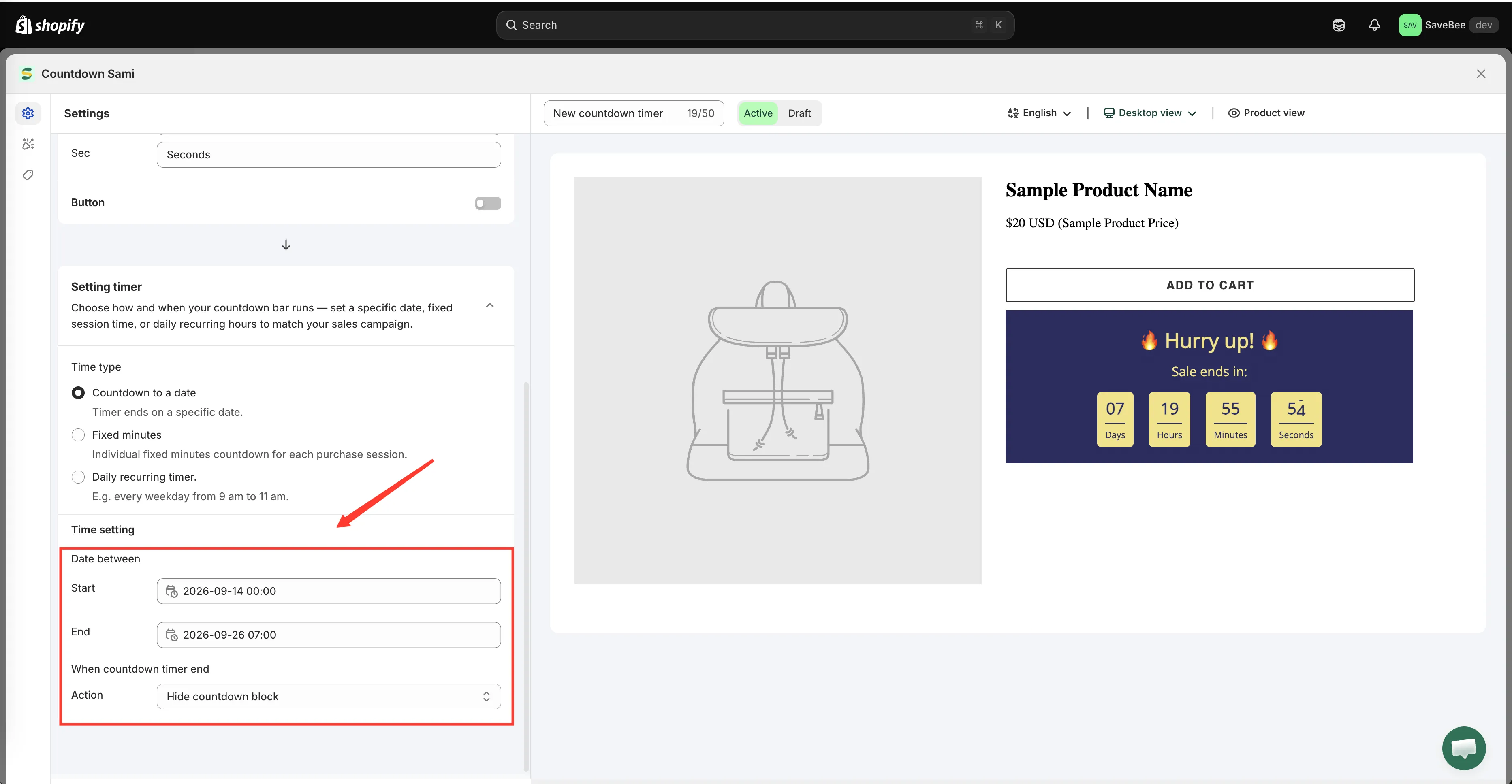
End é o prazo final. Start é opcional.
-
Defina uma Start date ou deixe vazio
Seção intitulada “Defina uma Start date ou deixe vazio”Deixe Start vazio e o cronômetro fica ativo assim que você salvar.
Defina um Start e o cronômetro fica oculto até esse momento chegar e depois aparece sozinho. É assim que você agenda uma promoção com antecedência: crie hoje, defina para começar na sexta de manhã, salve como Active e esqueça.
-
Escolha o que acontece em zero
Seção intitulada “Escolha o que acontece em zero”Defina When countdown timer end como uma das opções Do nothing, Hide countdown block ou Repeat the timer. Para um prazo real, Hide countdown block costuma ser a melhor escolha. Consulte Quando o cronômetro termina.
-
Defina o estilo na guia Design
Seção intitulada “Defina o estilo na guia Design”Mude para Design para alterar cores, fontes, fundo, bordas e espaçamento, ou pule esta etapa e mantenha o visual do modelo. Consulte Crie o design de um cronômetro.
-
Escolha onde ele aparece
Seção intitulada “Escolha onde ele aparece”Na guia Display, marque Product page em Show countdown on para posicioná-lo automaticamente nas páginas de produto ou copie o Shortcode para colocá-lo em um lugar específico.
Use a seção Conditions acima para limitar o cronômetro a certos produtos, coleções, páginas, clientes, idiomas ou países. Consulte Condições de exibição.
-
Salve como Active
Seção intitulada “Salve como Active”Defina o status como Active e clique em Save. Um Draft é salvo, mas nunca exibido.
-
Confira na sua loja virtual
Seção intitulada “Confira na sua loja virtual”Abra uma página que corresponda às condições da contagem regressiva na sua loja virtual ativa. O cronômetro deve estar visível e correndo. Se a Start date ainda não chegou, ele corretamente não mostra nada.
Como o prazo é lido
Seção intitulada “Como o prazo é lido”O tempo restante é calculado no navegador de quem visita a loja, comparando a End date que você definiu com o relógio do dispositivo. Não há configuração de fuso horário separada: a End date que você informa é o prazo até o qual o app conta.
As consequências práticas:
- Quem está em outros fusos horários vê o mesmo momento expresso como o próprio tempo restante, que é o que você quer.
- Quem tem o relógio do dispositivo muito errado vê um cronômetro errado. O app não pode fazer nada a respeito, e isso é raro.
Como prorrogar ou encurtar uma promoção em andamento
Seção intitulada “Como prorrogar ou encurtar uma promoção em andamento”Altere a data End e salve. O cronômetro de cada pessoa adota o novo prazo na próxima vez que ela carregar a página, sem precisar recriar a contagem regressiva.
Você pode fazer isso sem abrir o construtor completo, pela lista de Countdowns.