
Cuenta regresiva hasta una fecha
Crea un temporizador que cuenta hacia una única fecha límite: el fin de una oferta, un lanzamiento o el cierre de una preventa.
Countdown to a date es el Time type predeterminado y el que quieren la mayoría de las campañas. Todas las personas ven el mismo reloj, que cuenta hacia un único momento que tú eliges. Cuando ese momento llega, el temporizador hace lo que le hayas indicado para el cero.
Úsalo para una oferta que termina de verdad, un producto que se lanza de verdad o un plazo de envío que de verdad respetas.
Pasos para configurarlo
Sección titulada «Pasos para configurarlo»-
Crea la cuenta regresiva
Sección titulada «Crea la cuenta regresiva»Abre la aplicación y haz clic en Create countdown, ya sea desde el panel o desde la página Countdowns.
-
Elige una plantilla de Countdown timer
Sección titulada «Elige una plantilla de Countdown timer»En la página Countdown templates, deja la pestaña de tipo en Countdown timer, elige un diseño y haz clic en Select. Consulta Elegir una plantilla si quieres filtrar por ocasión.
-
Ponle un nombre
Sección titulada «Ponle un nombre»Dale un nombre a la cuenta regresiva en la parte superior del editor, por ejemplo “Spring sale, ends 31 Mar”. Solo lo ves tú.
-
Escribe el texto
Sección titulada «Escribe el texto»En la pestaña Settings, abre Content y completa Title, Subtitle y las cuatro etiquetas del temporizador. Todos los detalles en Texto del temporizador y botón.
-
Elige Countdown to a date
Sección titulada «Elige Countdown to a date»Abre la sección Setting timer y establece Time type en Countdown to a date. La aplicación lo describe como “Timer ends on a specific date.” y viene seleccionado de forma predeterminada en un temporizador nuevo.

Countdown to a date es el Time type predeterminado.
-
Define la fecha de End
Sección titulada «Define la fecha de End»En Date between, establece End con la fecha y la hora en que termina la campaña. Es el momento hacia el que cuenta el temporizador, hasta el segundo.
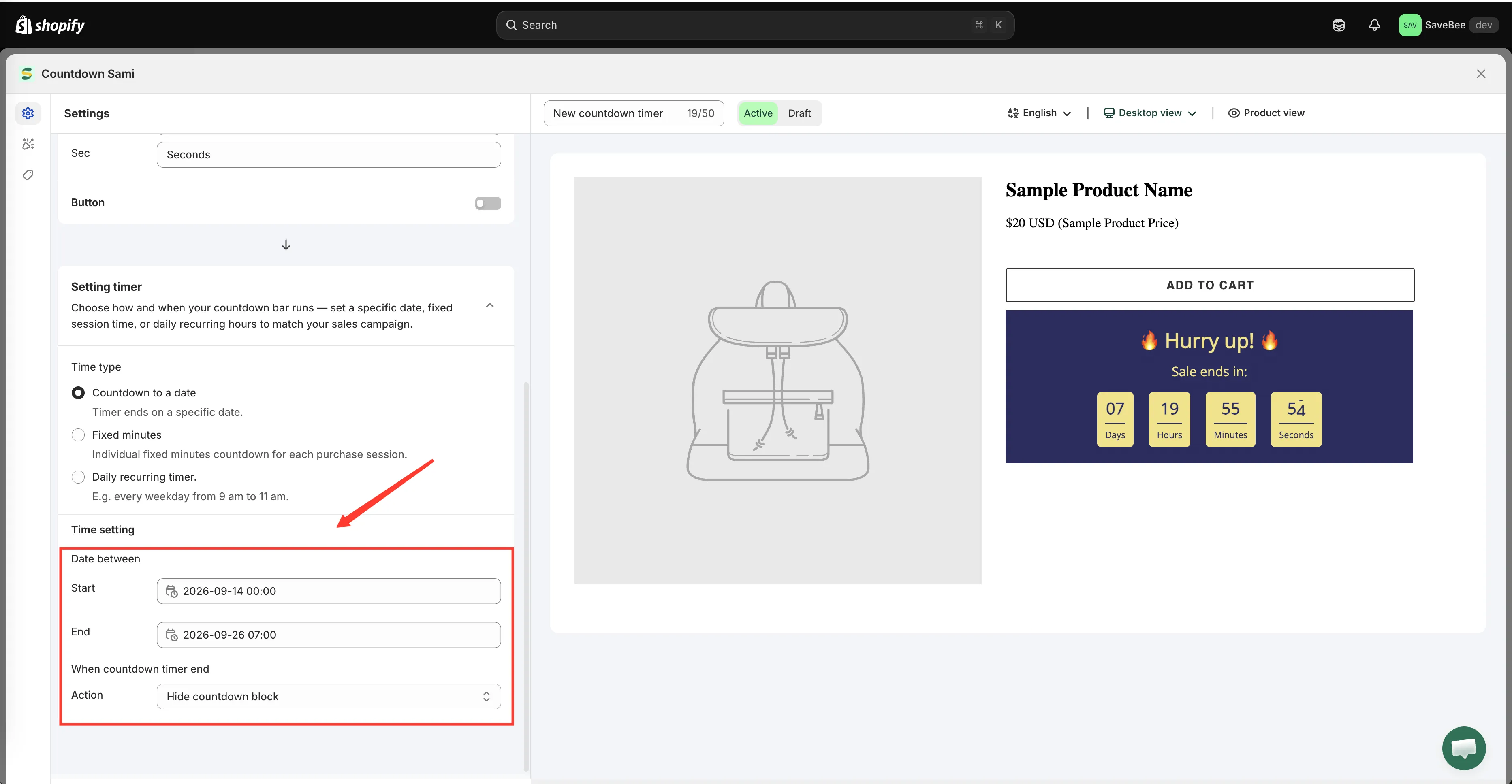
End es la fecha límite. Start es opcional.
-
Define una fecha de Start o déjala vacía
Sección titulada «Define una fecha de Start o déjala vacía»Si dejas Start vacío, el temporizador está activo en cuanto lo guardas.
Si defines un Start, el temporizador permanece oculto hasta que llega ese momento y entonces aparece solo. Así se programa una oferta con antelación: créala hoy, ponle que empiece el viernes por la mañana, guárdala como Active y olvídate.
-
Elige qué ocurre al llegar a cero
Sección titulada «Elige qué ocurre al llegar a cero»Establece When countdown timer end en Do nothing, Hide countdown block o Repeat the timer. Para una fecha límite real, lo habitual es Hide countdown block. Consulta Cuando termina el temporizador.
-
Dale estilo en la pestaña Design
Sección titulada «Dale estilo en la pestaña Design»Ve a Design para cambiar colores, fuentes, fondo, bordes y espaciado, o sáltate este paso y conserva el aspecto de la plantilla. Consulta Diseñar una cuenta regresiva.
-
Elige dónde se muestra
Sección titulada «Elige dónde se muestra»En la pestaña Display, marca Product page en Show countdown on para colocarla automáticamente en las páginas de producto, o copia el Shortcode para ponerla en un lugar concreto.
Usa la sección Conditions que hay encima para limitar el temporizador a ciertos productos, colecciones, páginas, clientes, idiomas o países. Consulta Condiciones de visualización.
-
Guárdala como Active
Sección titulada «Guárdala como Active»Establece el estado en Active y haz clic en Save. Un Draft se guarda, pero nunca se muestra.
-
Compruébala en tu tienda online
Sección titulada «Compruébala en tu tienda online»Abre en tu tienda online una página que cumpla las condiciones de la cuenta regresiva. El temporizador debería verse y avanzar. Si aún no ha llegado la fecha de Start, correctamente no muestra nada.
Cómo se interpreta la fecha límite
Sección titulada «Cómo se interpreta la fecha límite»El tiempo restante se calcula en el navegador de cada persona, comparando la fecha de End que definiste con el reloj de su dispositivo. No hay un ajuste de zona horaria aparte: la fecha de End que introduces es la fecha límite hacia la que cuenta la aplicación.
En la práctica:
- Quienes están en otras zonas horarias ven el mismo momento expresado como su propio tiempo restante, que es lo que quieres.
- Si el reloj del dispositivo de alguien está muy desajustado, verá un temporizador incorrecto. La aplicación no puede hacer nada al respecto, y es poco frecuente.
Ampliar o acortar una oferta en curso
Sección titulada «Ampliar o acortar una oferta en curso»Cambia la fecha de End y guarda. El temporizador de cada persona recoge la nueva fecha límite la próxima vez que cargue la página; no necesitas volver a crear la cuenta regresiva.
Puedes hacerlo sin abrir el editor completo, desde la lista de cuentas regresivas.