
Compte à rebours jusqu'à une date
Créez un minuteur qui décompte jusqu'à une échéance fixe : fin de vente, lancement, date limite de précommande.
Countdown to a date est le Time type par défaut, et celui que la plupart des campagnes recherchent. Toutes les personnes voient la même horloge, qui décompte jusqu’à un moment unique que vous choisissez. Lorsque ce moment est passé, le minuteur fait ce que vous lui avez demandé de faire à zéro.
Utilisez-le pour une vente qui se termine vraiment, un produit qui sort vraiment ou une heure limite d’expédition que vous respectez vraiment.
Étapes de configuration
Section intitulée « Étapes de configuration »-
Créer le compte à rebours
Section intitulée « Créer le compte à rebours »Ouvrez l’application et cliquez sur Create countdown, depuis le tableau de bord ou depuis la page Countdowns.
-
Choisir un modèle Countdown timer
Section intitulée « Choisir un modèle Countdown timer »Sur la page Countdown templates, laissez l’onglet de type sur Countdown timer, choisissez un design et cliquez sur Select. Consultez Choisir un modèle pour filtrer par occasion.
-
Lui donner un nom
Section intitulée « Lui donner un nom »Donnez un nom au compte à rebours en haut du générateur, par exemple « Soldes de printemps, fin le 31 mars ». Vous seul le voyez.
-
Rédiger le texte
Section intitulée « Rédiger le texte »Dans l’onglet Settings, ouvrez Content et renseignez le Title, le Subtitle et les quatre libellés du minuteur. Tous les détails sont dans Texte et bouton du minuteur.
-
Choisir Countdown to a date
Section intitulée « Choisir Countdown to a date »Ouvrez la section Setting timer et définissez Time type sur Countdown to a date. L’application le décrit ainsi : “Timer ends on a specific date.” Cette option est sélectionnée par défaut sur un nouveau minuteur.

Countdown to a date est le Time type par défaut.
-
Définir la date de fin (End)
Section intitulée « Définir la date de fin (End) »Sous Date between, réglez End sur la date et l’heure de fin de la campagne. C’est le moment vers lequel le minuteur décompte, à la seconde près.
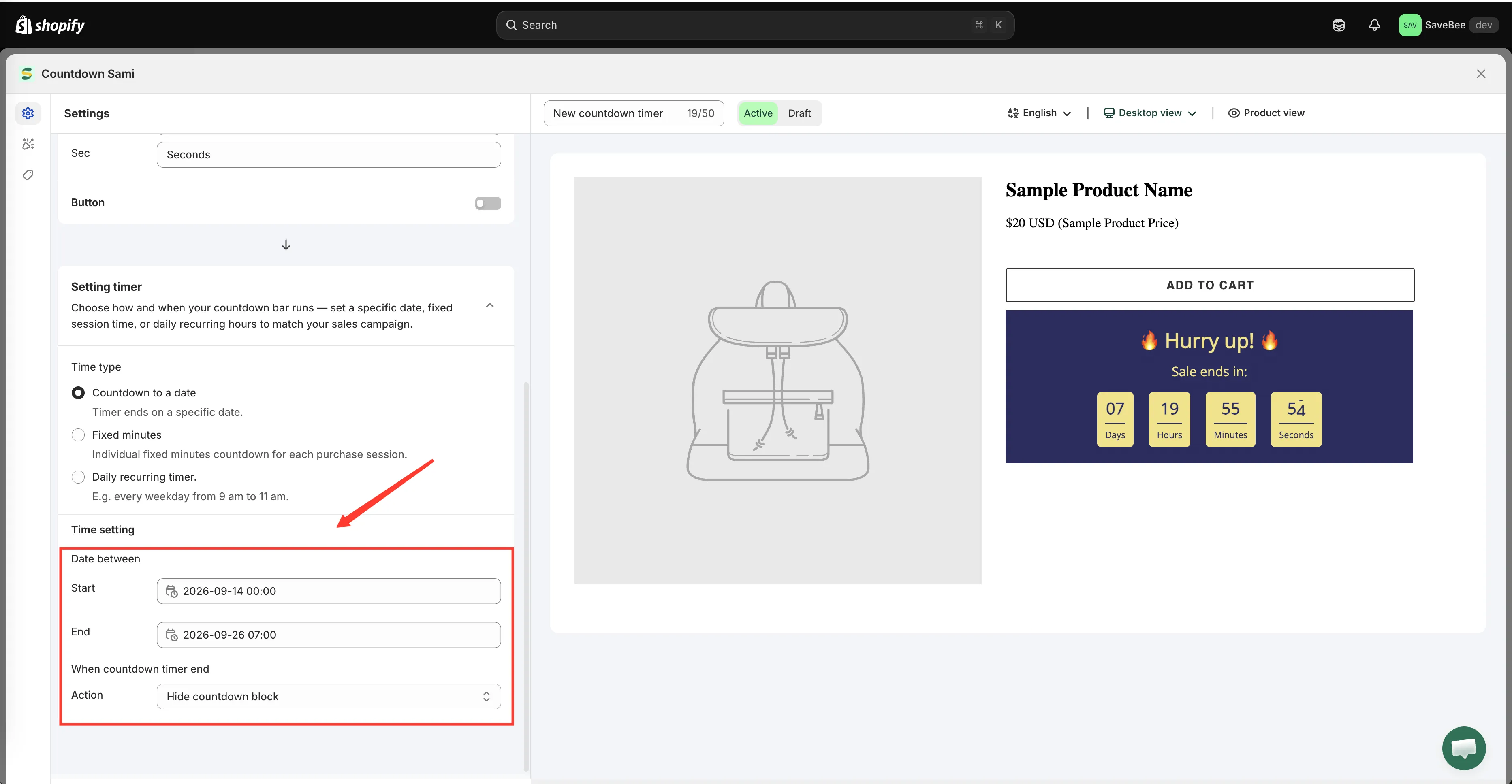
End est l’échéance. Start est facultatif.
-
Définir une date de début (Start), ou la laisser vide
Section intitulée « Définir une date de début (Start), ou la laisser vide »Laissez Start vide et le minuteur est actif dès que vous l’enregistrez.
Définissez un Start et le minuteur reste masqué jusqu’à ce moment, puis apparaît tout seul. C’est ainsi que vous programmez une vente à l’avance : créez-la aujourd’hui, réglez le début à vendredi matin, enregistrez-la avec le statut Active et n’y pensez plus.
-
Choisir ce qui se passe à zéro
Section intitulée « Choisir ce qui se passe à zéro »Définissez When countdown timer end sur Do nothing, Hide countdown block ou Repeat the timer. Pour une véritable échéance, Hide countdown block est généralement le bon choix. Consultez Quand le minuteur se termine.
-
Personnaliser le style dans l’onglet Design
Section intitulée « Personnaliser le style dans l’onglet Design »Passez à Design pour modifier les couleurs, les polices, l’arrière-plan, les bordures et les espacements, ou ignorez cette étape et gardez l’apparence du modèle. Consultez Personnaliser le design d’un compte à rebours.
-
Choisir où l’afficher
Section intitulée « Choisir où l’afficher »Dans l’onglet Display, cochez Product page sous Show countdown on pour le placer automatiquement sur les pages produit, ou copiez le Shortcode pour l’insérer à un endroit précis.
Utilisez la section Conditions située au-dessus pour limiter le minuteur à certains produits, collections, pages, clients, langues ou pays. Consultez Conditions d’affichage.
-
L’enregistrer avec le statut Active
Section intitulée « L’enregistrer avec le statut Active »Définissez le statut sur Active et cliquez sur Save. Un Draft est enregistré mais jamais affiché.
-
Le vérifier sur votre vitrine
Section intitulée « Le vérifier sur votre vitrine »Ouvrez, sur votre vitrine en ligne, une page qui répond aux conditions du compte à rebours. Le minuteur doit être visible et en marche. Si la date de début n’est pas encore arrivée, il n’affiche rien, ce qui est normal.
Comment l’échéance est interprétée
Section intitulée « Comment l’échéance est interprétée »Le temps restant est calculé dans le navigateur, en comparant la date de fin que vous avez définie à l’horloge de l’appareil. Il n’existe pas de paramètre de fuseau horaire distinct : la date de fin que vous saisissez est l’échéance vers laquelle l’application décompte.
Les conséquences pratiques :
- Les personnes situées dans d’autres fuseaux horaires voient le même moment exprimé sous forme de temps restant dans leur fuseau, ce qui est le comportement souhaité.
- Si l’horloge d’un appareil est très décalée, le minuteur affiché sera faux. L’application ne peut rien y faire, et c’est rare.
Prolonger ou raccourcir une vente en cours
Section intitulée « Prolonger ou raccourcir une vente en cours »Modifiez la date End et enregistrez. Le minuteur de chaque personne prend en compte la nouvelle échéance au prochain chargement de la page ; inutile de recréer le compte à rebours.
Vous pouvez le faire sans ouvrir le générateur complet, depuis la liste Countdowns.