
Créer une date de livraison estimée
Créez un widget de date de livraison de bout en bout, de la mise en page et du message jusqu'à votre page produit en ligne.
Ce guide construit une date de livraison estimée complète : un message avec une vraie fenêtre de livraison, une barre de progression de la commande, et les règles d’expédition et de livraison qui les alimentent.
Assurez-vous que l’intégration d’application est activée avant de commencer, faute de quoi le résultat n’apparaîtra pas sur votre vitrine.
Étapes de configuration
Section intitulée « Étapes de configuration »-
Créer le compte à rebours
Section intitulée « Créer le compte à rebours »Cliquez sur Create countdown depuis le tableau de bord ou la page Countdowns.
-
Choisir une mise en page Delivery date
Section intitulée « Choisir une mise en page Delivery date »Sur la page Countdown templates, passez l’onglet de type sur Delivery date. Il existe quatre mises en page :
Mise en page Affiche Message and progress bar Le message au-dessus de la barre de progression Progress bar and message La barre de progression au-dessus du message Message only Uniquement le texte de livraison Progress bar only Uniquement la bande Ordered → Dispatched → Delivered Cliquez sur Select sur celle que vous voulez. Vous pourrez changer de mise en page plus tard avec le contrôle Layout du générateur.
-
Lui donner un nom
Section intitulée « Lui donner un nom »Donnez-lui un nom comme « Livraison standard Royaume-Uni ». Vous seul le voyez.
-
Rédiger le message
Section intitulée « Rédiger le message »Dans l’onglet Settings, ouvrez la section Content. Le champ Message est un éditeur de texte enrichi : vous pouvez mettre en gras, colorer et ajouter des sauts de ligne, et insérer des variables que l’application remplace par de vraies dates.
Une nouvelle date de livraison commence avec un message de ce type :
🚚 Free Shipping to {country_flag} {country_name} ✅ Order within the next {cutoff_time} for delivery between {delivered_min_date} - {delivered_max_date}
Modifiez le texte selon votre boutique, en conservant les variables souhaitées. La liste complète se trouve dans Variables de livraison.
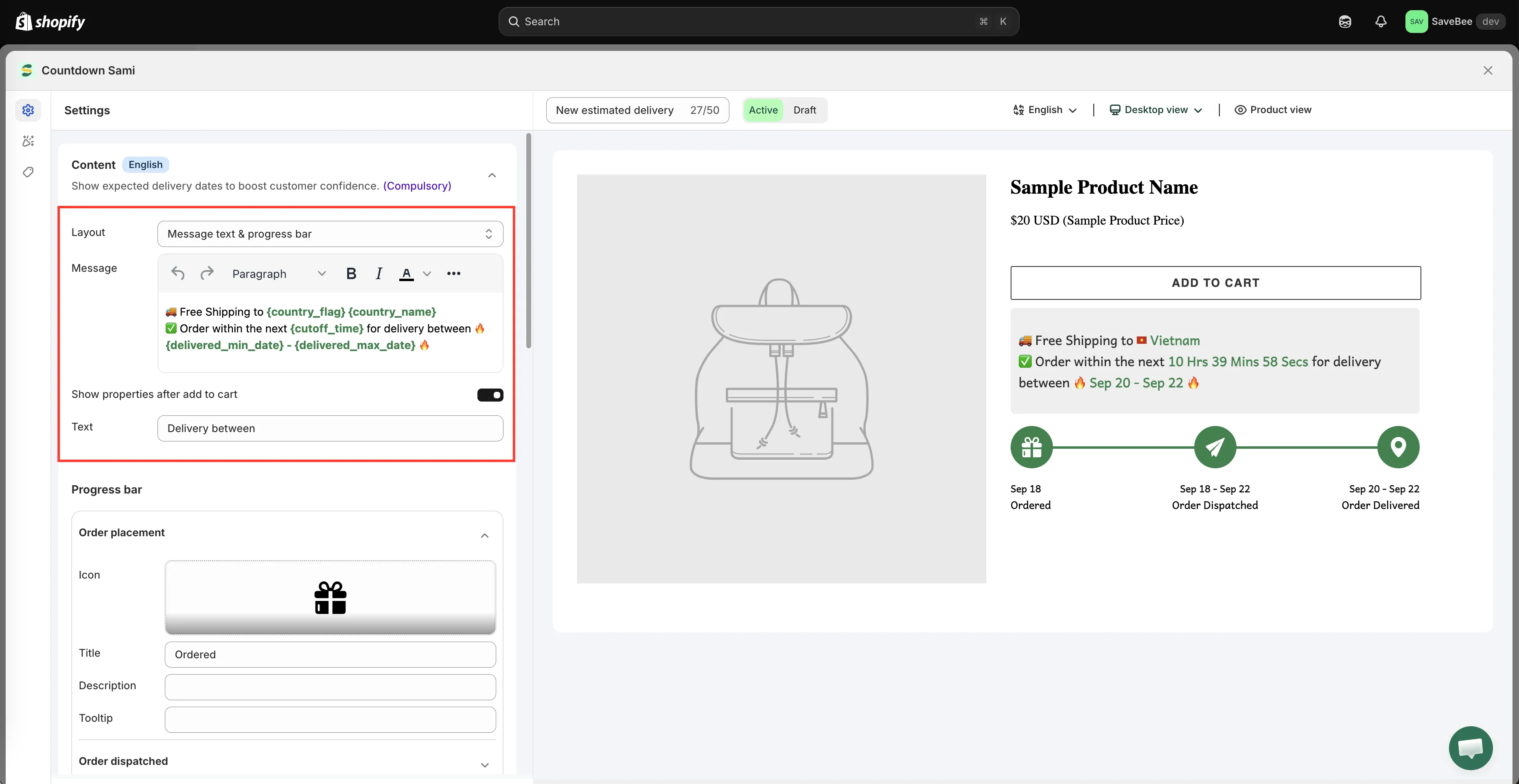
Le champ Message associe votre propre texte et des variables de date.
-
Configurer la barre de progression
Section intitulée « Configurer la barre de progression »Toujours dans Content, ouvrez la section Progress bar. Elle comporte trois étapes, chacune avec les quatre mêmes champs :
Étape Titre par défaut Order placement Ordered Order dispatched Order Dispatched Order delivered Order Delivered Pour chaque étape, vous pouvez définir :
- Icon : choisissez dans la bibliothèque d’icônes de l’application
- Title : le libellé sous l’icône
- Description : une ligne facultative sous le titre
- Tooltip : le texte affiché lorsque l’on survole l’étape
L’étape Order dispatched peut être désactivée si vous préférez une barre à deux étapes.
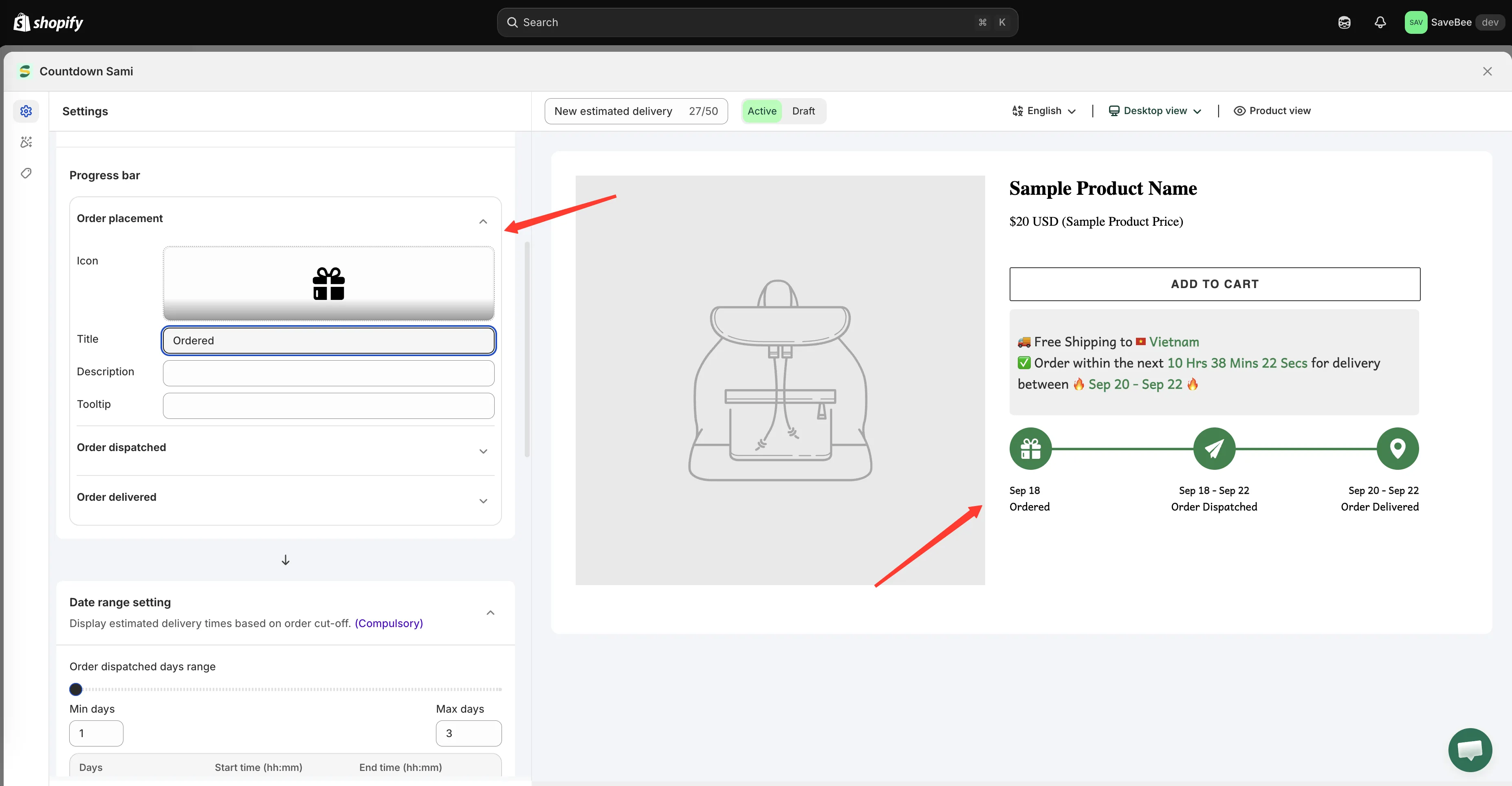
Chaque étape de la barre de progression a une icône, un titre, une description et une infobulle.
-
Définir les plages d’expédition et de livraison
Section intitulée « Définir les plages d’expédition et de livraison »Ouvrez la section Date range setting et définissez la durée de chaque étape :
- Order dispatched days range : Min days et Max days avant que la commande ne quitte votre entrepôt, ainsi que les jours de la semaine où vous expédiez. Par défaut : 1 à 3 jours, du lundi au vendredi.
- Order delivered days range : Min days et Max days en transit, ainsi que les jours de la semaine où les livraisons arrivent. Par défaut : 3 à 5 jours, tous les jours.
Tous les détails, y compris les jours fériés et les formats de date, se trouvent dans Paramètres de plage de dates.
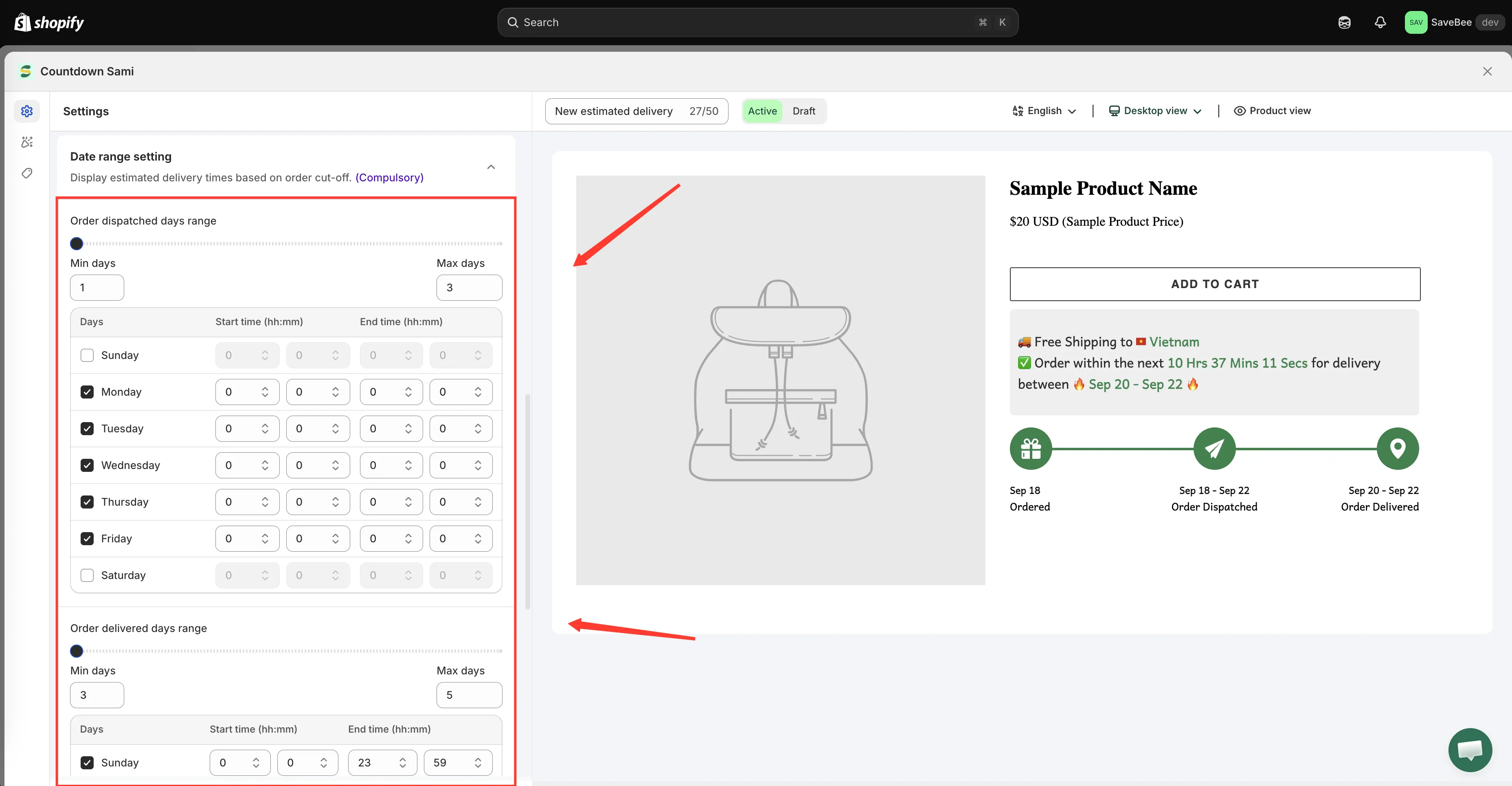
Les plages d’expédition et de livraison produisent la fenêtre affichée dans le message.
-
Définir l’heure limite
Section intitulée « Définir l’heure limite »Toujours dans Date range setting, définissez l’heure limite quotidienne, au-delà de laquelle une commande compte pour le lendemain. Elle est réglée par défaut sur 23:59, ce qui signifie en pratique « toute la journée ».
Si votre heure limite réelle varie selon le jour de la semaine, vous pouvez en définir une par jour. Consultez Heure limite.
-
Choisir le format de date et d’heure
Section intitulée « Choisir le format de date et d’heure »Sous Date & time settings, choisissez un Date format et un Time format.
Les formats de date vont de
MMM DD(par défaut, « Mar 14 ») àDD/MM/YYYY, puis àdddd, MMMM DD, YYYY(« Friday, March 14, 2026 »). Les formats d’heure déterminent l’affichage du compte à rebours{cutoff_time}, deHrs, Mins, SecsàH, M, S.Choisissez la convention attendue par votre clientèle.
DD/MMetMM/DDn’ont pas le même sens selon les pays. -
Personnaliser le style dans l’onglet Design
Section intitulée « Personnaliser le style dans l’onglet Design »Passez à Design pour ajuster le widget de message et le widget de progression : polices, couleurs, tailles, espacements. Consultez Personnaliser le design d’un compte à rebours.
-
Choisir où l’afficher
Section intitulée « Choisir où l’afficher »Dans l’onglet Display, cochez Product page sous Show countdown on, ou copiez le Shortcode pour le placer exactement où vous le souhaitez.
Utilisez Conditions pour le limiter : une promesse de livraison vraie pour une collection ne l’est souvent pas pour une autre. Consultez Conditions d’affichage.
-
L’enregistrer avec le statut Active
Section intitulée « L’enregistrer avec le statut Active »Définissez le statut sur Active et cliquez sur Save.
-
Le vérifier sur votre vitrine
Section intitulée « Le vérifier sur votre vitrine »Ouvrez une page produit correspondante sur votre vitrine en ligne. Vérifiez que :
- Les dates sont cohérentes : pas dans le passé, pas absurdement lointaines.
- Le nom et le drapeau du pays correspondent à l’endroit d’où vous naviguez.
- Le compte à rebours de l’heure limite est en marche.
Vérifiez-le ensuite de nouveau une fois votre heure limite passée. La fenêtre doit avoir avancé d’un jour.