
Voraussichtlichen Liefertermin erstellen
Erstellen Sie ein Liefertermin-Widget von Anfang bis Ende, von Layout und Nachricht bis zur Live-Produktseite.
Diese Anleitung baut einen vollständigen voraussichtlichen Liefertermin auf: eine Nachricht mit einem echten Lieferzeitraum, eine Bestellfortschrittsleiste und die Versand- und Lieferregeln dahinter.
Stellen Sie sicher, dass die App-Einbettung aktiviert ist, bevor Sie beginnen – sonst erscheint das Ergebnis nicht in Ihrem Onlineshop.
Einrichtung in Schritten
Abschnitt betitelt „Einrichtung in Schritten“-
Countdown erstellen
Abschnitt betitelt „Countdown erstellen“Klicken Sie im Dashboard oder auf der Seite Countdowns auf Create countdown.
-
Ein Delivery-date-Layout wählen
Abschnitt betitelt „Ein Delivery-date-Layout wählen“Wechseln Sie auf der Seite Countdown templates mit dem Typ-Tab zu Delivery date. Es gibt vier Layouts:
Layout Zeigt Message and progress bar Die Nachricht über der Fortschrittsleiste Progress bar and message Die Fortschrittsleiste über der Nachricht Message only Nur den Liefertext Progress bar only Nur die Leiste Ordered → Dispatched → Delivered Klicken Sie beim gewünschten Layout auf Select. Sie können das Layout später über die Einstellung Layout im Builder wechseln.
-
Benennen
Abschnitt betitelt „Benennen“Geben Sie einen Namen wie „Standard UK delivery“ ein. Nur Sie sehen ihn.
-
Nachricht schreiben
Abschnitt betitelt „Nachricht schreiben“Öffnen Sie im Tab Settings den Bereich Content. Das Feld Message ist ein Rich-Text-Editor – Sie können Text fett formatieren, einfärben und Zeilenumbrüche einfügen sowie Variablen einsetzen, die die App durch echte Daten ersetzt.
Ein neuer Liefertermin beginnt mit einer Nachricht in dieser Art:
🚚 Free Shipping to {country_flag} {country_name} ✅ Order within the next {cutoff_time} for delivery between {delivered_min_date} - {delivered_max_date}
Passen Sie den Wortlaut an Ihren Shop an und behalten Sie die gewünschten Variablen. Die vollständige Liste finden Sie unter Liefervariablen.
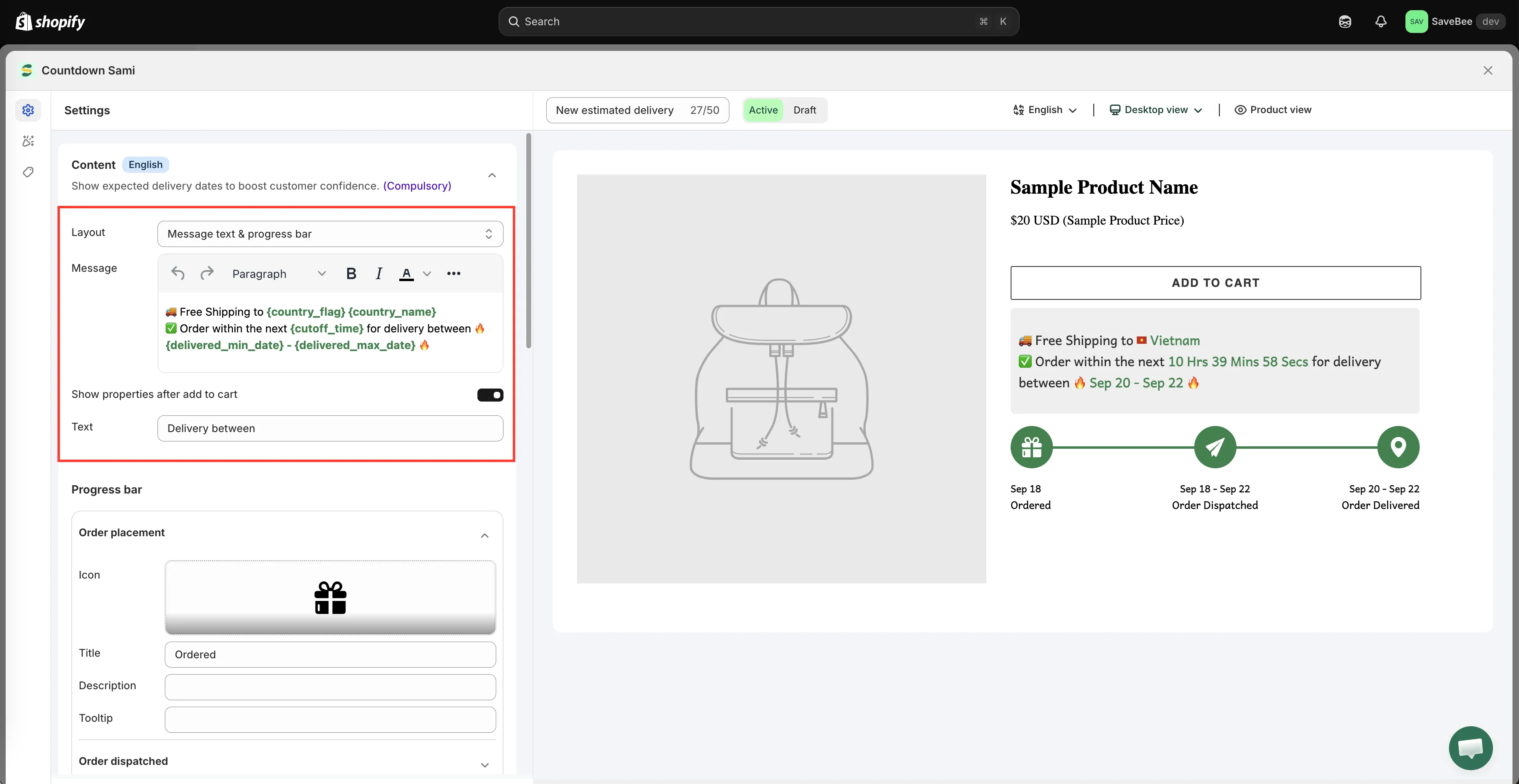
Das Feld „Message“ mischt Ihren eigenen Text mit Datumsvariablen.
-
Fortschrittsleiste einrichten
Abschnitt betitelt „Fortschrittsleiste einrichten“Öffnen Sie weiterhin in Content den Bereich Progress bar. Er hat drei Phasen mit jeweils denselben vier Feldern:
Phase Standardtitel Order placement Ordered Order dispatched Order Dispatched Order delivered Order Delivered Für jede Phase können Sie festlegen:
- Icon – wählen Sie aus der Symbolbibliothek der App
- Title – die Beschriftung unter dem Symbol
- Description – eine optionale Zeile unter dem Titel
- Tooltip – Text, der erscheint, wenn eine Person mit der Maus über die Phase fährt
Die Phase Order dispatched lässt sich ausschalten, wenn Sie lieber eine Leiste mit zwei Phasen zeigen möchten.
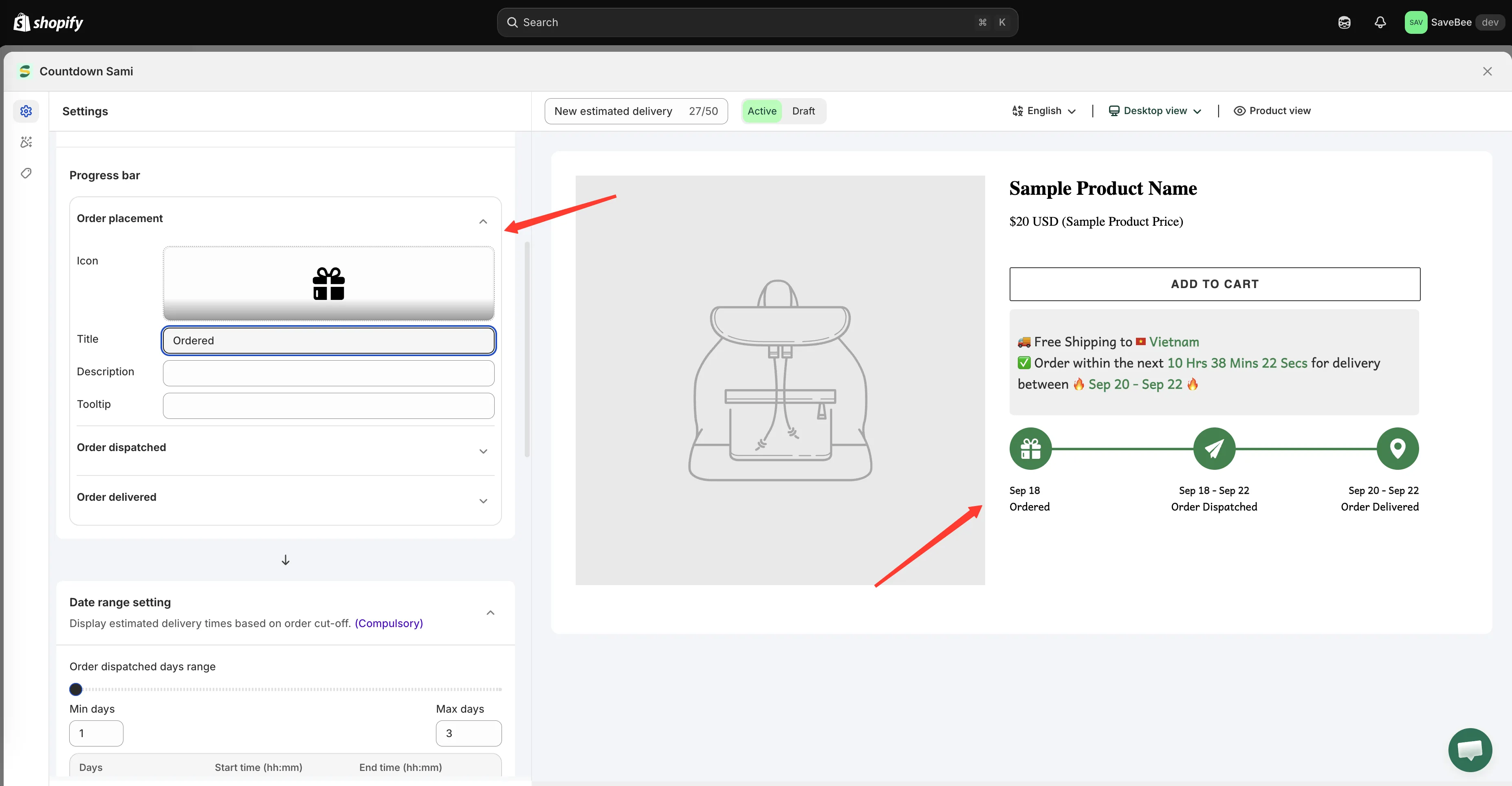
Jede Phase der Fortschrittsleiste hat ein Symbol, einen Titel, eine Beschreibung und einen Tooltip.
-
Versand- und Lieferzeiträume festlegen
Abschnitt betitelt „Versand- und Lieferzeiträume festlegen“Öffnen Sie den Bereich Date range setting und legen Sie fest, wie lange jede Phase dauert:
- Order dispatched days range – Min days und Max days, bevor die Bestellung Ihr Lager verlässt, sowie die Wochentage, an denen Sie versenden. Standard: 1–3 Tage, Montag bis Freitag.
- Order delivered days range – Min days und Max days im Transit sowie die Wochentage, an denen Lieferungen ankommen. Standard: 3–5 Tage, jeden Tag.
Alle Details, auch zu Feiertagen und Datumsformaten, finden Sie unter Einstellungen für Datumsbereiche.
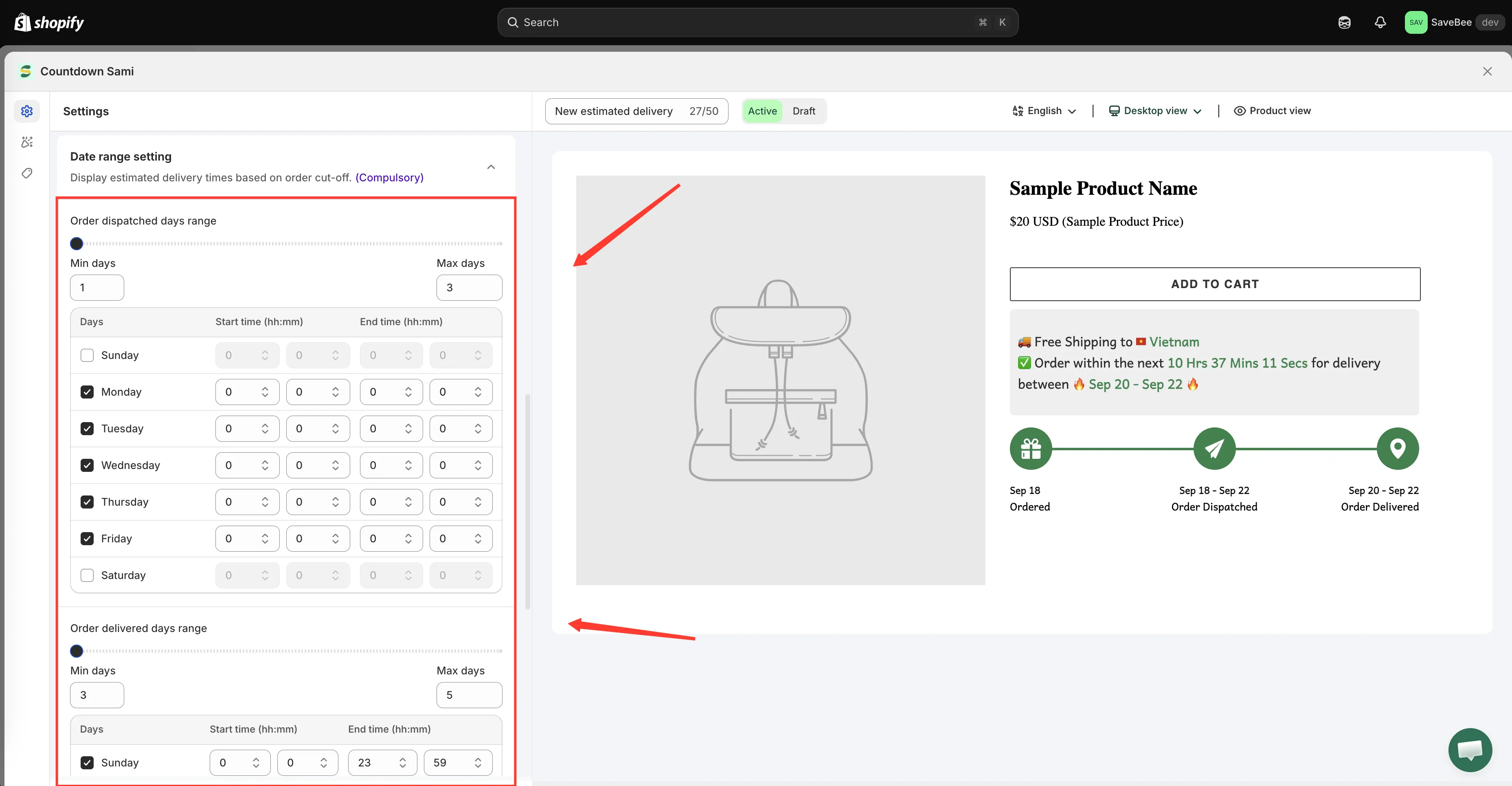
Die Versand- und Lieferzeiträume ergeben das in der Nachricht angezeigte Zeitfenster.
-
Bestellschluss festlegen
Abschnitt betitelt „Bestellschluss festlegen“Legen Sie weiterhin in Date range setting den täglichen Bestellschluss fest – die Uhrzeit, nach der eine Bestellung als die des nächsten Tages zählt. Standard ist 23:59, was praktisch „ganztägig“ bedeutet.
Wenn Ihr tatsächlicher Bestellschluss je nach Wochentag abweicht, können Sie für jeden Tag einen eigenen festlegen. Siehe Bestellschluss.
-
Datums- und Zeitformat wählen
Abschnitt betitelt „Datums- und Zeitformat wählen“Wählen Sie unter Date & time settings ein Date format und ein Time format.
Die Datumsformate reichen von
MMM DD(Standard, „Mar 14“) überDD/MM/YYYYbisdddd, MMMM DD, YYYY(„Friday, March 14, 2026“). Die Zeitformate legen fest, wie der Countdown{cutoff_time}dargestellt wird – vonHrs, Mins, SecsbisH, M, S.Wählen Sie die Schreibweise, die Ihre Kundschaft erwartet.
DD/MMundMM/DDbedeuten in verschiedenen Ländern Unterschiedliches. -
Im Tab Design gestalten
Abschnitt betitelt „Im Tab Design gestalten“Wechseln Sie zu Design, um das Nachrichten-Widget und das Fortschritts-Widget anzupassen – Schriften, Farben, Größen, Abstände. Siehe Countdown gestalten.
-
Anzeigeort wählen
Abschnitt betitelt „Anzeigeort wählen“Aktivieren Sie im Tab Display unter Show countdown on die Option Product page oder kopieren Sie den Shortcode, um ihn genau dort einzufügen, wo Sie ihn haben möchten.
Mit Conditions schränken Sie die Anzeige ein – ein Lieferversprechen, das für eine Kollektion gilt, gilt oft nicht für eine andere. Siehe Anzeigebedingungen.
-
Als Active speichern
Abschnitt betitelt „Als Active speichern“Setzen Sie den Status auf Active und klicken Sie auf Save.
-
Im Onlineshop prüfen
Abschnitt betitelt „Im Onlineshop prüfen“Öffnen Sie in Ihrem Live-Onlineshop eine passende Produktseite. Prüfen Sie Folgendes:
- Die Daten sind plausibel – nicht in der Vergangenheit und nicht absurd weit in der Zukunft.
- Ländername und Flagge passen zu Ihrem Standort beim Surfen.
- Der Countdown bis zum Bestellschluss läuft.
Prüfen Sie es danach noch einmal, nachdem Ihr Bestellschluss verstrichen ist. Der Zeitraum sollte um einen Tag weitergerückt sein.