
Crie uma data estimada de entrega
Monte um widget de data de entrega do início ao fim, do layout e da mensagem até a sua página de produto publicada.
Este guia monta uma data estimada de entrega completa: uma mensagem com uma janela de entrega real, uma barra de progresso do pedido e as regras de envio e entrega por trás delas.
Verifique se a incorporação de app está ativada antes de começar, ou o resultado não aparecerá na sua loja virtual.
Etapas para configurar
Seção intitulada “Etapas para configurar”-
Crie a contagem regressiva
Seção intitulada “Crie a contagem regressiva”Clique em Create countdown no painel ou na página Countdowns.
-
Escolha um layout de Delivery date
Seção intitulada “Escolha um layout de Delivery date”Na página Countdown templates, mude a guia de tipo para Delivery date. Há quatro layouts:
Layout Mostra Message and progress bar A mensagem acima da barra de progresso Progress bar and message A barra de progresso acima da mensagem Message only Apenas o texto de entrega Progress bar only Apenas a faixa Ordered → Dispatched → Delivered Clique em Select no que você quiser. Você pode trocar o layout depois, no controle Layout do construtor.
-
Dê um nome
Seção intitulada “Dê um nome”Dê um nome como “Entrega padrão no Reino Unido”. Só você o vê.
-
Escreva a mensagem
Seção intitulada “Escreva a mensagem”Na guia Settings, abra a seção Content. O campo Message é um editor de texto formatado: você pode usar negrito e cor, adicionar quebras de linha e inserir variáveis que o app substitui por datas reais.
Uma nova data de entrega começa com uma mensagem mais ou menos assim:
🚚 Free Shipping to {country_flag} {country_name} ✅ Order within the next {cutoff_time} for delivery between {delivered_min_date} - {delivered_max_date}
Edite o texto para combinar com a sua loja, mantendo as variáveis que você quiser. A lista completa está em Variáveis de entrega.
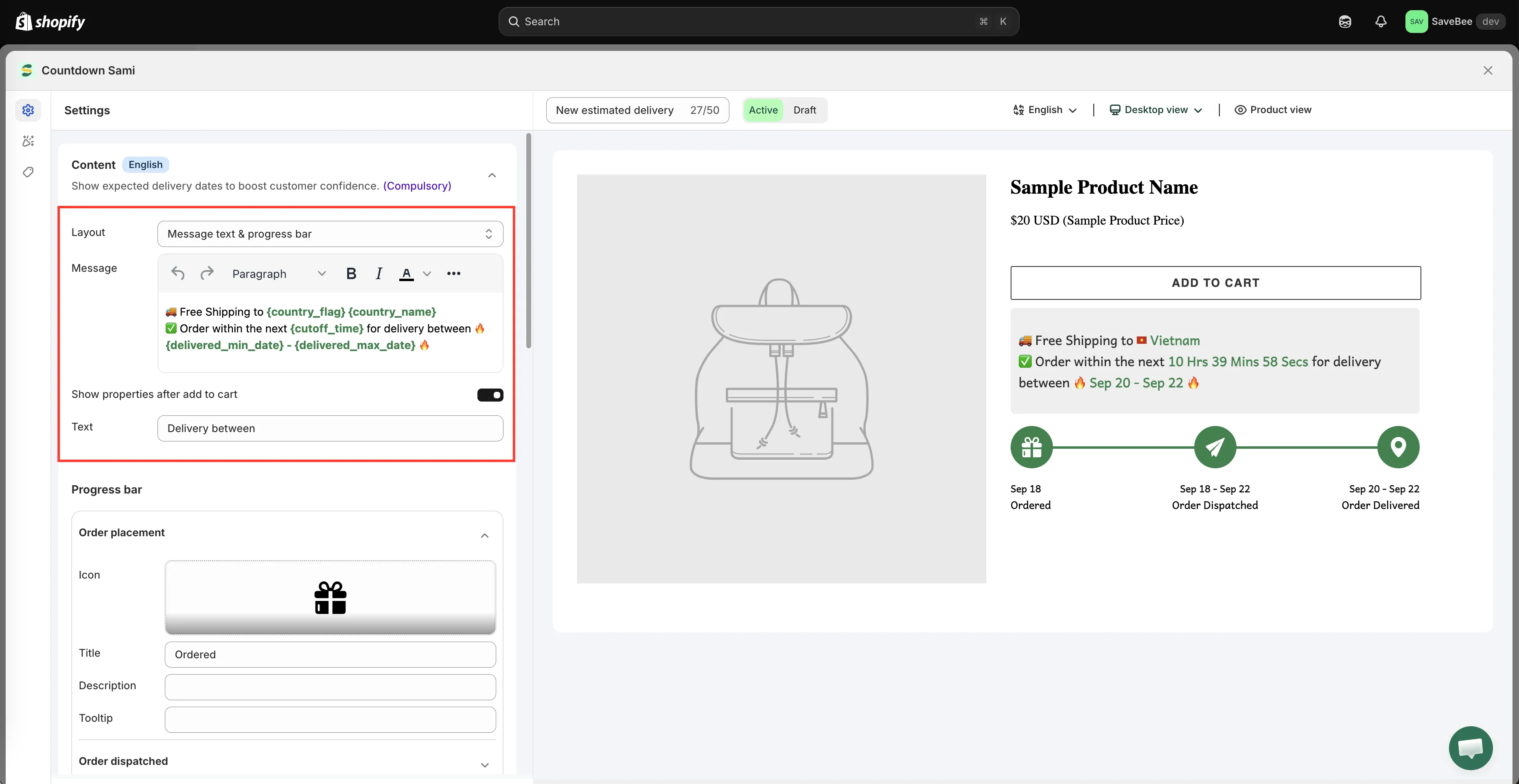
O campo Message combina o seu próprio texto com variáveis de data.
-
Configure a barra de progresso
Seção intitulada “Configure a barra de progresso”Ainda em Content, abra a seção Progress bar. Ela tem três etapas, cada uma com os mesmos quatro campos:
Etapa Título padrão Order placement Ordered Order dispatched Order Dispatched Order delivered Order Delivered Para cada etapa, você pode definir:
- Icon: escolha na biblioteca de ícones do app
- Title: o rótulo abaixo do ícone
- Description: uma linha opcional abaixo do título
- Tooltip: texto exibido quando a pessoa passa o mouse sobre a etapa
A etapa Order dispatched pode ser desativada se você preferir exibir uma barra de duas etapas.
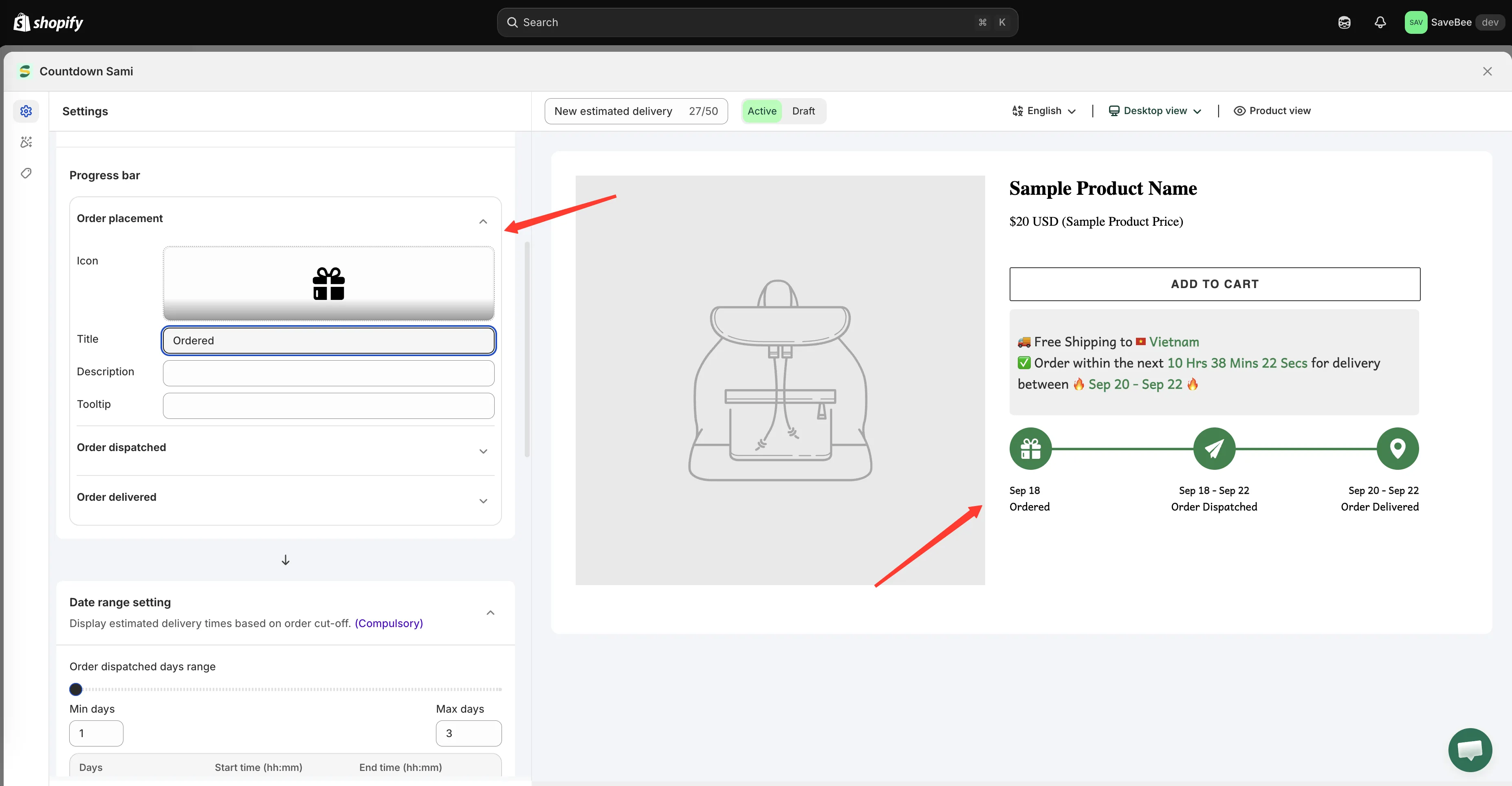
Cada etapa da barra de progresso tem ícone, título, descrição e tooltip.
-
Defina os intervalos de envio e entrega
Seção intitulada “Defina os intervalos de envio e entrega”Abra a seção Date range setting e defina quanto tempo cada etapa leva:
- Order dispatched days range: Min days e Max days antes de o pedido sair da sua loja, além dos dias da semana em que você envia. O padrão é de 1 a 3 dias, de segunda a sexta.
- Order delivered days range: Min days e Max days em trânsito, além dos dias da semana em que as entregas chegam. O padrão é de 3 a 5 dias, todos os dias.
Os detalhes completos, incluindo feriados e formatos de data, estão em Configurações de intervalo de datas.
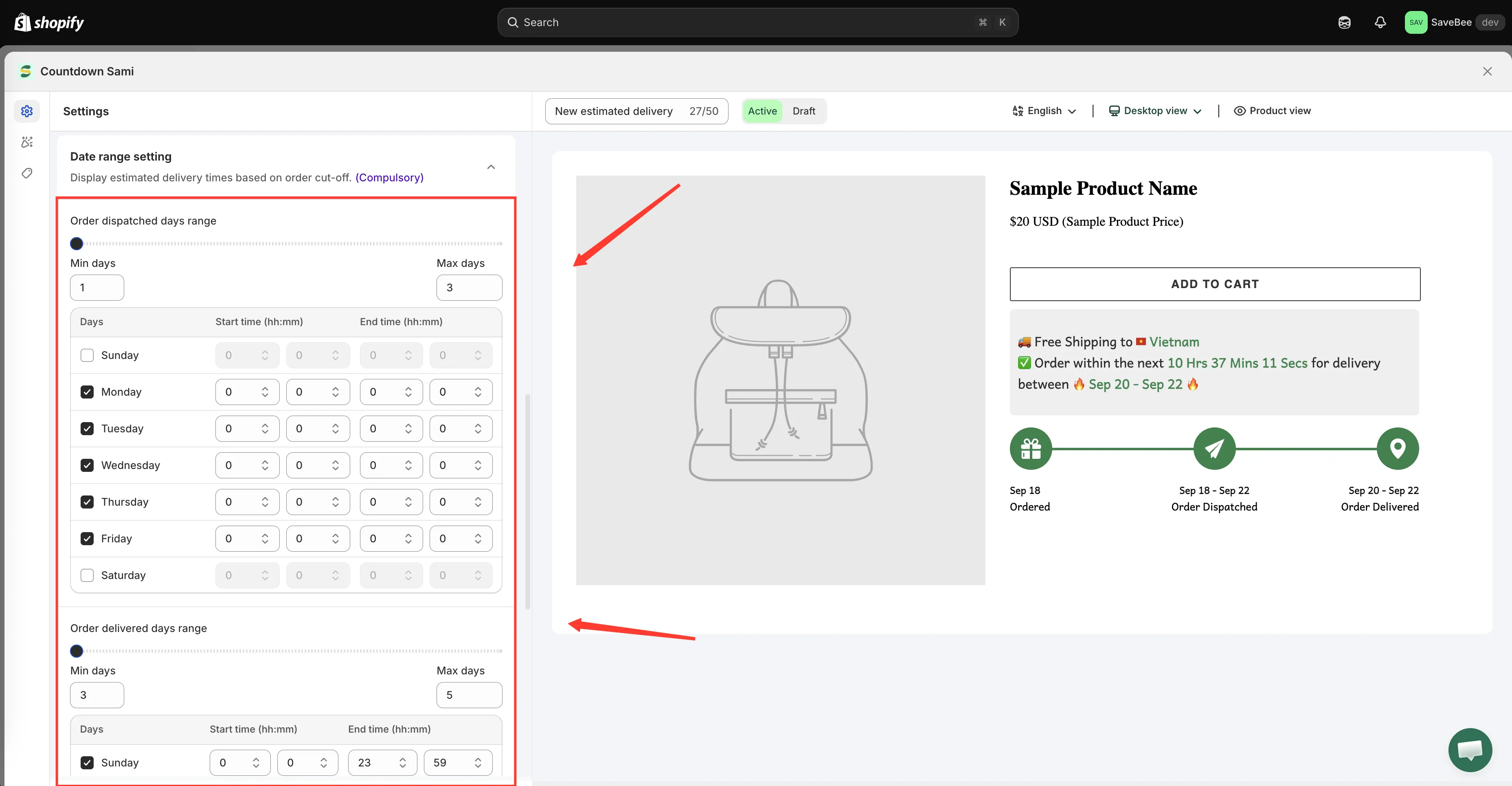
Os intervalos de envio e entrega produzem a janela exibida na mensagem.
-
Defina o horário limite
Seção intitulada “Defina o horário limite”Ainda em Date range setting, defina o horário limite diário, depois do qual um pedido conta como o de amanhã. O padrão é 23:59, o que na prática significa “o dia todo”.
Se o seu horário limite real varia conforme o dia da semana, você pode definir um por dia. Consulte Horário limite.
-
Escolha o formato de data e hora
Seção intitulada “Escolha o formato de data e hora”Em Date & time settings, escolha um Date format e um Time format.
Os formatos de data vão de
MMM DD(o padrão, “Mar 14”) eDD/MM/YYYYatédddd, MMMM DD, YYYY(“Friday, March 14, 2026”). Os formatos de hora controlam como a contagem de{cutoff_time}é exibida, deHrs, Mins, SecsatéH, M, S.Escolha a convenção que quem compra espera.
DD/MMeMM/DDsignificam coisas diferentes em países diferentes. -
Defina o estilo na guia Design
Seção intitulada “Defina o estilo na guia Design”Vá para Design para ajustar o widget da mensagem e o widget do progresso: fontes, cores, tamanhos, espaçamento. Consulte Crie o design de uma contagem regressiva.
-
Escolha onde ele aparece
Seção intitulada “Escolha onde ele aparece”Na guia Display, marque Product page em Show countdown on ou copie o Shortcode para posicioná-lo exatamente onde quiser.
Use Conditions para limitá-lo: uma promessa de entrega válida para uma coleção muitas vezes não vale para outra. Consulte Condições de exibição.
-
Salve como Active
Seção intitulada “Salve como Active”Defina o status como Active e clique em Save.
-
Confira na sua loja virtual
Seção intitulada “Confira na sua loja virtual”Abra uma página de produto correspondente na sua loja virtual publicada. Verifique se:
- As datas fazem sentido: não estão no passado nem absurdamente distantes.
- O nome e a bandeira do país correspondem ao local de onde você está navegando.
- A contagem do horário limite está em andamento.
Depois confira de novo após o horário limite passar. A janela deve ter avançado um dia.