
Crear una fecha de entrega estimada
Crea un widget de fecha de entrega de principio a fin, desde la estructura y el mensaje hasta tu página de producto en vivo.
Esta guía crea una fecha de entrega estimada completa: un mensaje con una ventana de entrega real, una barra de progreso del pedido y las reglas de envío y entrega que hay detrás.
Asegúrate de que la inserción de aplicación esté activada antes de empezar; de lo contrario, el resultado no aparecerá en tu tienda online.
Pasos para configurarlo
Sección titulada «Pasos para configurarlo»-
Crea la cuenta regresiva
Sección titulada «Crea la cuenta regresiva»Haz clic en Create countdown desde el panel o desde la página Countdowns.
-
Elige una estructura de Delivery date
Sección titulada «Elige una estructura de Delivery date»En la página Countdown templates, cambia la pestaña de tipo a Delivery date. Hay cuatro estructuras:
Estructura Muestra Message and progress bar El mensaje sobre la barra de progreso Progress bar and message La barra de progreso sobre el mensaje Message only Solo el texto de entrega Progress bar only Solo la franja Ordered → Dispatched → Delivered Haz clic en Select en la que quieras. Puedes cambiar de estructura más adelante con el control Layout del editor.
-
Ponle un nombre
Sección titulada «Ponle un nombre»Dale un nombre como “Standard UK delivery”. Solo lo ves tú.
-
Escribe el mensaje
Sección titulada «Escribe el mensaje»En la pestaña Settings, abre la sección Content. El campo Message es un editor de texto enriquecido: puedes poner negrita, color y saltos de línea, e insertar variables que la aplicación sustituye por fechas reales.
Una fecha de entrega nueva empieza con un mensaje parecido a este:
🚚 Free Shipping to {country_flag} {country_name} ✅ Order within the next {cutoff_time} for delivery between {delivered_min_date} - {delivered_max_date}
Edita el texto para adaptarlo a tu tienda, conservando las variables que quieras. La lista completa está en Variables de entrega.
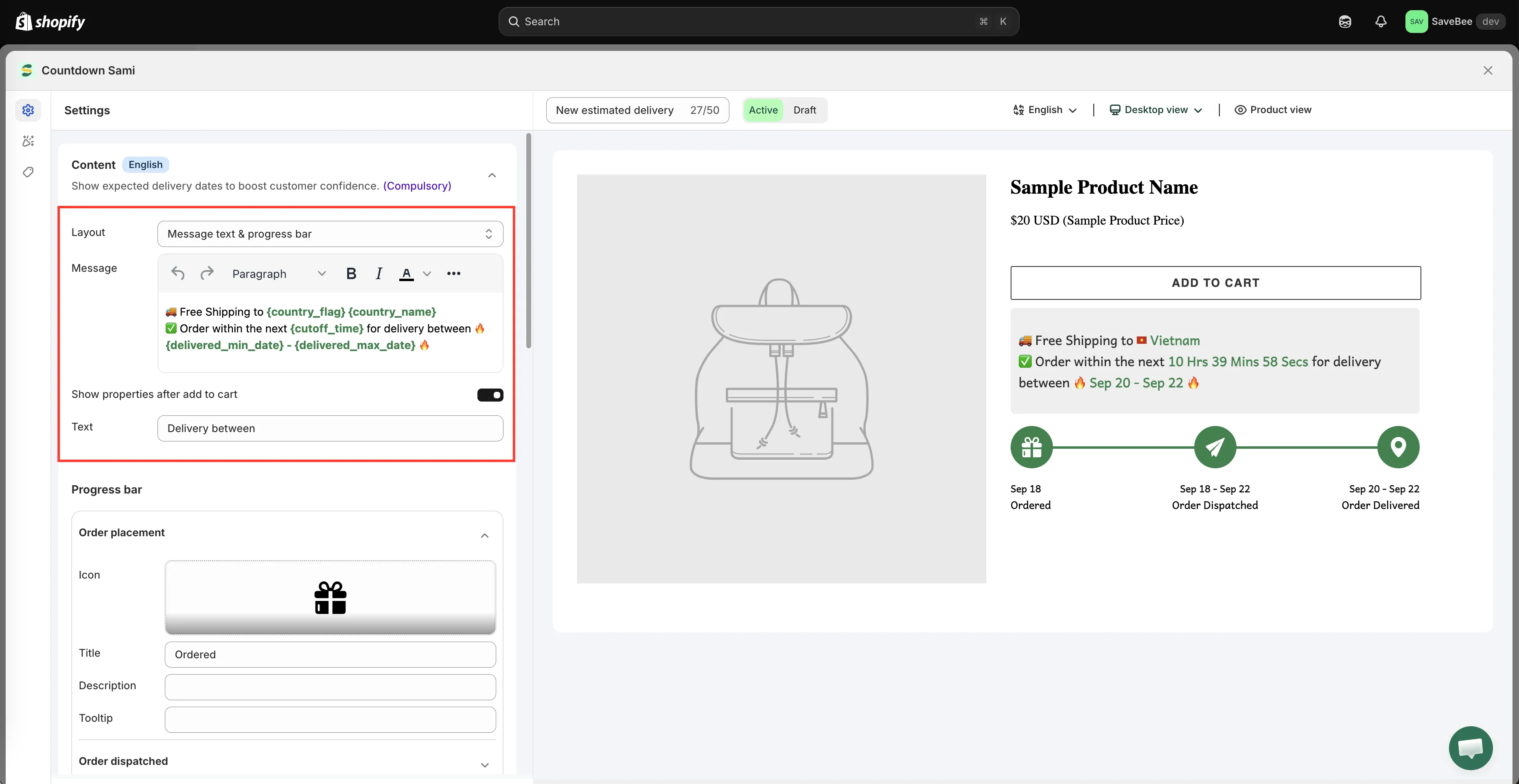
El campo Message combina tu propio texto con variables de fecha.
-
Configura la barra de progreso
Sección titulada «Configura la barra de progreso»Sin salir de Content, abre la sección Progress bar. Tiene tres etapas, cada una con los mismos cuatro campos:
Etapa Título predeterminado Order placement Ordered Order dispatched Order Dispatched Order delivered Order Delivered Para cada etapa puedes definir:
- Icon: elige uno de la biblioteca de iconos de la aplicación
- Title: la etiqueta bajo el icono
- Description: una línea opcional bajo el título
- Tooltip: texto que se muestra cuando alguien pasa el cursor por la etapa
La etapa Order dispatched se puede desactivar si prefieres una barra de dos etapas.
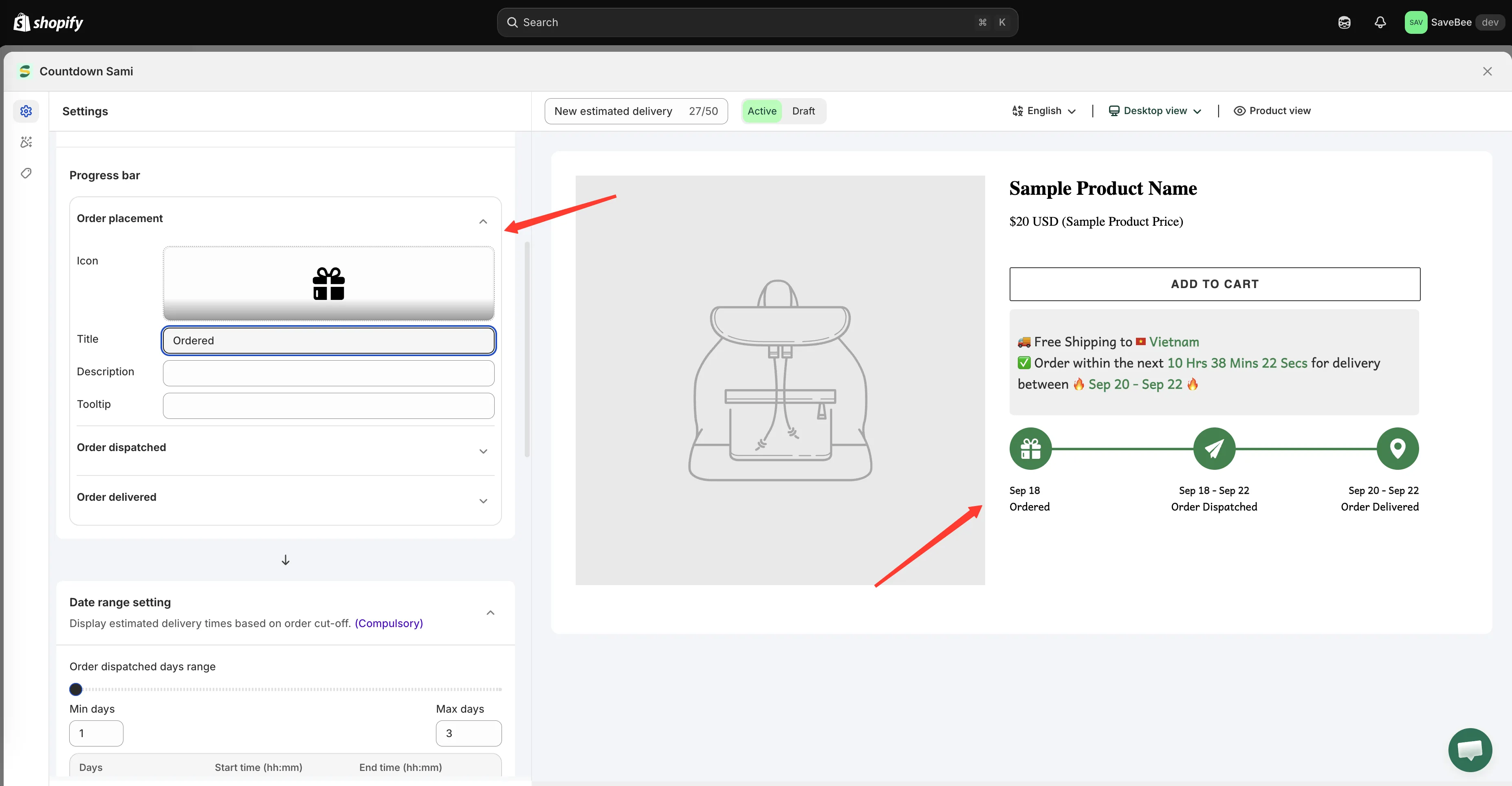
Cada etapa de la barra de progreso tiene un icono, un título, una descripción y un tooltip.
-
Define los plazos de envío y entrega
Sección titulada «Define los plazos de envío y entrega»Abre la sección Date range setting y establece cuánto dura cada etapa:
- Order dispatched days range: Min days y Max days antes de que el pedido salga de tu almacén, además de los días de la semana en que envías. Por defecto, de 1 a 3 días, de lunes a viernes.
- Order delivered days range: Min days y Max days en tránsito, además de los días de la semana en que se entregan los pedidos. Por defecto, de 3 a 5 días, todos los días.
Encontrarás todos los detalles, incluidos los festivos y los formatos de fecha, en Ajustes del rango de fechas.
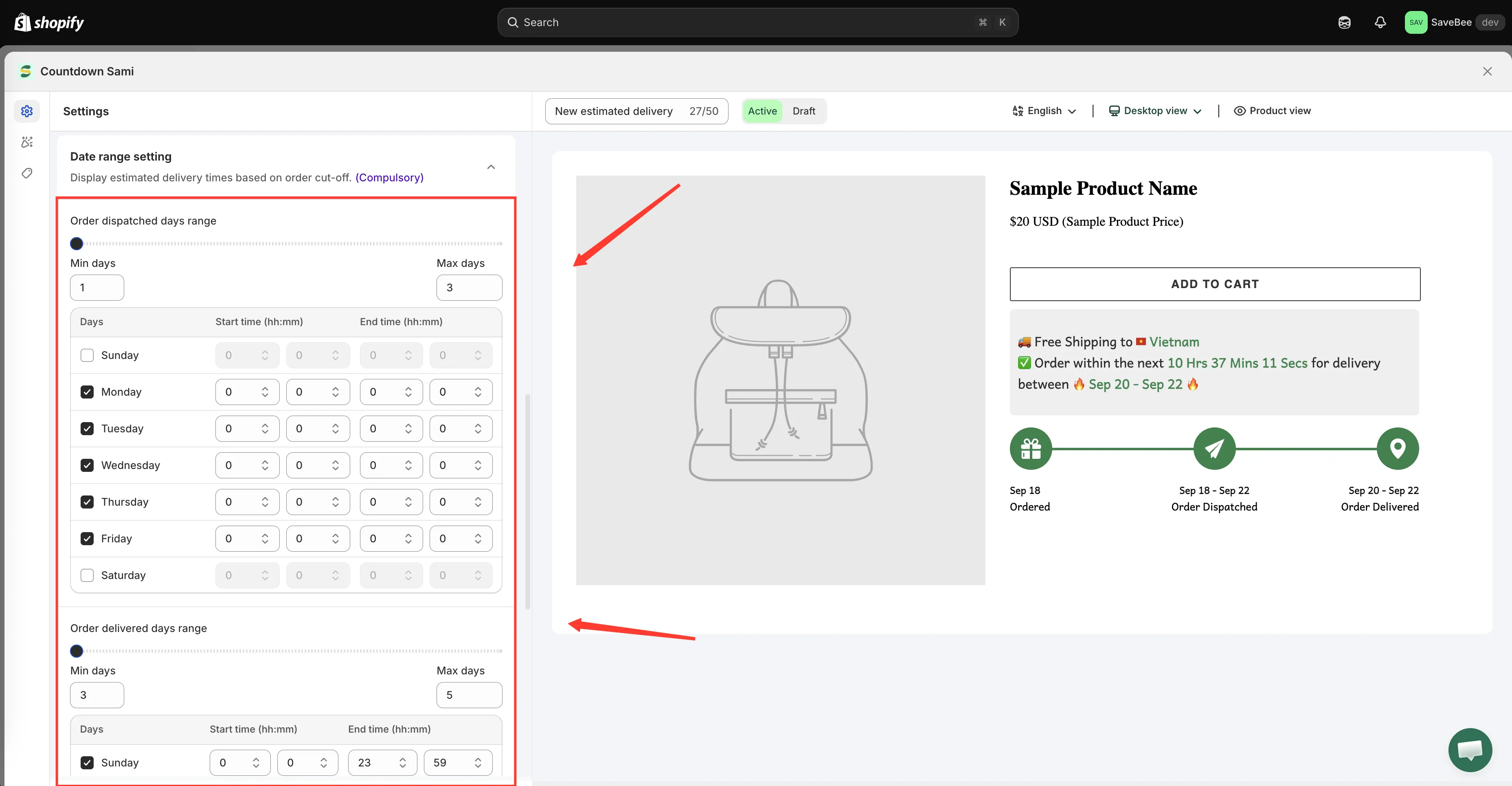
Los rangos de envío y entrega generan la ventana que se muestra en el mensaje.
-
Define la hora límite
Sección titulada «Define la hora límite»Sin salir de Date range setting, establece la hora límite diaria: la hora a partir de la cual un pedido cuenta como del día siguiente. Por defecto es 23:59, lo que en la práctica significa «todo el día».
Si tu hora límite real cambia según el día de la semana, puedes definir una para cada día. Consulta Hora límite.
-
Elige el formato de fecha y hora
Sección titulada «Elige el formato de fecha y hora»En Date & time settings, elige un Date format y un Time format.
Los formatos de fecha van desde
MMM DD(el predeterminado, “Mar 14”) pasando porDD/MM/YYYYhastadddd, MMMM DD, YYYY(“Friday, March 14, 2026”). Los formatos de hora controlan cómo se lee la cuenta atrás de{cutoff_time}, desdeHrs, Mins, SecshastaH, M, S.Elige la convención que esperan tus clientes.
DD/MMyMM/DDsignifican cosas distintas en distintos países. -
Dale estilo en la pestaña Design
Sección titulada «Dale estilo en la pestaña Design»Ve a Design para ajustar el widget del mensaje y el del progreso: fuentes, colores, tamaños, espaciado. Consulta Diseñar una cuenta regresiva.
-
Elige dónde se muestra
Sección titulada «Elige dónde se muestra»En la pestaña Display, marca Product page en Show countdown on, o copia el Shortcode para colocarlo exactamente donde quieras.
Usa Conditions para limitarlo: una promesa de entrega que es cierta para una colección a menudo no lo es para otra. Consulta Condiciones de visualización.
-
Guárdala como Active
Sección titulada «Guárdala como Active»Establece el estado en Active y haz clic en Save.
-
Compruébala en tu tienda online
Sección titulada «Compruébala en tu tienda online»Abre una página de producto que coincida en tu tienda online real. Comprueba que:
- Las fechas tienen sentido: ni en el pasado ni absurdamente lejanas.
- El nombre y la bandera del país coinciden con el lugar desde el que navegas.
- La cuenta atrás de la hora límite está en marcha.
Después, vuelve a comprobarla cuando haya pasado tu hora límite. La ventana debería haberse desplazado un día.