
Créer un compte à rebours de stock
Créez une barre de stock faible de A à Z, du message et de la source de stock jusqu'à votre page produit en ligne.
Ce guide crée un compte à rebours de stock complet : un message qui indique le stock restant, un seuil pour qu’il n’apparaisse que lorsque le stock est réellement faible, et un curseur pour rendre la rareté visible.
Assurez-vous que l’intégration d’application est activée avant de commencer.
Étapes de configuration
Section intitulée « Étapes de configuration »-
Créer le compte à rebours
Section intitulée « Créer le compte à rebours »Cliquez sur Create countdown depuis le tableau de bord ou la page Countdowns.
-
Choisir la mise en page Stock countdown
Section intitulée « Choisir la mise en page Stock countdown »Sur la page Countdown templates, passez à l’onglet de type Stock countdown et cliquez sur Select sur la mise en page par défaut.
-
Lui donner un nom
Section intitulée « Lui donner un nom »Par exemple « Barre de stock faible — tous les produits ».
-
Rédiger le message
Section intitulée « Rédiger le message »Dans l’onglet Settings, ouvrez Content et modifiez le Message. Un nouveau compte à rebours de stock démarre avec :
🔥 This product is almost sold out. Hurry up to order! {stock_number} items left in stock.
{stock_number}est remplacé par la valeur réelle au chargement de la page. L’application l’affiche en aperçu sous la forme10.Gardez la variable quelque part dans la phrase : un message de stock sans chiffre n’est qu’une affirmation.
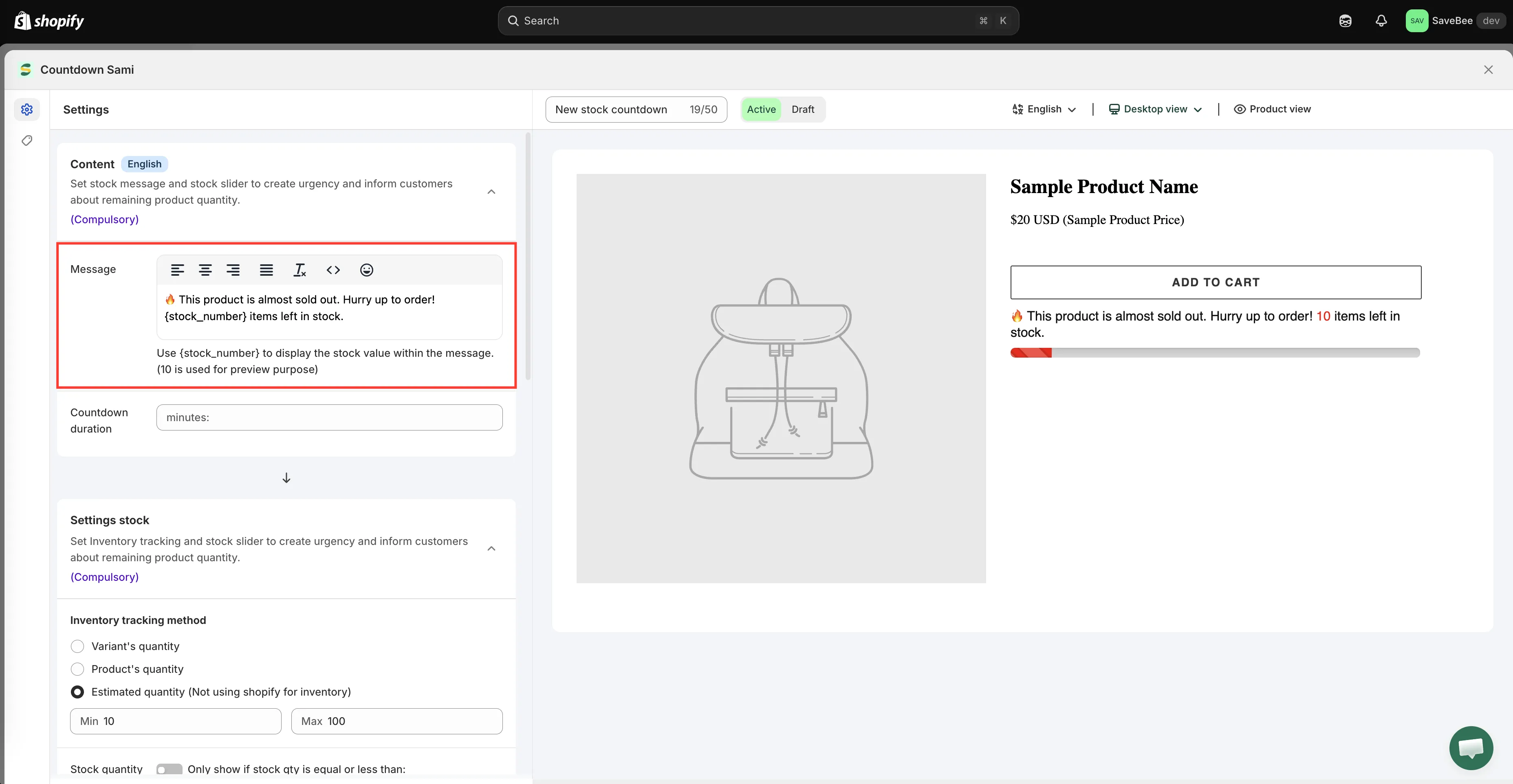
Utilisez {stock_number} pour insérer la valeur de stock réelle dans le message.
-
Choisir la source du chiffre
Section intitulée « Choisir la source du chiffre »Ouvrez la section Settings stock et définissez Inventory tracking method :
Méthode Utilise Variant’s Quantity Le stock de la variante que la personne consulte actuellement. Valeur par défaut Product’s Quantity Le stock du produit, toutes variantes confondues Estimated Quantity (Not using shopify for inventory) Un nombre généré entre un Min et un Max que vous définissez Utilisez Variant’s Quantity si le stock de vos variantes diffère nettement : une taille presque épuisée ne doit pas être masquée par une autre qui ne l’est pas. Utilisez Product’s Quantity quand c’est le produit qui s’épuise.
Tous les détails dans Suivi du stock et curseur de stock.
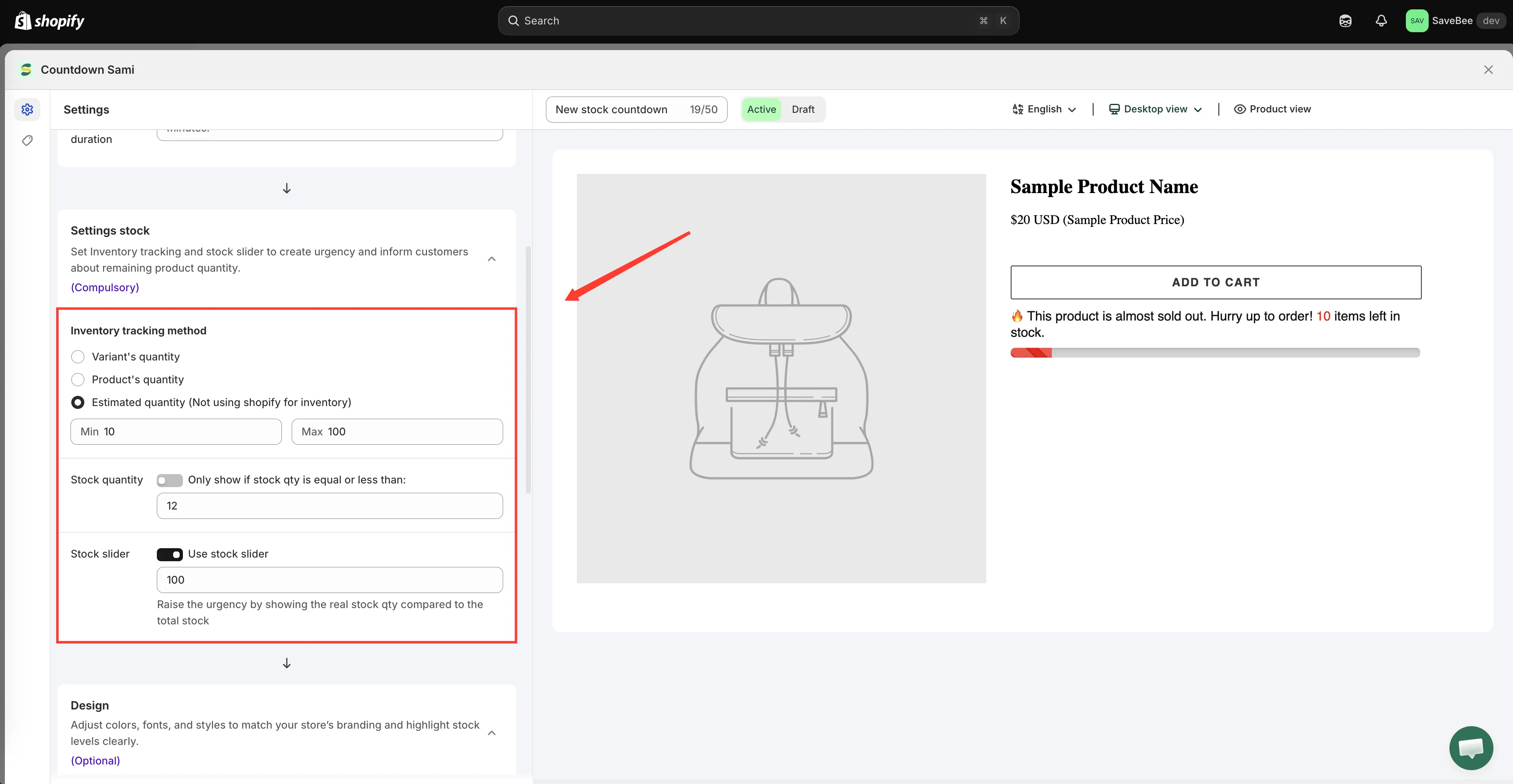
Trois façons de définir le chiffre indiqué par le message.
-
Définir le seuil de stock faible
Section intitulée « Définir le seuil de stock faible »Toujours dans Settings stock, activez Only show if stock qty is equal or less than et saisissez un nombre. La valeur par défaut est 10.
En dessous de ce nombre, le compte à rebours apparaît ; au-dessus, rien ne s’affiche. C’est ce qui évite une bannière « presque épuisé » permanente sur des produits dont des centaines d’unités sont en stock.
-
Activer le curseur de stock
Section intitulée « Activer le curseur de stock »Activez Use stock slider et définissez le total par rapport auquel il mesure. La valeur par défaut est 100.
Le curseur se remplit proportionnellement au stock restant par rapport à ce total : « 7 restants » sur un total de 100 donne une barre presque vide.
-
Le styliser
Section intitulée « Le styliser »Ouvrez la section Design pour définir l’Alignment, les couleurs du message, du curseur, du chiffre de stock et de l’arrière-plan, ainsi qu’une Animation : None, Flash ou Pulse.
Flash et Pulse attirent l’œil, c’est leur but, mais elles se remarquent sur une page qui contient déjà du mouvement. Essayez la page dans son ensemble avant de choisir.
-
Choisir où l’afficher
Section intitulée « Choisir où l’afficher »Dans l’onglet Display, cochez Product page sous Show countdown on, ou copiez le Shortcode pour une position personnalisée.
Utilisez Conditions pour le limiter aux produits dont la rareté est réelle, comme une collection d’éditions limitées. Consultez Conditions d’affichage.
-
L’enregistrer comme Active
Section intitulée « L’enregistrer comme Active »Définissez le statut sur Active et cliquez sur Save.
-
Le vérifier sur votre vitrine
Section intitulée « Le vérifier sur votre vitrine »Ouvrez un produit dont le stock est inférieur à votre seuil. Le message doit apparaître avec la valeur réelle et le curseur doit être abaissé.
Ouvrez ensuite un produit bien au-dessus du seuil et vérifiez que rien n’apparaît : c’est le seuil qui fonctionne, pas une panne.
Si vous utilisez Variant’s Quantity, changez de variante sur la page produit et regardez le chiffre suivre la sélection.