
Crear una cuenta regresiva de existencias
Crea una barra de pocas existencias de principio a fin, desde el mensaje y el origen del inventario hasta tu página de producto activa.
Esta guía crea una cuenta regresiva de existencias completa: un mensaje que indica las existencias restantes, un umbral para que solo aparezca cuando quedan pocas de verdad y un control deslizante que hace visible la escasez.
Asegúrate de que la inserción de la aplicación esté activada antes de empezar.
Pasos para configurarla
Sección titulada «Pasos para configurarla»-
Crea la cuenta regresiva
Sección titulada «Crea la cuenta regresiva»Haz clic en Create countdown desde el panel o desde la página Countdowns.
-
Elige el diseño Stock countdown
Sección titulada «Elige el diseño Stock countdown»En la página Countdown templates, cambia la pestaña de tipo a Stock countdown y haz clic en Select en el diseño predeterminado.
-
Ponle un nombre
Sección titulada «Ponle un nombre»Algo como «Barra de pocas existencias: todos los productos».
-
Escribe el mensaje
Sección titulada «Escribe el mensaje»En la pestaña Settings, abre Content y edita el Message. Una cuenta regresiva de existencias nueva empieza con:
🔥 This product is almost sold out. Hurry up to order! {stock_number} items left in stock.
{stock_number}se sustituye por la cifra real cuando se carga la página. La aplicación lo muestra como10en la vista previa.Mantén la variable en algún punto de la frase: un mensaje de existencias sin número es solo una afirmación.
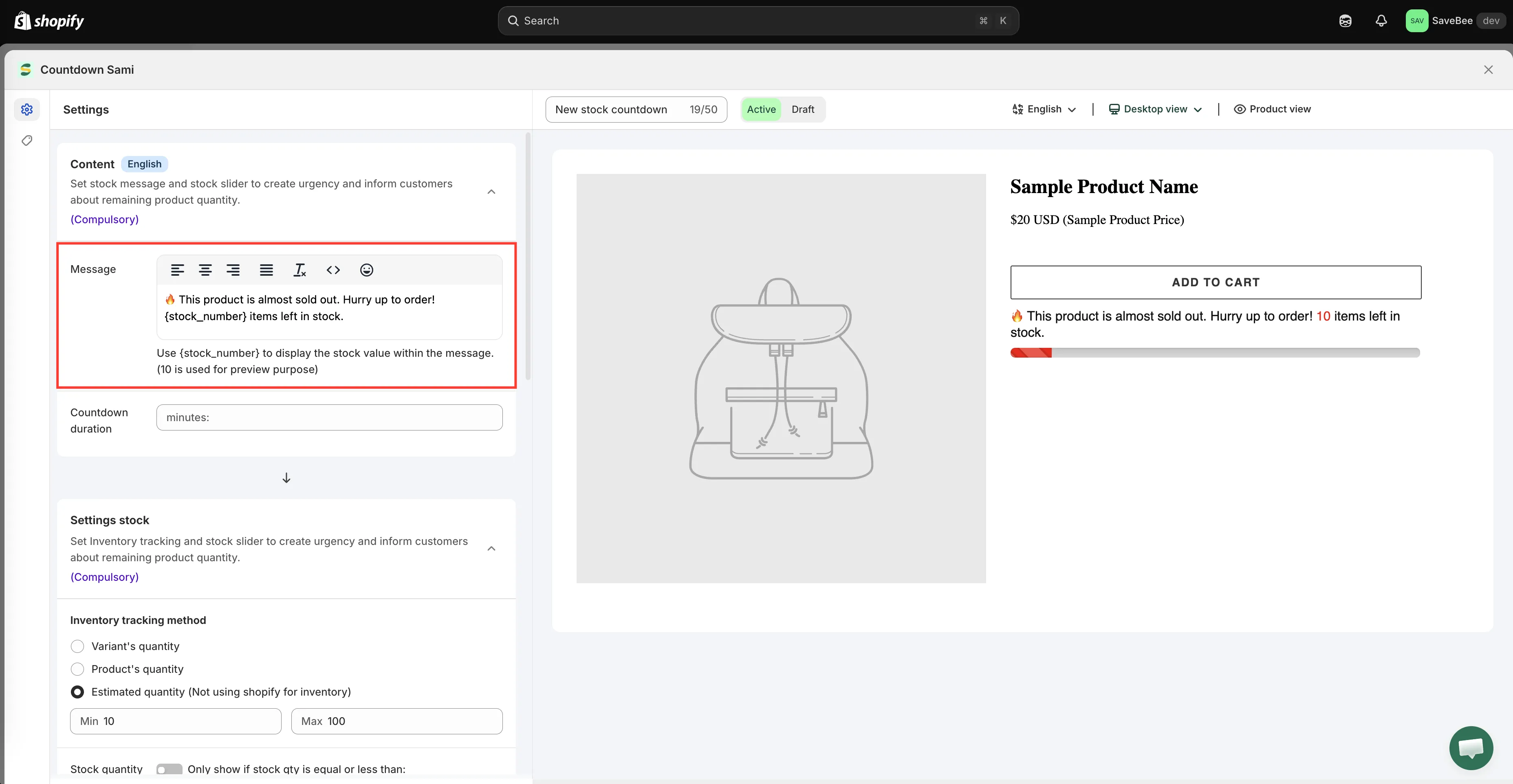
Usa {stock_number} para incluir la cifra real del inventario en el mensaje.
-
Elige de dónde procede el número
Sección titulada «Elige de dónde procede el número»Abre la sección Settings stock y establece Inventory tracking method:
Método Usa Variant’s Quantity Las existencias de la variante que la persona está viendo en ese momento. Es el valor predeterminado Product’s Quantity Las existencias del producto en todas sus variantes Estimated Quantity (Not using shopify for inventory) Un número generado entre un Min y un Max que establezcas Usa Variant’s Quantity si tus variantes tienen existencias muy distintas: una talla que casi se ha agotado no debería quedar enmascarada por otra que no. Usa Product’s Quantity cuando lo que se agota es el producto.
Todos los detalles en Seguimiento del inventario y control deslizante de existencias.
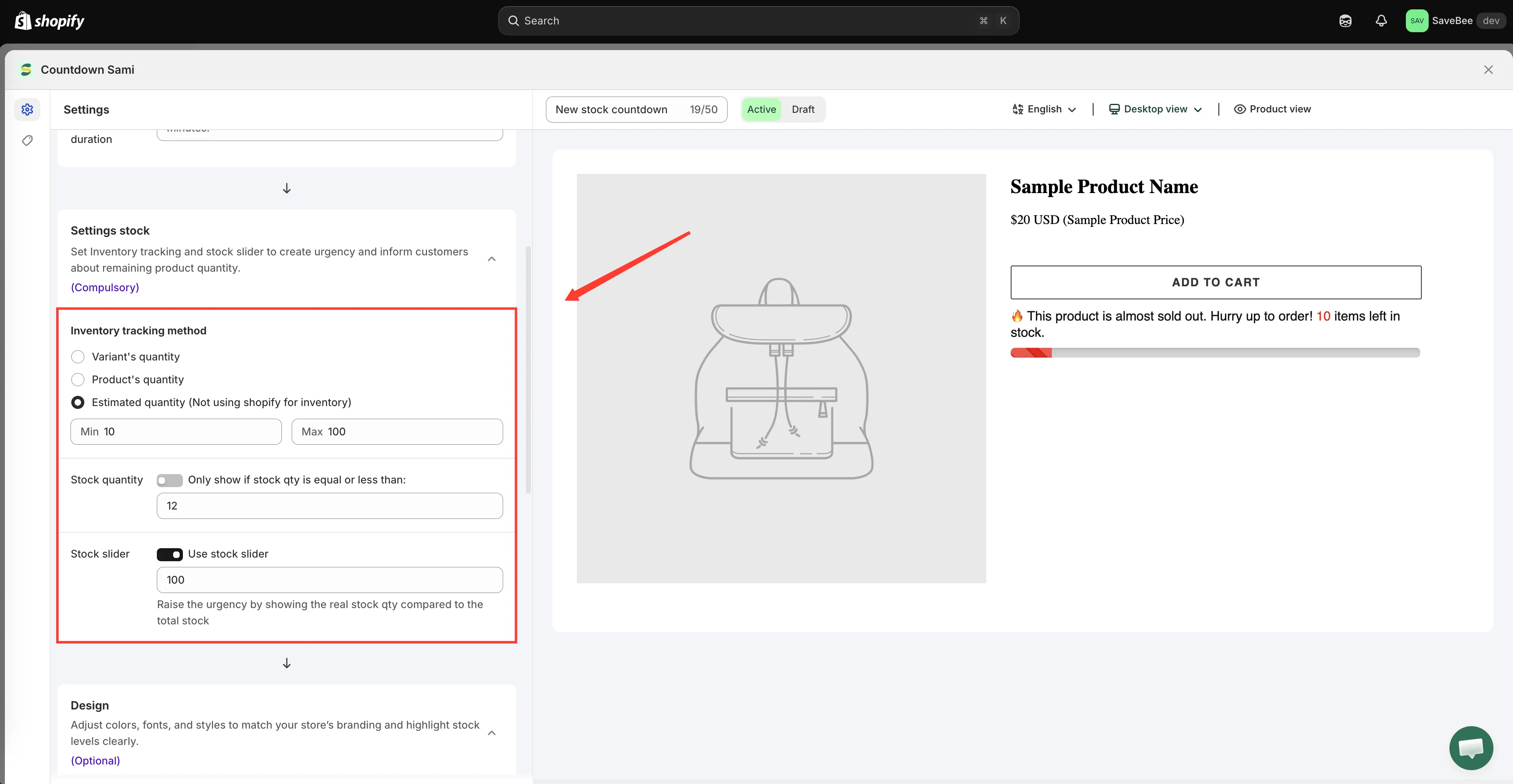
Tres formas de obtener el número que indica el mensaje.
-
Establece el umbral de pocas existencias
Sección titulada «Establece el umbral de pocas existencias»Sin salir de Settings stock, activa Only show if stock qty is equal or less than e introduce un número. El valor predeterminado es 10.
Por debajo de ese número aparece la cuenta regresiva; por encima, no se muestra nada. Esto evita un banner permanente de «casi agotado» en productos con cientos de unidades en existencia.
-
Activa el control deslizante de existencias
Sección titulada «Activa el control deslizante de existencias»Activa Use stock slider y establece el total con el que se compara. El valor predeterminado es 100.
El control deslizante se llena en proporción a las existencias restantes respecto a ese total, así que «quedan 7» sobre un total de 100 se dibuja como una barra casi vacía.
-
Dale estilo
Sección titulada «Dale estilo»Abre la sección Design para establecer la Alignment, los colores del mensaje, del control deslizante, de la cifra de existencias y del fondo, y una Animation: None, Flash o Pulse.
Flash y Pulse llaman la atención, que es lo que se pretende, pero se notan en una página que ya tiene movimiento. Prueba la página en conjunto antes de decidirte por una.
-
Elige dónde se muestra
Sección titulada «Elige dónde se muestra»En la pestaña Display, marca Product page en Show countdown on, o copia el Shortcode para una ubicación personalizada.
Usa Conditions para limitarla a los productos en los que la escasez es real, por ejemplo una colección de ediciones limitadas. Consulta Condiciones de visualización.
-
Guárdala como Active
Sección titulada «Guárdala como Active»Establece el estado en Active y haz clic en Save.
-
Compruébala en tu tienda online
Sección titulada «Compruébala en tu tienda online»Abre un producto cuyas existencias estén por debajo de tu umbral. El mensaje debería aparecer con la cifra real y el control deslizante debería verse reducido.
Después, abre un producto con existencias muy por encima del umbral y comprueba que no aparece nada: eso es el umbral funcionando, no un fallo.
Si usas Variant’s Quantity, cambia de variante en la página de producto y observa cómo el número sigue la selección.