
Criar uma contagem regressiva de estoque
Crie uma barra de estoque baixo do início ao fim, da mensagem e da fonte de estoque até a página de produto ativa.
Este guia cria uma contagem regressiva de estoque completa: uma mensagem que informa o estoque restante, um limite para que ela só apareça quando o estoque estiver realmente baixo e um controle deslizante para tornar a escassez visível.
Antes de começar, confirme que a incorporação de app está ativada.
Passo a passo da configuração
Seção intitulada “Passo a passo da configuração”-
Crie a contagem regressiva
Seção intitulada “Crie a contagem regressiva”Clique em Create countdown no painel ou na página Countdowns.
-
Escolha o layout Stock countdown
Seção intitulada “Escolha o layout Stock countdown”Na página Countdown templates, mude a aba de tipo para Stock countdown e clique em Select no layout padrão.
-
Dê um nome
Seção intitulada “Dê um nome”Algo como “Barra de estoque baixo — todos os produtos”.
-
Escreva a mensagem
Seção intitulada “Escreva a mensagem”Na aba Settings, abra Content e edite a Message. Uma nova contagem regressiva de estoque começa com:
🔥 This product is almost sold out. Hurry up to order! {stock_number} items left in stock.
{stock_number}é substituído pelo valor real quando a página carrega. O app o mostra na prévia como10.Mantenha a variável em algum ponto da frase — uma mensagem de estoque sem número é só uma afirmação.
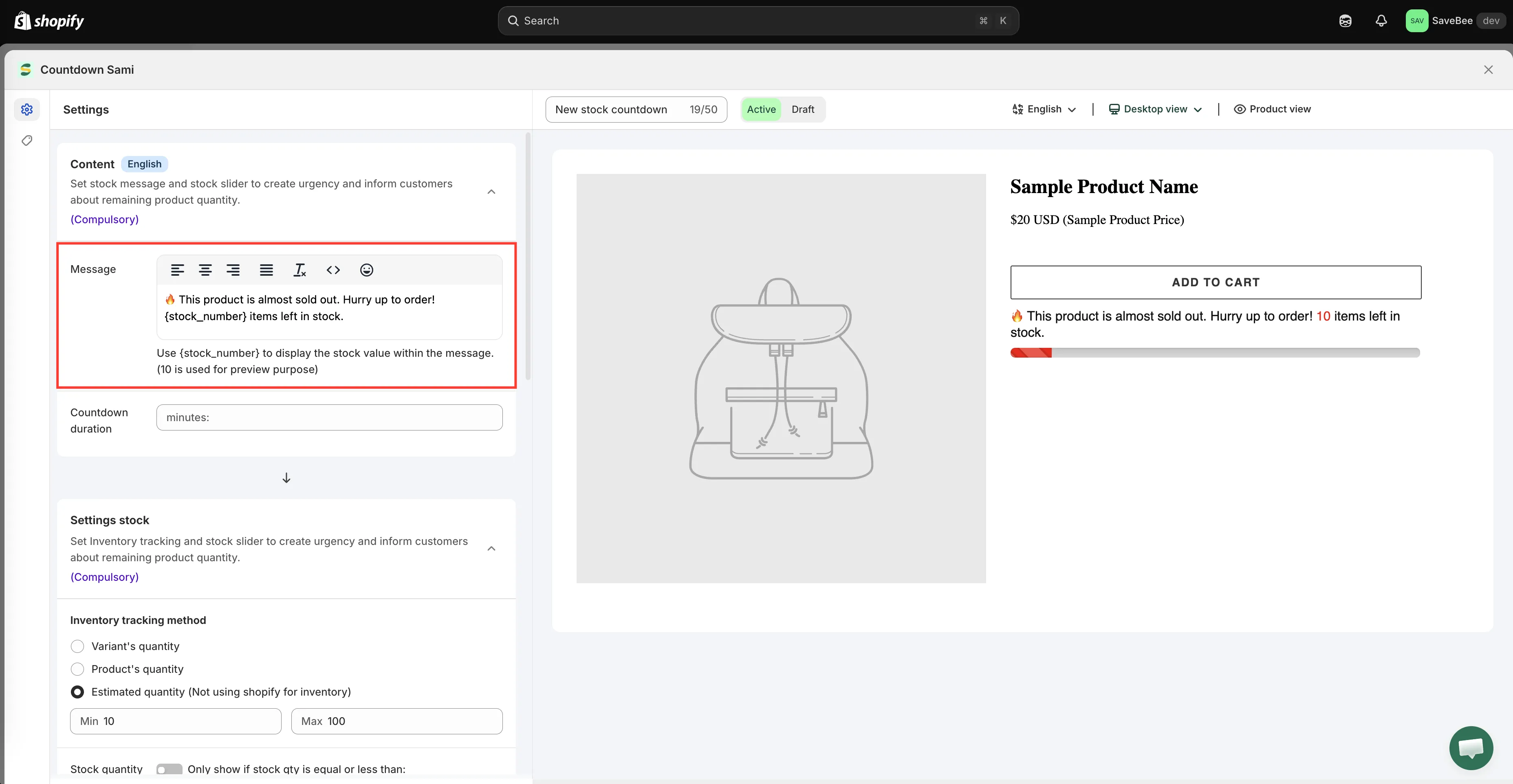
Use {stock_number} para colocar o valor real do estoque na mensagem.
-
Escolha de onde vem o número
Seção intitulada “Escolha de onde vem o número”Abra a seção Settings stock e defina o Inventory tracking method:
Método Usa Variant’s Quantity O estoque da variante que a pessoa está vendo no momento. É o padrão Product’s Quantity O estoque do produto somando todas as variantes Estimated Quantity (Not using shopify for inventory) Um número gerado entre um Min e um Max que você define Use Variant’s Quantity se suas variantes têm estoques bem diferentes — um tamanho quase esgotado não deve ser mascarado por outro que não está. Use Product’s Quantity quando é o produto que se esgota.
Todos os detalhes em Controle de estoque e controle deslizante de estoque.
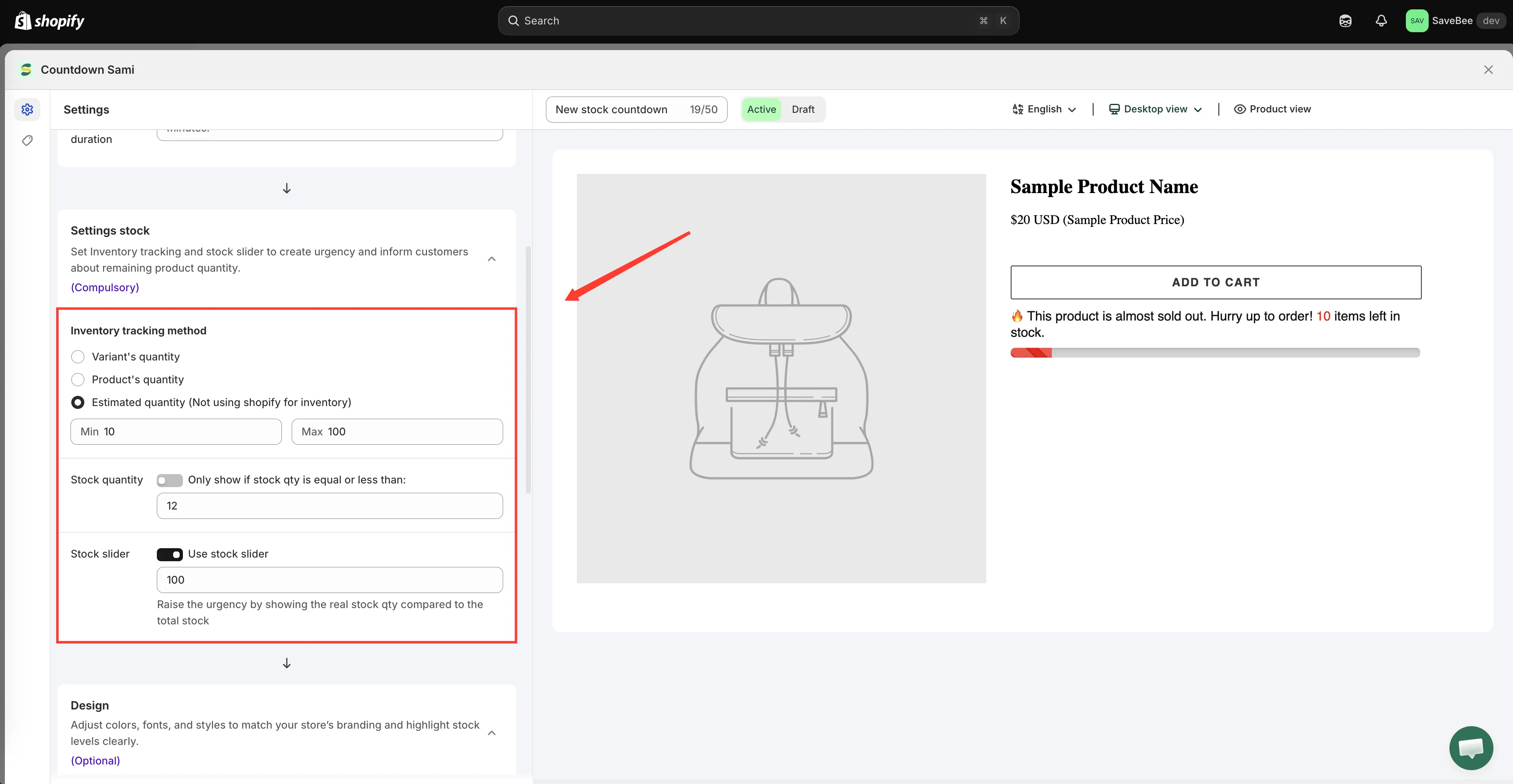
Três formas de obter o número que a mensagem informa.
-
Defina o limite de estoque baixo
Seção intitulada “Defina o limite de estoque baixo”Ainda em Settings stock, ative Only show if stock qty is equal or less than e informe um número. O padrão é 10.
Abaixo desse número, a contagem regressiva aparece; acima dele, nada é exibido. É isso que evita um aviso permanente de “quase esgotado” em produtos com centenas de unidades em estoque.
-
Ative o controle deslizante de estoque
Seção intitulada “Ative o controle deslizante de estoque”Ative Use stock slider e defina o total em relação ao qual ele mede. O padrão é 100.
O controle deslizante se preenche em proporção ao estoque restante em relação a esse total, então “7 restantes” em um total de 100 aparece como uma barra quase vazia.
-
Estilize
Seção intitulada “Estilize”Abra a seção Design para definir o Alignment, as cores da mensagem, do controle deslizante, do valor do estoque e do fundo, e uma Animation — None, Flash ou Pulse.
Flash e Pulse chamam a atenção, que é o objetivo, mas são perceptíveis em uma página que já tem movimento. Teste a página como um todo antes de escolher uma.
-
Escolha onde ela aparece
Seção intitulada “Escolha onde ela aparece”Na aba Display, marque Product page em Show countdown on ou copie o Shortcode para uma posição personalizada.
Use Conditions para limitá-la aos produtos em que a escassez é real — uma coleção de edições limitadas, por exemplo. Consulte Condições de exibição.
-
Salve como Active
Seção intitulada “Salve como Active”Defina o status como Active e clique em Save.
-
Confira na sua loja virtual
Seção intitulada “Confira na sua loja virtual”Abra um produto cujo estoque esteja abaixo do seu limite. A mensagem deve aparecer com o valor real e o controle deslizante deve estar reduzido.
Depois, abra um produto bem acima do limite e confira que nada aparece — isso é o limite funcionando, não uma falha.
Se você usa Variant’s Quantity, troque de variante na página de produto e veja o número acompanhar a seleção.