
Bestands-Countdown erstellen
Erstellen Sie eine Leiste für niedrigen Lagerbestand von Anfang bis Ende – von der Nachricht und der Bestandsquelle bis zur Live-Produktseite.
In dieser Anleitung erstellen Sie einen kompletten Bestands-Countdown: eine Nachricht, die den verbleibenden Bestand nennt, einen Schwellenwert, damit sie nur bei wirklich niedrigem Bestand erscheint, und einen Slider, der die Knappheit sichtbar macht.
Stellen Sie vor dem Start sicher, dass die App-Einbettung aktiviert ist.
Schritte zur Einrichtung
Abschnitt betitelt „Schritte zur Einrichtung“-
Countdown erstellen
Abschnitt betitelt „Countdown erstellen“Klicken Sie im Dashboard oder auf der Seite Countdowns auf Create countdown.
-
Layout „Stock countdown“ auswählen
Abschnitt betitelt „Layout „Stock countdown“ auswählen“Wechseln Sie auf der Seite Countdown templates zum Typ-Tab Stock countdown und klicken Sie beim Standardlayout auf Select.
-
Namen vergeben
Abschnitt betitelt „Namen vergeben“Zum Beispiel „Low stock bar — all products“.
-
Nachricht schreiben
Abschnitt betitelt „Nachricht schreiben“Öffnen Sie im Tab Settings den Bereich Content und bearbeiten Sie die Message. Ein neuer Bestands-Countdown beginnt mit:
🔥 This product is almost sold out. Hurry up to order! {stock_number} items left in stock.
{stock_number}wird beim Laden der Seite durch die tatsächliche Zahl ersetzt. In der Vorschau zeigt die App10.Behalten Sie die Variable irgendwo im Satz bei – eine Bestandsnachricht ohne Zahl ist nur eine Behauptung.
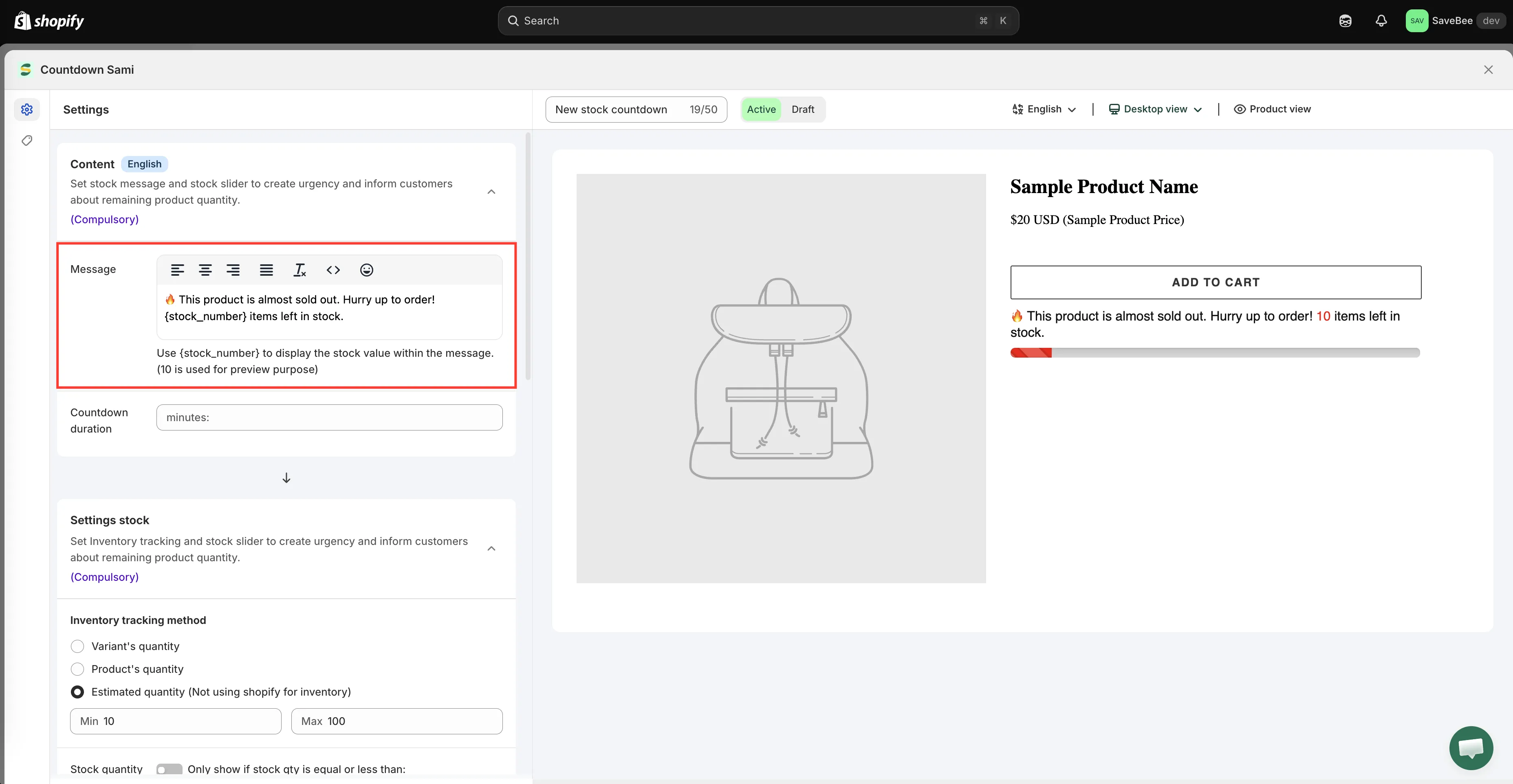
Mit {stock_number} fügen Sie die tatsächliche Bestandszahl in die Nachricht ein.
-
Quelle der Zahl wählen
Abschnitt betitelt „Quelle der Zahl wählen“Öffnen Sie den Bereich Settings stock und legen Sie Inventory tracking method fest:
Methode Verwendet Variant’s Quantity Den Bestand der Variante, die die Person gerade ansieht. Die Standardeinstellung Product’s Quantity Den Bestand des Produkts über alle Varianten hinweg Estimated Quantity (Not using shopify for inventory) Eine Zahl, die zwischen einem von Ihnen festgelegten Min und Max erzeugt wird Verwenden Sie Variant’s Quantity, wenn sich der Bestand Ihrer Varianten deutlich unterscheidet – eine fast ausverkaufte Größe sollte nicht von einer gut verfügbaren verdeckt werden. Verwenden Sie Product’s Quantity, wenn das Produkt als Ganzes ausverkauft ist.
Alle Details finden Sie unter Bestandsverfolgung und Bestands-Slider.
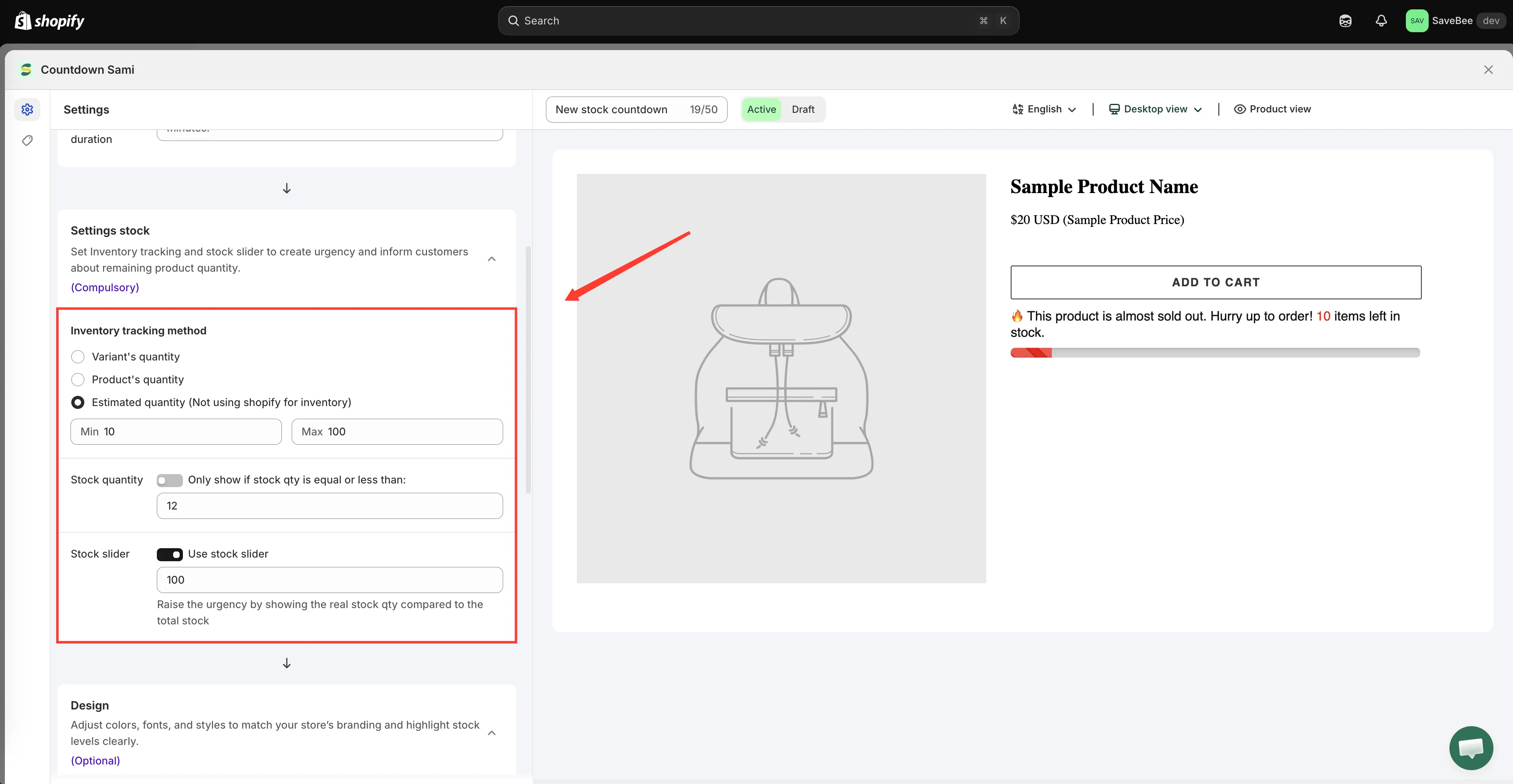
Drei Möglichkeiten, die Zahl für die Nachricht zu beziehen.
-
Schwellenwert für niedrigen Bestand festlegen
Abschnitt betitelt „Schwellenwert für niedrigen Bestand festlegen“Aktivieren Sie weiterhin in Settings stock die Option Only show if stock qty is equal or less than und geben Sie eine Zahl ein. Der Standardwert ist 10.
Unterhalb dieser Zahl erscheint der Countdown, darüber wird nichts angezeigt. So vermeiden Sie ein dauerhaftes „fast ausverkauft“-Banner bei Produkten mit Hunderten Stück auf Lager.
-
Bestands-Slider aktivieren
Abschnitt betitelt „Bestands-Slider aktivieren“Aktivieren Sie Use stock slider und legen Sie die Gesamtmenge fest, an der er sich misst. Der Standardwert ist 100.
Der Slider füllt sich im Verhältnis des verbleibenden Bestands zu dieser Gesamtmenge. „Noch 7“ bei einer Gesamtmenge von 100 ergibt also eine fast leere Leiste.
-
Gestalten
Abschnitt betitelt „Gestalten“Öffnen Sie den Bereich Design, um Alignment, die Farben für Nachricht, Slider, Bestandszahl und Hintergrund sowie eine Animation festzulegen – None, Flash oder Pulse.
Flash und Pulse ziehen die Aufmerksamkeit auf sich, was ja der Zweck ist, fallen aber auf einer Seite auf, die ohnehin schon Bewegung hat. Testen Sie die gesamte Seite, bevor Sie sich für eine Variante entscheiden.
-
Anzeigeort festlegen
Abschnitt betitelt „Anzeigeort festlegen“Aktivieren Sie im Tab Display unter Show countdown on das Kontrollkästchen Product page oder kopieren Sie den Shortcode für eine eigene Position.
Mit Conditions beschränken Sie den Countdown auf Produkte, bei denen die Knappheit real ist – zum Beispiel eine Kollektion mit limitierten Editionen. Siehe Anzeigebedingungen.
-
Als Active speichern
Abschnitt betitelt „Als Active speichern“Setzen Sie den Status auf Active und klicken Sie auf Save.
-
Im Onlineshop prüfen
Abschnitt betitelt „Im Onlineshop prüfen“Öffnen Sie ein Produkt, dessen Bestand unter Ihrem Schwellenwert liegt. Die Nachricht sollte mit der tatsächlichen Zahl erscheinen und der Slider entsprechend gesunken sein.
Öffnen Sie dann ein Produkt deutlich über dem Schwellenwert und prüfen Sie, dass nichts angezeigt wird – das ist der Schwellenwert bei der Arbeit, kein Fehler.
Wenn Sie Variant’s Quantity verwenden, wechseln Sie auf der Produktseite die Varianten und beobachten Sie, wie die Zahl der Auswahl folgt.