
Crie um cronômetro de carrinho
Crie um cronômetro de carrinho do início ao fim, da mensagem e duração até uma página de carrinho no ar.
Este guia cria um cronômetro de carrinho completo: uma mensagem com um cronômetro em andamento, uma duração, um estilo e uma ação para quando o tempo acabar.
Confirme que a incorporação do app está ativada antes de começar.
Etapas para configurar
Seção intitulada “Etapas para configurar”-
Crie o cronômetro
Seção intitulada “Crie o cronômetro”Clique em Create countdown no painel ou na página Countdowns.
-
Escolha o layout Cart countdown
Seção intitulada “Escolha o layout Cart countdown”Na página Countdown templates, mude a guia de tipo para Cart countdown e clique em Select no layout padrão.
-
Dê um nome
Seção intitulada “Dê um nome”Algo como “Carrinho reservado — 10 minutos”.
-
Escreva a mensagem
Seção intitulada “Escreva a mensagem”Na guia Settings, abra Content e edite a Message. Um novo cronômetro de carrinho começa com:
🔥 Hurry up! Your cart will be lost in {timer} !!
{timer}é substituído pelo relógio em andamento. Mantenha-o na frase: sem ele não há contagem regressiva, apenas um aviso.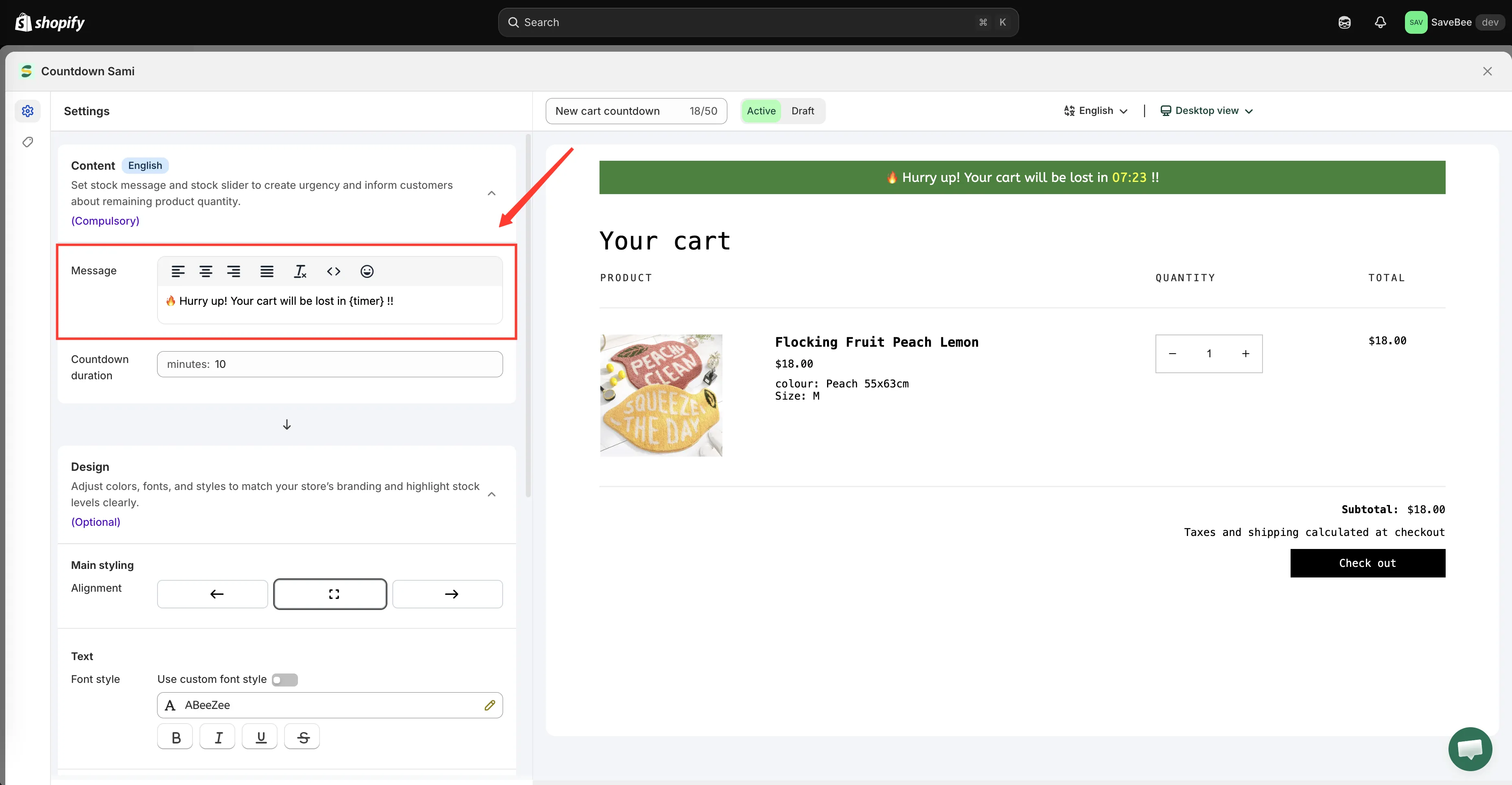
{timer} exibe o relógio em andamento dentro da sua mensagem.
-
Defina a duração
Seção intitulada “Defina a duração”Ainda em Content, defina Countdown duration em minutos. O padrão é 10.
Tempo suficiente para a pessoa finalizar a compra sem se sentir pressionada, curto o bastante para fazer diferença. A maioria das lojas fica entre 10 e 20 minutos.
-
Defina o estilo
Seção intitulada “Defina o estilo”Use os controles de design na guia Settings para definir a posição, as cores da mensagem, do cronômetro e do fundo, as bordas e as fontes. Um cronômetro de carrinho não tem uma guia Design separada: as opções ficam aqui.
A mensagem fica no topo do carrinho, então vale mantê-la visualmente mais discreta que o botão de finalizar compra.
-
Escolha o que acontece em zero
Seção intitulada “Escolha o que acontece em zero”Mude para a guia Display. Em um cronômetro de carrinho, essa guia traz Action after time expired:
- Go to the homepage without clearing cart: o padrão
- Hide the message and do nothing
- Clear the cart and redirect to: com um campo de URL
Escolha com cuidado: uma dessas opções exclui o carrinho da pessoa. Consulte Quando o cronômetro do carrinho expira antes de escolher.
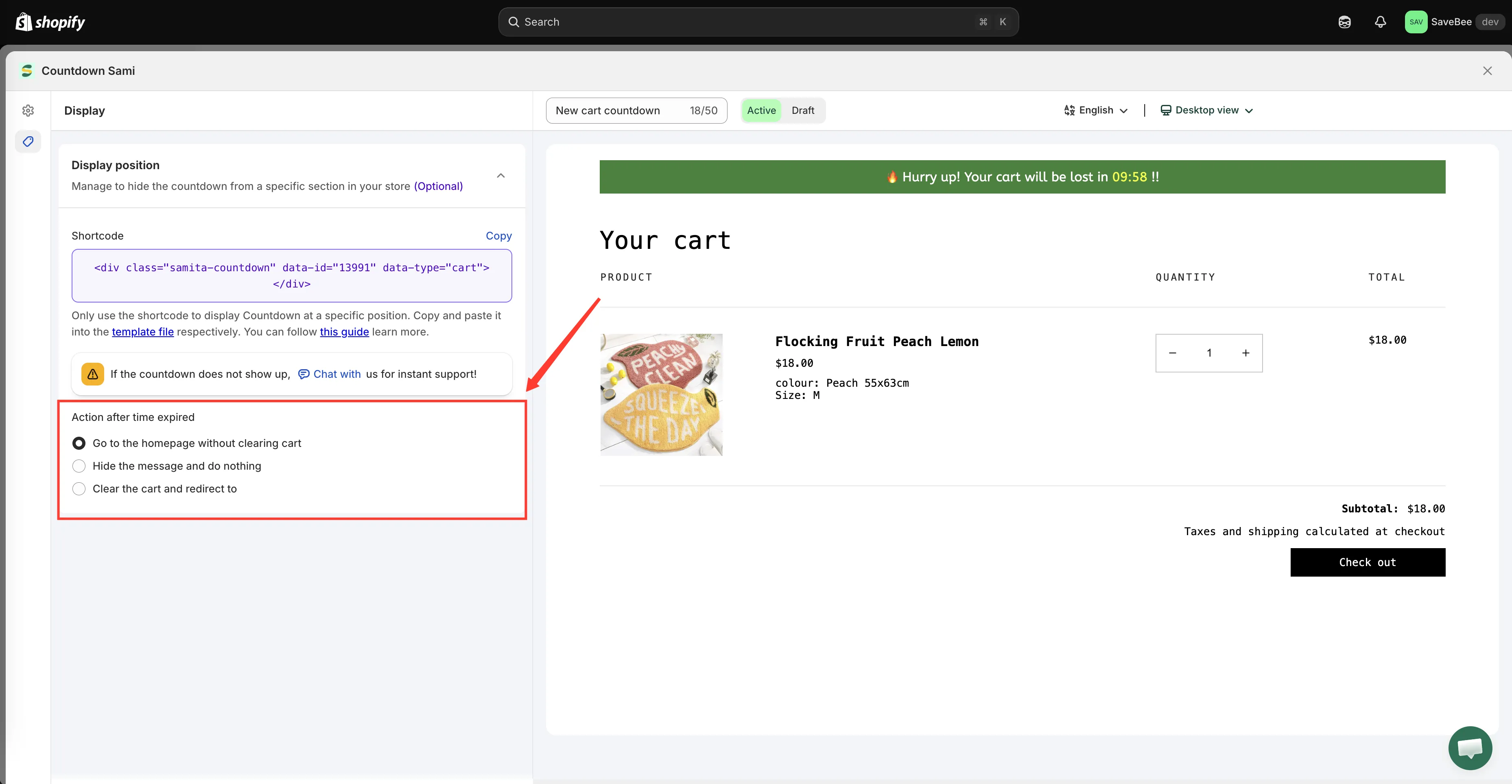
A guia Display de um cronômetro de carrinho traz a ação de expiração.
-
Defina condições, se precisar
Seção intitulada “Defina condições, se precisar”A seção Conditions continua valendo: você pode restringir o cronômetro de carrinho por cliente, idioma ou país, por exemplo. Deixe como está para exibir o cronômetro em todos os carrinhos. Consulte Condições de exibição.
-
Salve como Active
Seção intitulada “Salve como Active”Defina o status como Active e clique em Save.
-
Confira na sua loja virtual
Seção intitulada “Confira na sua loja virtual”Adicione algo ao carrinho na sua loja virtual ativa e abra a página do carrinho. O cronômetro deve estar no topo, contando a partir da duração definida.
Abra também o carrinho lateral, se o seu tema tiver um: a contagem regressiva aparece lá também.
Depois, verifique o caso do carrinho vazio: remova tudo do carrinho. Sem itens, a contagem regressiva corretamente não aparece.
-
Veja-o expirar uma vez
Seção intitulada “Veja-o expirar uma vez”Deixe um cronômetro correr até o fim em uma janela anônima do navegador e confirme que a ação de expiração faz o que você espera, principalmente se escolheu Clear the cart and redirect to. É muito melhor descobrir uma surpresa aqui do que em um chamado de suporte.