
Crear una cuenta regresiva del carrito
Crea un temporizador de carrito de principio a fin, desde el mensaje y la duración hasta una página de carrito publicada.
Esta guía crea una cuenta regresiva de carrito completa: un mensaje con un temporizador en marcha, una duración, un estilo y una acción para cuando se acabe el tiempo.
Asegúrate de que la inserción de aplicación esté activada antes de empezar.
Pasos para configurarla
Sección titulada «Pasos para configurarla»-
Crea la cuenta regresiva
Sección titulada «Crea la cuenta regresiva»Haz clic en Create countdown desde el panel principal o desde la página Countdowns.
-
Elige el diseño Cart countdown
Sección titulada «Elige el diseño Cart countdown»En la página Countdown templates, cambia la pestaña de tipo a Cart countdown y haz clic en Select en el diseño predeterminado.
-
Ponle un nombre
Sección titulada «Ponle un nombre»Algo como «Cart hold — 10 minutes».
-
Escribe el mensaje
Sección titulada «Escribe el mensaje»En la pestaña Settings, abre Content y edita el Message. Una nueva cuenta regresiva de carrito empieza con:
🔥 Hurry up! Your cart will be lost in {timer} !!
{timer}se sustituye por el reloj en marcha. Déjalo en la frase: sin él no hay cuenta regresiva, solo un aviso.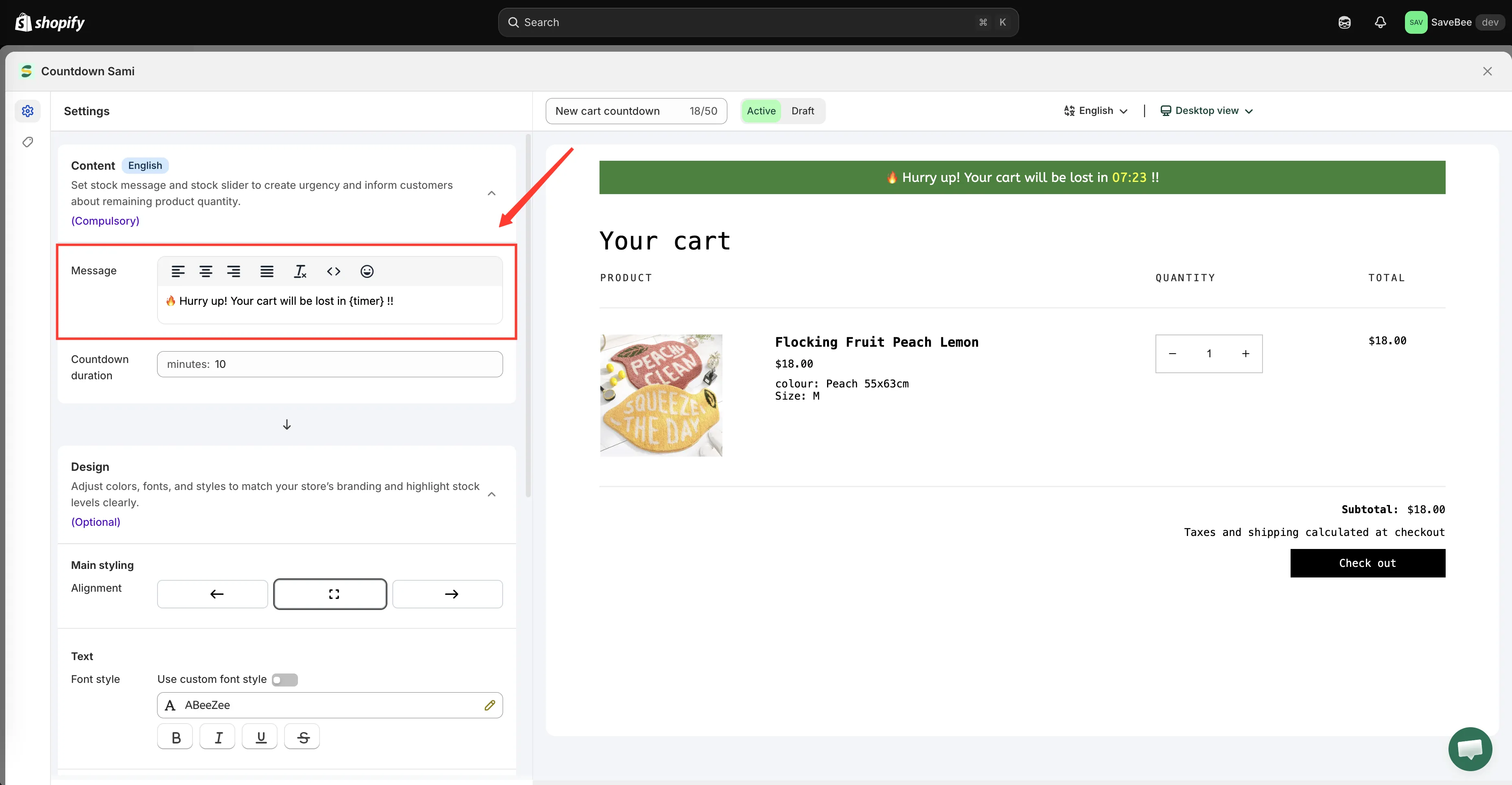
{timer} muestra el reloj en marcha dentro de tu mensaje.
-
Define la duración
Sección titulada «Define la duración»Todavía en Content, define la Countdown duration en minutos. El valor predeterminado es 10.
Lo bastante larga para que quien compra termine el pago sin sentirse perseguido y lo bastante corta para que importe. La mayoría de las tiendas se quedan entre 10 y 20 minutos.
-
Dale estilo
Sección titulada «Dale estilo»Usa los controles de diseño de la pestaña Settings para definir la posición, los colores del mensaje, del temporizador y del fondo, los bordes y las fuentes. Una cuenta regresiva de carrito no tiene una pestaña Design aparte: sus opciones están aquí.
El mensaje se sitúa en la parte superior del carrito, así que conviene que sea visualmente más discreto que tu botón de pago.
-
Elige qué ocurre al llegar a cero
Sección titulada «Elige qué ocurre al llegar a cero»Cambia a la pestaña Display. En una cuenta regresiva de carrito, esta pestaña incluye Action after time expired:
- Go to the homepage without clearing cart: la opción predeterminada
- Hide the message and do nothing
- Clear the cart and redirect to: con un campo de URL
Elige con cuidado: una de estas opciones borra el carrito de quien compra. Consulta Qué pasa cuando expira el temporizador del carrito antes de elegir.
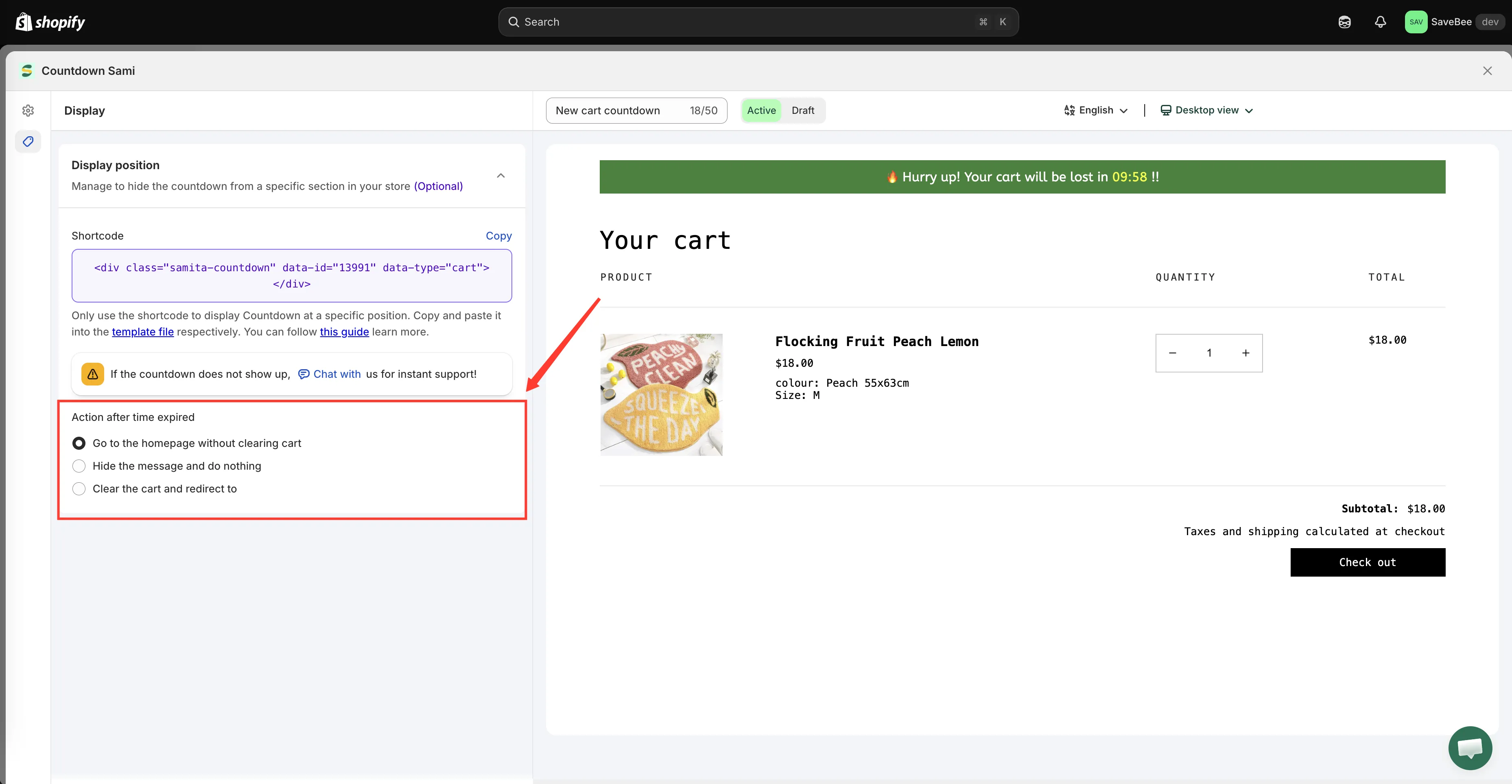
La pestaña Display de una cuenta regresiva de carrito incluye la acción al expirar.
-
Define condiciones si las necesitas
Sección titulada «Define condiciones si las necesitas»La sección Conditions sigue aplicándose: puedes restringir la cuenta regresiva del carrito por cliente, idioma o país, por ejemplo. Déjala como está para mostrar el temporizador en todos los carritos. Consulta Condiciones de visualización.
-
Guárdala como Active
Sección titulada «Guárdala como Active»Define el estado como Active y haz clic en Save.
-
Compruébala en tu tienda online
Sección titulada «Compruébala en tu tienda online»Añade algo al carrito en tu tienda online publicada y abre la página del carrito. El temporizador debería estar en la parte superior, contando hacia atrás desde la duración que definiste.
Abre también el carrito lateral, si tu tema lo tiene: la cuenta regresiva aparece también allí.
Después comprueba el caso vacío: quita todo del carrito. Sin artículos, la cuenta regresiva correctamente no aparece.
-
Míralo expirar una vez
Sección titulada «Míralo expirar una vez»Deja que un temporizador llegue hasta el final en una ventana de navegador privada y confirma que la acción al expirar hace lo que esperas, sobre todo si elegiste Clear the cart and redirect to. Es mucho mejor descubrir una sorpresa aquí que en un ticket de soporte.