
Einen Warenkorb-Countdown erstellen
Erstellen Sie einen Warenkorb-Timer von Anfang bis Ende, von Nachricht und Dauer bis zur Live-Warenkorbseite.
Diese Anleitung erstellt einen vollständigen Warenkorb-Countdown: eine Nachricht mit laufendem Timer, eine Dauer, einen Stil und eine Aktion für den Fall, dass die Uhr abläuft.
Stellen Sie vor dem Start sicher, dass die App-Einbettung aktiviert ist.
Schritte zur Einrichtung
Abschnitt betitelt „Schritte zur Einrichtung“-
Den Countdown erstellen
Abschnitt betitelt „Den Countdown erstellen“Klicken Sie im Dashboard oder auf der Seite Countdowns auf Create countdown.
-
Das Layout Cart countdown wählen
Abschnitt betitelt „Das Layout Cart countdown wählen“Wechseln Sie auf der Seite Countdown templates mit dem Typ-Tab zu Cart countdown und klicken Sie beim Standardlayout auf Select.
-
Einen Namen vergeben
Abschnitt betitelt „Einen Namen vergeben“Etwas wie „Warenkorb-Reservierung – 10 Minuten“.
-
Die Nachricht schreiben
Abschnitt betitelt „Die Nachricht schreiben“Öffnen Sie im Tab Settings den Bereich Content und bearbeiten Sie die Message. Ein neuer Warenkorb-Countdown beginnt mit:
🔥 Hurry up! Your cart will be lost in {timer} !!
{timer}wird durch die laufende Uhr ersetzt. Lassen Sie es im Satz – ohne es gibt es keinen Countdown, nur eine Warnung.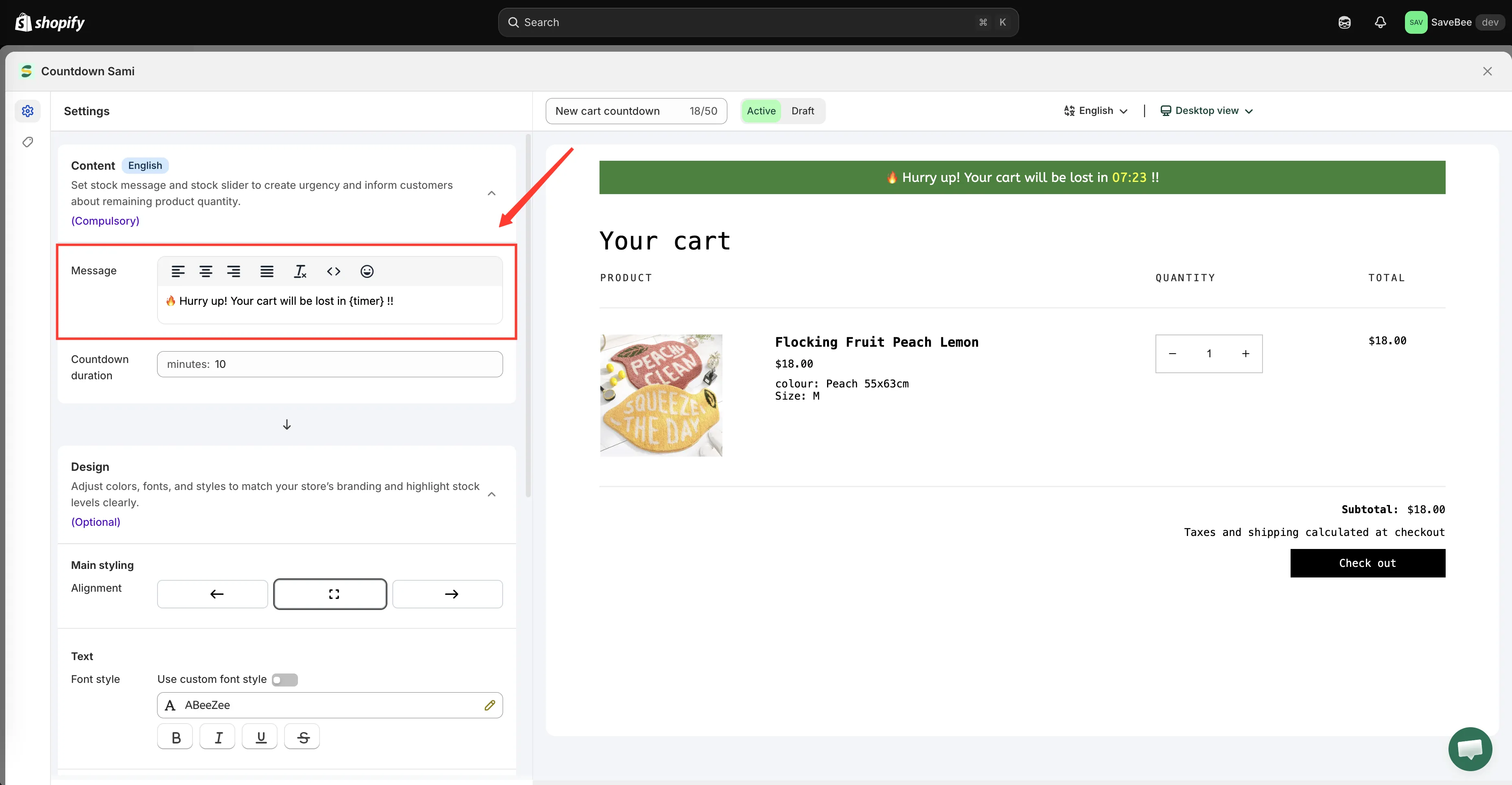
{timer} stellt die laufende Uhr in Ihrer Nachricht dar.
-
Die Dauer festlegen
Abschnitt betitelt „Die Dauer festlegen“Legen Sie, weiterhin in Content, die Countdown duration in Minuten fest. Der Standard ist 10.
Lang genug, damit die Kundschaft den Kauf abschließen kann, ohne sich gejagt zu fühlen, und kurz genug, um etwas zu bewirken. Die meisten Shops landen bei 10 bis 20 Minuten.
-
Gestalten
Abschnitt betitelt „Gestalten“Nutzen Sie die Gestaltungssteuerungen im Tab Settings, um Position, Farben für Nachricht, Timer und Hintergrund, Rahmen und Schriften festzulegen. Ein Warenkorb-Countdown hat keinen eigenen Tab Design – seine Optionen befinden sich hier.
Die Nachricht sitzt oben im Warenkorb, daher sollte sie optisch ruhiger wirken als Ihr Checkout-Button.
-
Festlegen, was bei null passiert
Abschnitt betitelt „Festlegen, was bei null passiert“Wechseln Sie zum Tab Display. Bei einem Warenkorb-Countdown enthält dieser Tab Action after time expired:
- Go to the homepage without clearing cart – der Standard
- Hide the message and do nothing
- Clear the cart and redirect to – mit einem URL-Feld
Wählen Sie mit Bedacht: Eine davon löscht den Warenkorb der Kundschaft. Lesen Sie Wenn der Warenkorb-Timer abläuft, bevor Sie wählen.
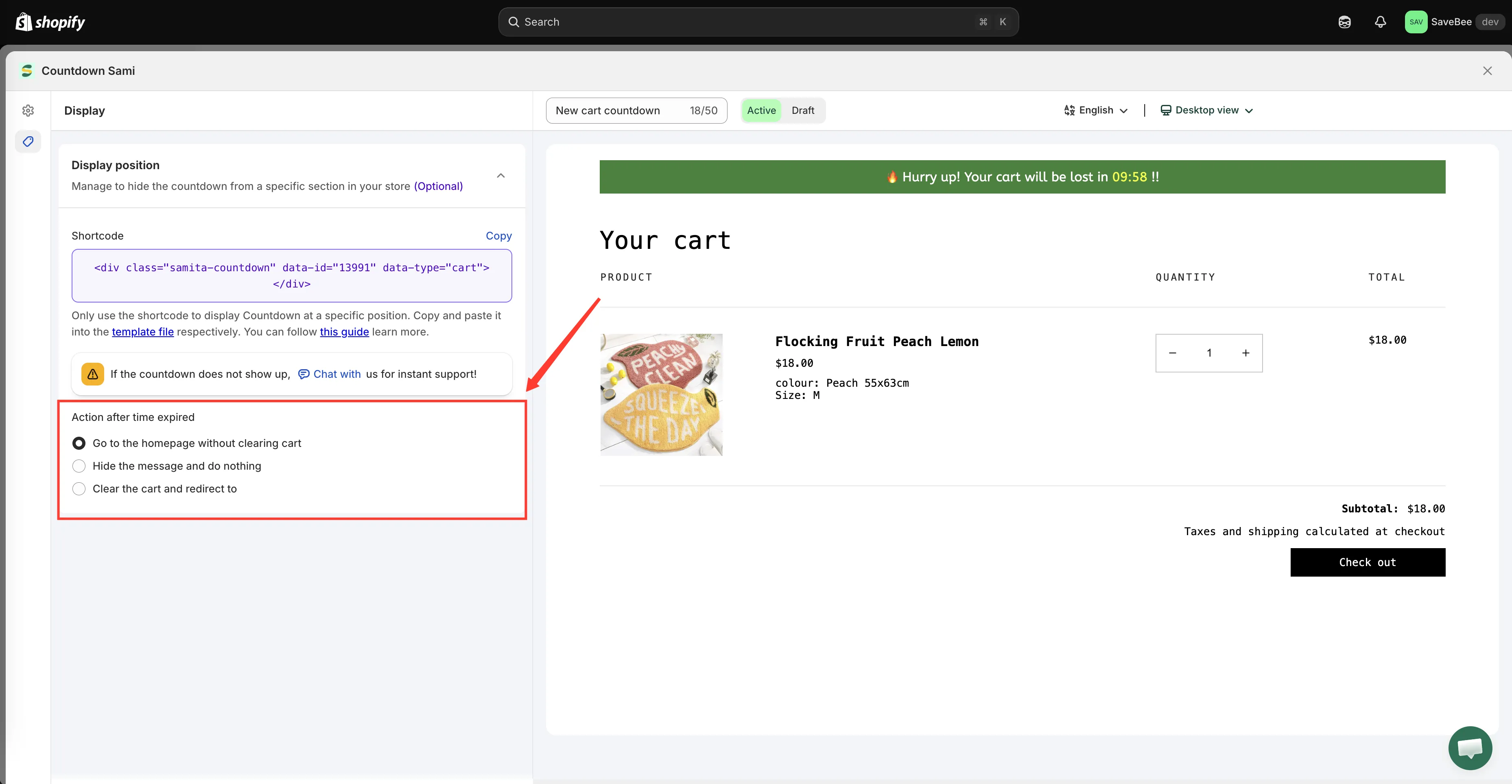
Der Tab Display eines Warenkorb-Countdowns enthält die Aktion bei Ablauf.
-
Bei Bedarf Bedingungen festlegen
Abschnitt betitelt „Bei Bedarf Bedingungen festlegen“Der Abschnitt Conditions gilt weiterhin – Sie können den Warenkorb-Countdown zum Beispiel nach Kundschaft, Sprache oder Land einschränken. Lassen Sie ihn unverändert, um den Timer in jedem Warenkorb anzuzeigen. Siehe Anzeigebedingungen.
-
Als Active speichern
Abschnitt betitelt „Als Active speichern“Setzen Sie den Status auf Active und klicken Sie auf Save.
-
In Ihrem Onlineshop prüfen
Abschnitt betitelt „In Ihrem Onlineshop prüfen“Legen Sie in Ihrem Live-Onlineshop etwas in den Warenkorb und öffnen Sie die Warenkorbseite. Der Timer sollte oben stehen und ab Ihrer Dauer herunterzählen.
Öffnen Sie auch Ihre Warenkorb-Schublade, falls Ihr Theme eine hat – der Countdown erscheint dort ebenfalls.
Prüfen Sie dann den leeren Fall: Entfernen Sie alles aus dem Warenkorb. Ohne Artikel erscheint der Countdown korrekterweise nicht.
-
Einmal beim Ablaufen zusehen
Abschnitt betitelt „Einmal beim Ablaufen zusehen“Lassen Sie einen Timer in einem privaten Browserfenster bis zum Ende herunterlaufen und prüfen Sie, ob die Aktion bei Ablauf das tut, was Sie erwarten – besonders, wenn Sie Clear the cart and redirect to gewählt haben. Es ist viel besser, hier eine Überraschung zu entdecken als in einem Support-Ticket.