
Créer un compte à rebours de panier
Créez un minuteur de panier de bout en bout, du message et de la durée jusqu'à une page de panier en ligne.
Ce guide crée un compte à rebours de panier complet : un message avec un minuteur en marche, une durée, un style et une action pour quand le temps est écoulé.
Assurez-vous que l’intégration d’application est activée avant de commencer.
Étapes de configuration
Section intitulée « Étapes de configuration »-
Créer le compte à rebours
Section intitulée « Créer le compte à rebours »Cliquez sur Create countdown depuis le tableau de bord ou la page Countdowns.
-
Choisir la mise en page Cart countdown
Section intitulée « Choisir la mise en page Cart countdown »Dans la page Countdown templates, passez l’onglet de type sur Cart countdown et cliquez sur Select sur la mise en page par défaut.
-
Le nommer
Section intitulée « Le nommer »Quelque chose comme “Cart hold — 10 minutes”.
-
Rédiger le message
Section intitulée « Rédiger le message »Dans l’onglet Settings, ouvrez Content et modifiez le Message. Un nouveau compte à rebours de panier commence par :
🔥 Hurry up! Your cart will be lost in {timer} !!
{timer}est remplacé par le minuteur en marche. Gardez-le dans la phrase : sans lui, il n’y a pas de compte à rebours, juste un avertissement.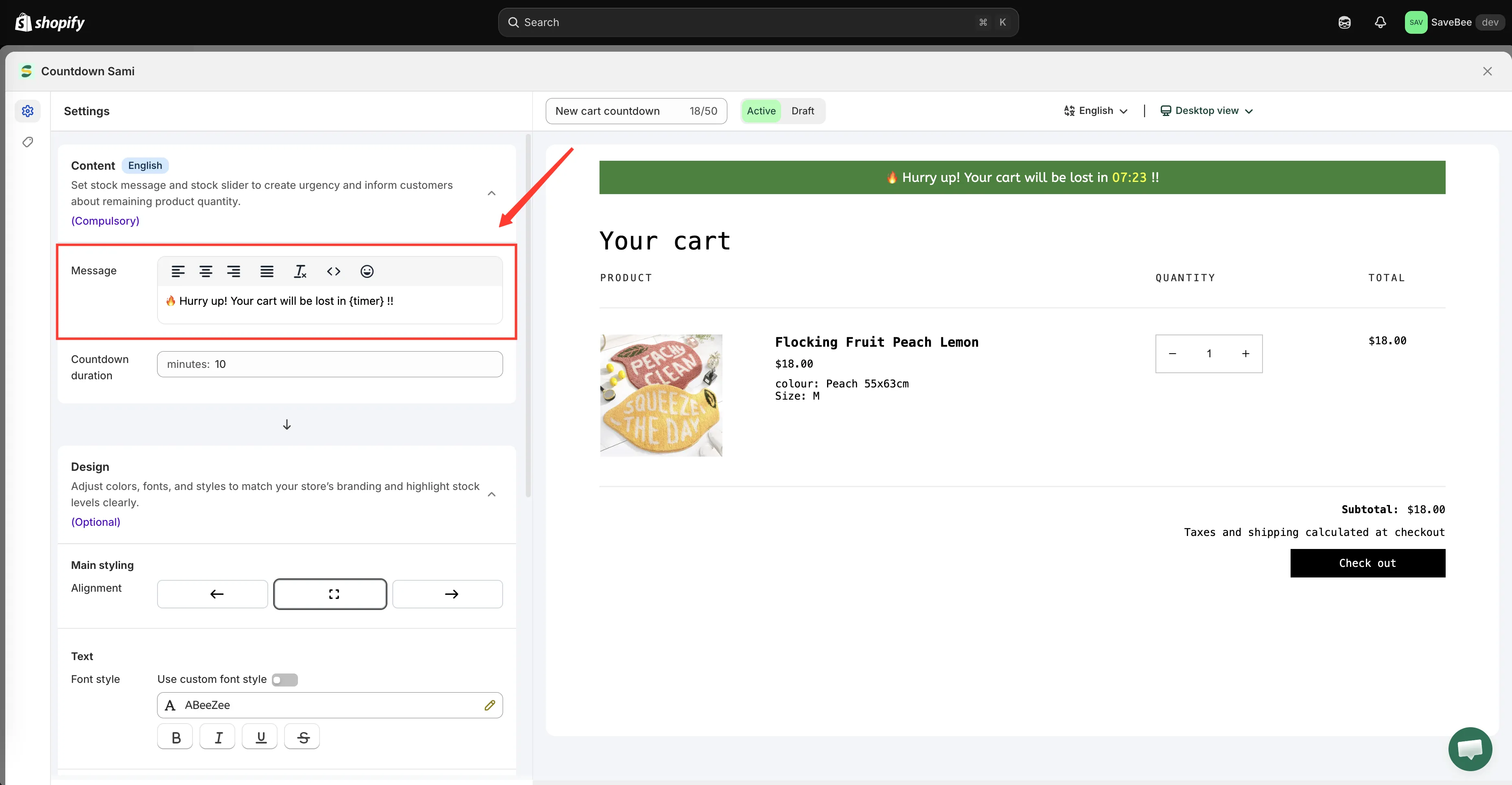
{timer} affiche le minuteur en marche dans votre message.
-
Définir la durée
Section intitulée « Définir la durée »Toujours dans Content, définissez Countdown duration en minutes. La valeur par défaut est 10.
Assez long pour que la personne termine son paiement sans se sentir poursuivie, assez court pour que cela compte. La plupart des boutiques choisissent entre 10 et 20 minutes.
-
Lui donner du style
Section intitulée « Lui donner du style »Utilisez les commandes de conception de l’onglet Settings pour définir la position, les couleurs du message, du minuteur et de l’arrière-plan, les bordures et les polices. Un compte à rebours de panier n’a pas d’onglet Design distinct : ses options se trouvent ici.
Le message se place en haut du panier ; il vaut donc mieux qu’il reste visuellement plus discret que votre bouton de paiement.
-
Choisir ce qui se passe à zéro
Section intitulée « Choisir ce qui se passe à zéro »Passez à l’onglet Display. Pour un compte à rebours de panier, cet onglet contient Action after time expired :
- Go to the homepage without clearing cart : la valeur par défaut
- Hide the message and do nothing
- Clear the cart and redirect to : avec un champ d’URL
Choisissez avec soin : l’une de ces options supprime le panier de la personne. Consultez Quand le minuteur du panier expire avant de choisir.
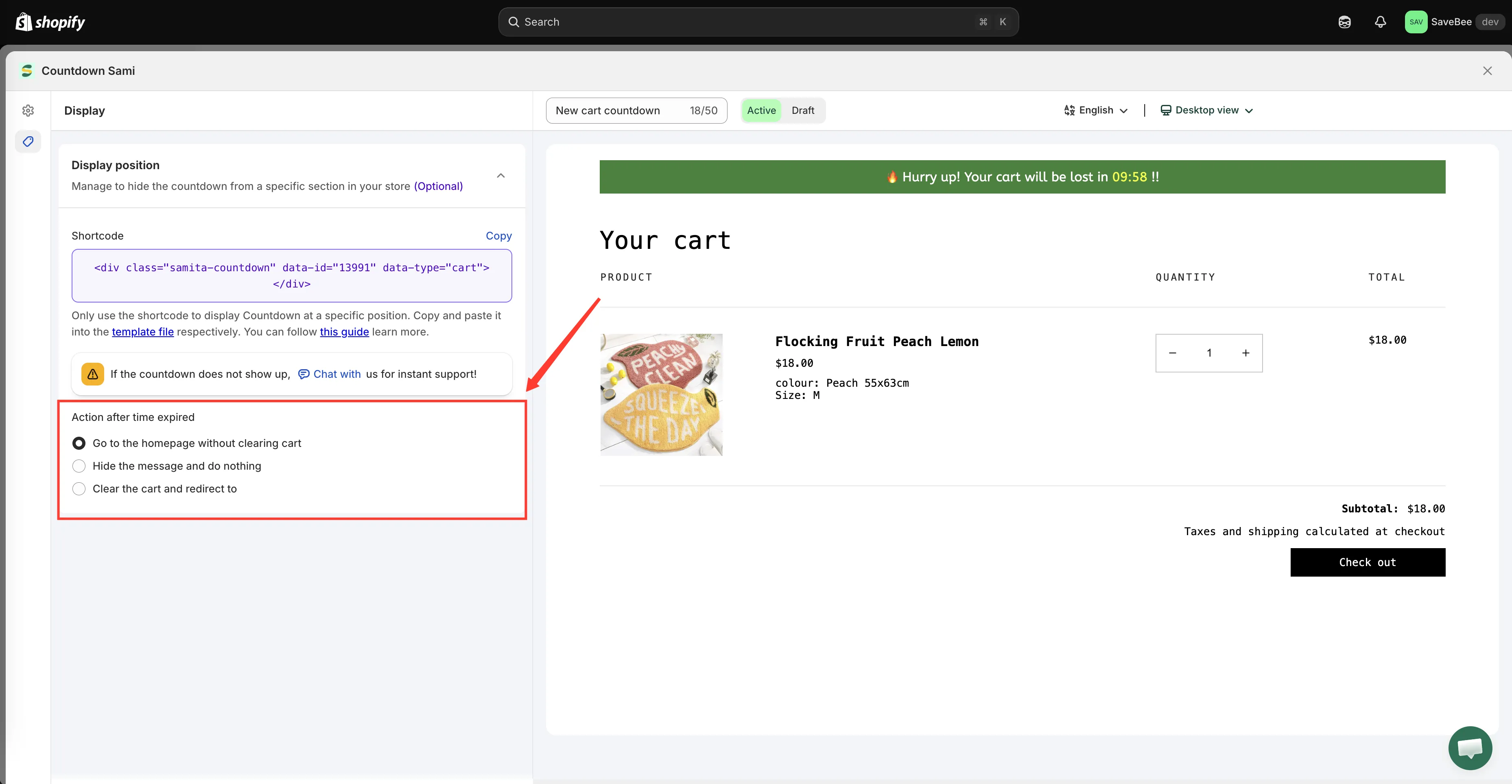
L’onglet Display d’un compte à rebours de panier contient l’action d’expiration.
-
Définir des conditions si nécessaire
Section intitulée « Définir des conditions si nécessaire »La section Conditions s’applique toujours : vous pouvez, par exemple, restreindre le compte à rebours de panier par client, langue ou pays. Laissez-la telle quelle pour afficher le minuteur sur chaque panier. Consultez Conditions d’affichage.
-
L’enregistrer comme Active
Section intitulée « L’enregistrer comme Active »Réglez le statut sur Active et cliquez sur Save.
-
Vérifier sur votre vitrine
Section intitulée « Vérifier sur votre vitrine »Ajoutez un article à votre panier sur votre vitrine en ligne et ouvrez la page du panier. Le minuteur doit se trouver en haut, en décompte à partir de votre durée.
Ouvrez aussi votre panier latéral, si votre thème en a un : le compte à rebours y apparaît également.
Vérifiez ensuite le cas du panier vide : retirez tout du panier. Sans article, le compte à rebours n’apparaît pas, ce qui est normal.
-
Le voir expirer une fois
Section intitulée « Le voir expirer une fois »Laissez un minuteur aller jusqu’au bout dans une fenêtre de navigation privée et confirmez que l’action d’expiration fait ce que vous attendez, surtout si vous avez choisi Clear the cart and redirect to. Mieux vaut découvrir une surprise ici que dans une demande d’assistance.