
Recorrido por el panel
Todas las partes del panel de la aplicación explicadas: búsqueda, recuentos de registros, tarjetas de configuración, plantillas y selector de idioma.
El panel es la pantalla de inicio de la aplicación. Está pensado para responder tres preguntas de un vistazo: si la aplicación funciona de verdad en tu tienda online, qué has creado ya y qué conviene hacer a continuación.
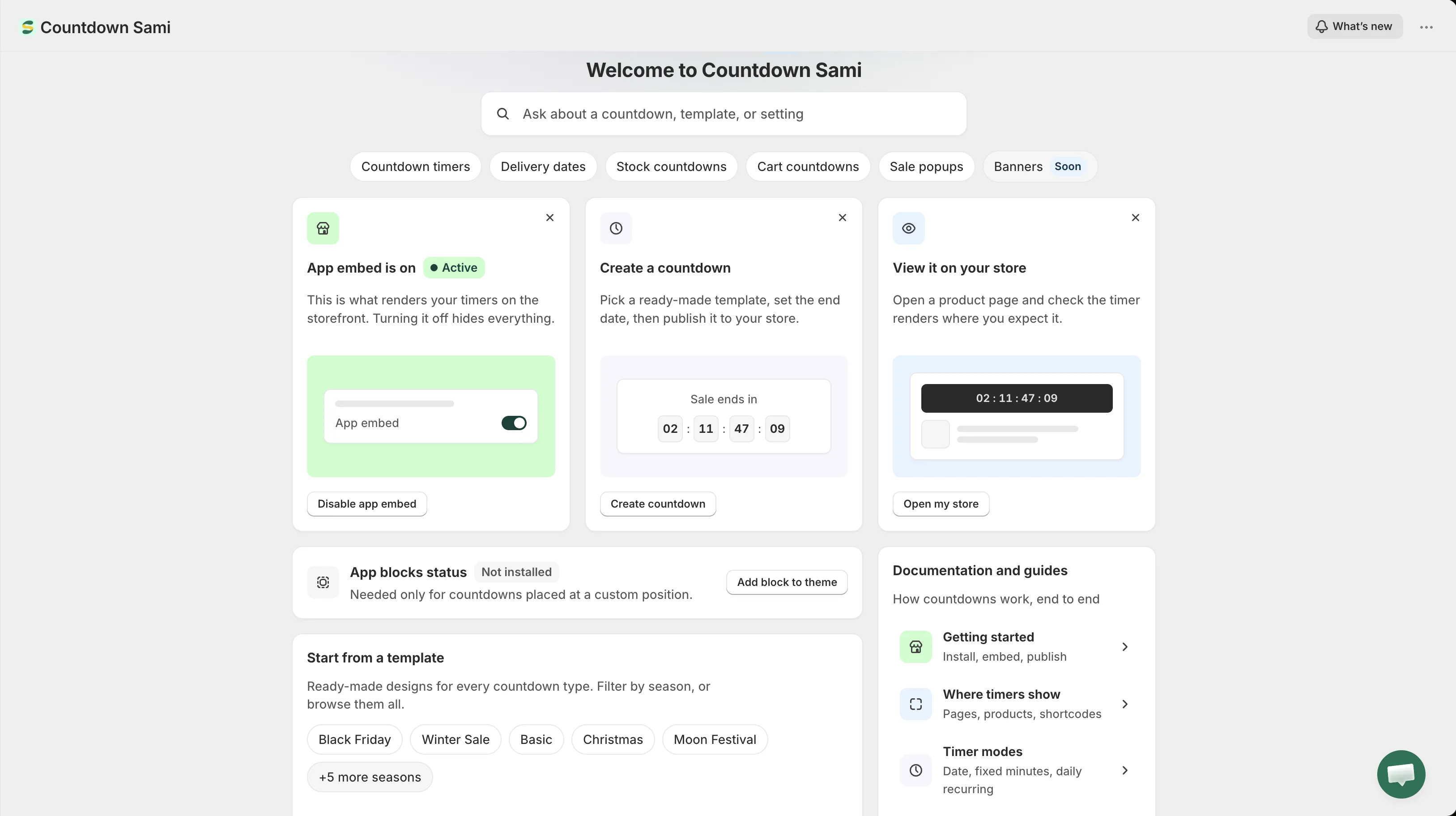
El panel de la aplicación.
What’s new
Sección titulada «What’s new»Un botón What’s new aparece en la barra superior, junto al nombre de tu tienda. Abre las notas de la versión actual sin salir de la página. Las mismas notas se publican en Novedades.
Búsqueda
Sección titulada «Búsqueda»El campo de búsqueda situado bajo el saludo es la forma más rápida de moverte por la aplicación. Escribe lo que quieres hacer en lugar de dónde crees que está: “not showing”, “black friday”, “delivery” o “shortcode” te llevan a algún sitio razonable.
Busca en dos cosas a la vez:
- Tareas: agrupadas como Create, Templates, Timer behaviour y Fix and manage. Al elegir una, se abre la pantalla correcta o la página de documentación correspondiente.
- Tus propios registros: tus cuentas regresivas y popups de ofertas por nombre. Solo aparecen cuando empiezas a escribir, y al elegir uno se abre directamente el editor de ese registro.
Usa ↑ ↓ para moverte por los resultados, Enter para abrir el resaltado y Esc para cerrar el panel.
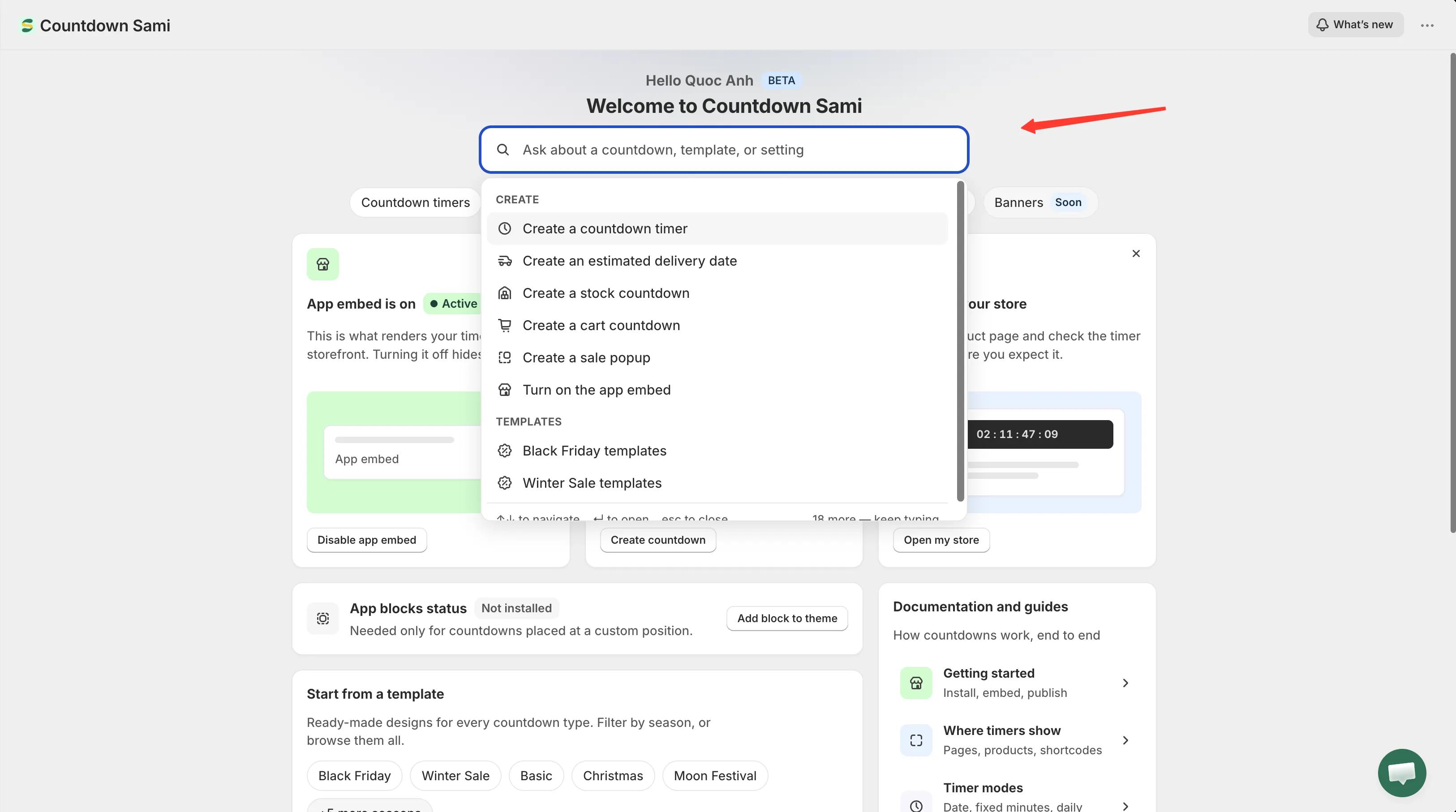
La búsqueda abarca tanto las tareas de la aplicación como los registros que ya has creado.
Recuentos de registros
Sección titulada «Recuentos de registros»La fila de chips bajo el campo de búsqueda muestra cuántos has creado de cada tipo: Countdown timers, Delivery dates, Stock countdowns, Cart countdowns y Sale popups.
Al hacer clic en un chip llegas a un sitio útil, no siempre al mismo. Un tipo que ya usas abre la lista de cuentas regresivas filtrada por él; un tipo que aún no has usado abre el selector de plantillas en esa pestaña, ya que una lista filtrada vacía sería un callejón sin salida.
El chip Banners está marcado como Soon: esa función aún no está disponible.
Tarjetas de configuración
Sección titulada «Tarjetas de configuración»Tres tarjetas cubren todo lo necesario para que una cuenta regresiva sea visible:
| Tarjeta | Qué hace |
|---|---|
| App embed | Indica Active o Inactive y abre el editor de temas para cambiarlo. Consulta Activar la inserción de la aplicación. |
| Create a countdown | Abre el selector de plantillas. Consulta Elegir una plantilla. |
| View it on your store | Abre tu tienda online en una pestaña nueva para que compruebes el resultado. |
Estas tarjetas permanecen en el panel en lugar de desaparecer cuando ya las has completado. La tarjeta de la inserción de la aplicación merece especialmente la pena conservarla, porque es el único interruptor que oculta todas las cuentas regresivas a la vez.
Puedes descartar cualquier tarjeta con la ✕ de su esquina, y las restantes se ensanchan para llenar la fila. Al descartar la tarjeta de la inserción de la aplicación no se pierde su estado: lo recoge el panel de integración con el tema que hay debajo.
Integración con el tema
Sección titulada «Integración con el tema»Debajo de las tarjetas de configuración, un panel indica qué tiene activo la aplicación en tu tema actual:
- App embed status: Active o Inactive. Es el interruptor que muestra las cuentas regresivas y los popups de ofertas.
- App blocks status: Installed o Not installed. Solo es necesario para las cuentas regresivas colocadas en una posición personalizada con un shortcode.
Si la aplicación no puede leer el estado (ocurre de vez en cuando), el panel lo dice en lugar de quedarse con un indicador de carga. Recarga la página para intentarlo de nuevo.
Todos los detalles están en la página Integración con el tema.
Empieza con una plantilla
Sección titulada «Empieza con una plantilla»Un atajo al selector de plantillas, con chips para las primeras ocasiones (Black Friday, Winter Sale, Basic, Christmas, Moon Festival) y Browse all templates para todo lo demás. Al elegir un chip de temporada, el selector se abre ya filtrado por él.
Documentación y guías
Sección titulada «Documentación y guías»El panel de documentación enlaza con las cinco guías que responden a la mayoría de las preguntas:
| Fila | Lleva a |
|---|---|
| Getting started: instalar, insertar, publicar | Primeros pasos |
| Where timers show: páginas, productos, shortcodes | Descripción general de la visualización |
| Timer modes: fecha, minutos fijos, recurrente diario | Descripción general del temporizador de cuenta regresiva |
| Design and translate: colores, fuentes, texto de las etiquetas | Diseñar una cuenta regresiva |
| Timer not showing?: las cinco cosas que comprobar | La cuenta regresiva no se muestra |
Pie de página: documentación, soporte e idioma de la aplicación
Sección titulada «Pie de página: documentación, soporte e idioma de la aplicación»El pie de página incluye un enlace a esta documentación, un enlace Chat with support que abre el formulario de Contacto y el selector del idioma de la aplicación.
El selector de idioma cambia el idioma de la interfaz de administración de la aplicación, y nada de tu tienda online. Tu elección se guarda en tu tienda, así que sigue ahí la próxima vez que abras la aplicación. Consulta Idioma de la aplicación.
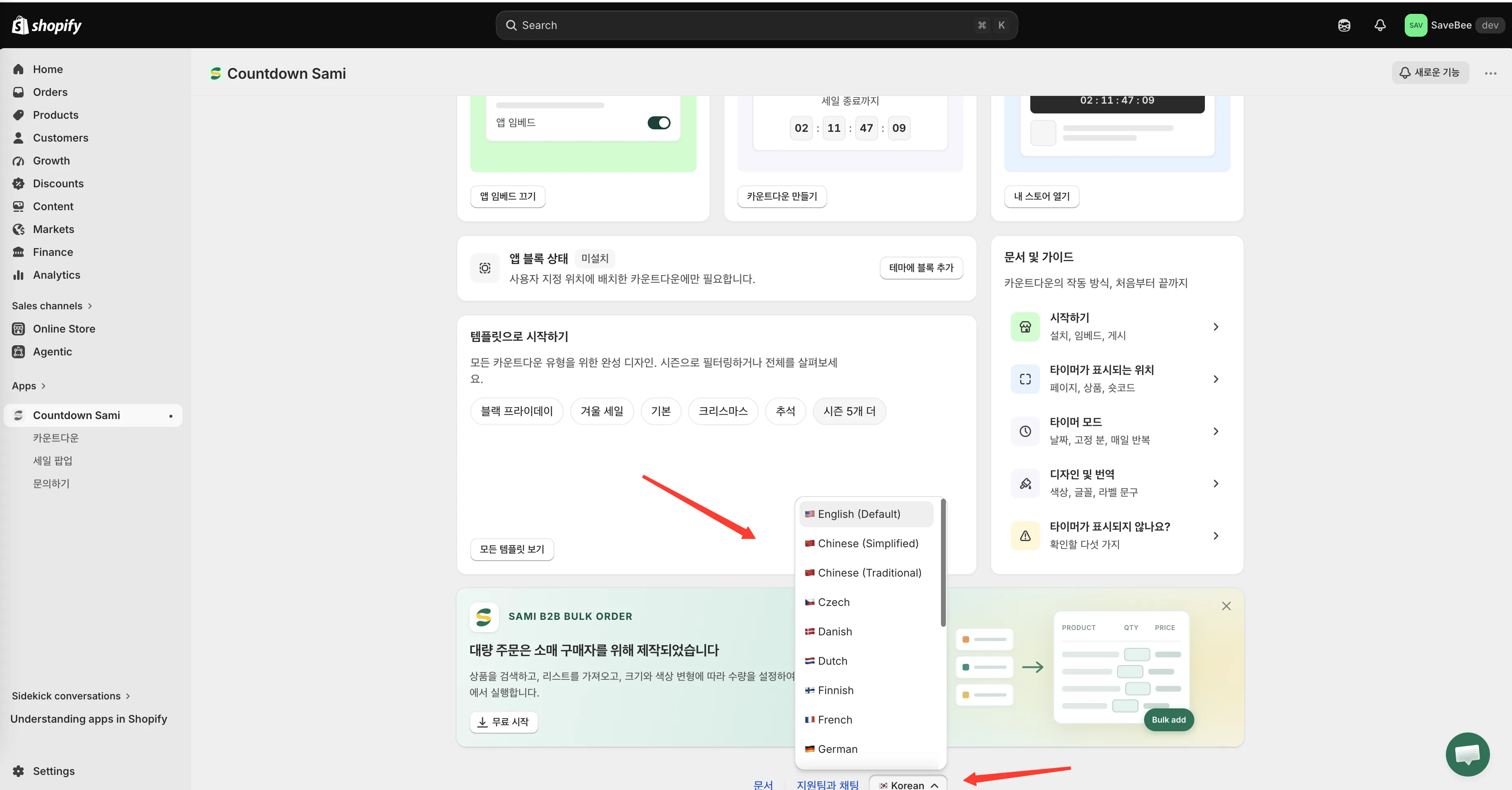
El selector de idioma del pie solo cambia el idioma de la interfaz de administración.
Navegación
Sección titulada «Navegación»El menú principal de la aplicación, en la barra lateral del panel de administración de Shopify bajo el nombre de la aplicación, tiene cuatro entradas: Dashboard, Countdowns, Sale Popups y Contact us.