
Visite du tableau de bord
Chaque partie du tableau de bord de l'application expliquée : recherche, compteurs d'éléments, cartes de configuration, modèles et sélecteur de langue.
Le tableau de bord est l’écran d’accueil de l’application. Il est conçu pour répondre en un coup d’œil à trois questions : l’application fonctionne-t-elle réellement sur ma vitrine, qu’ai-je déjà créé, et que dois-je faire ensuite.
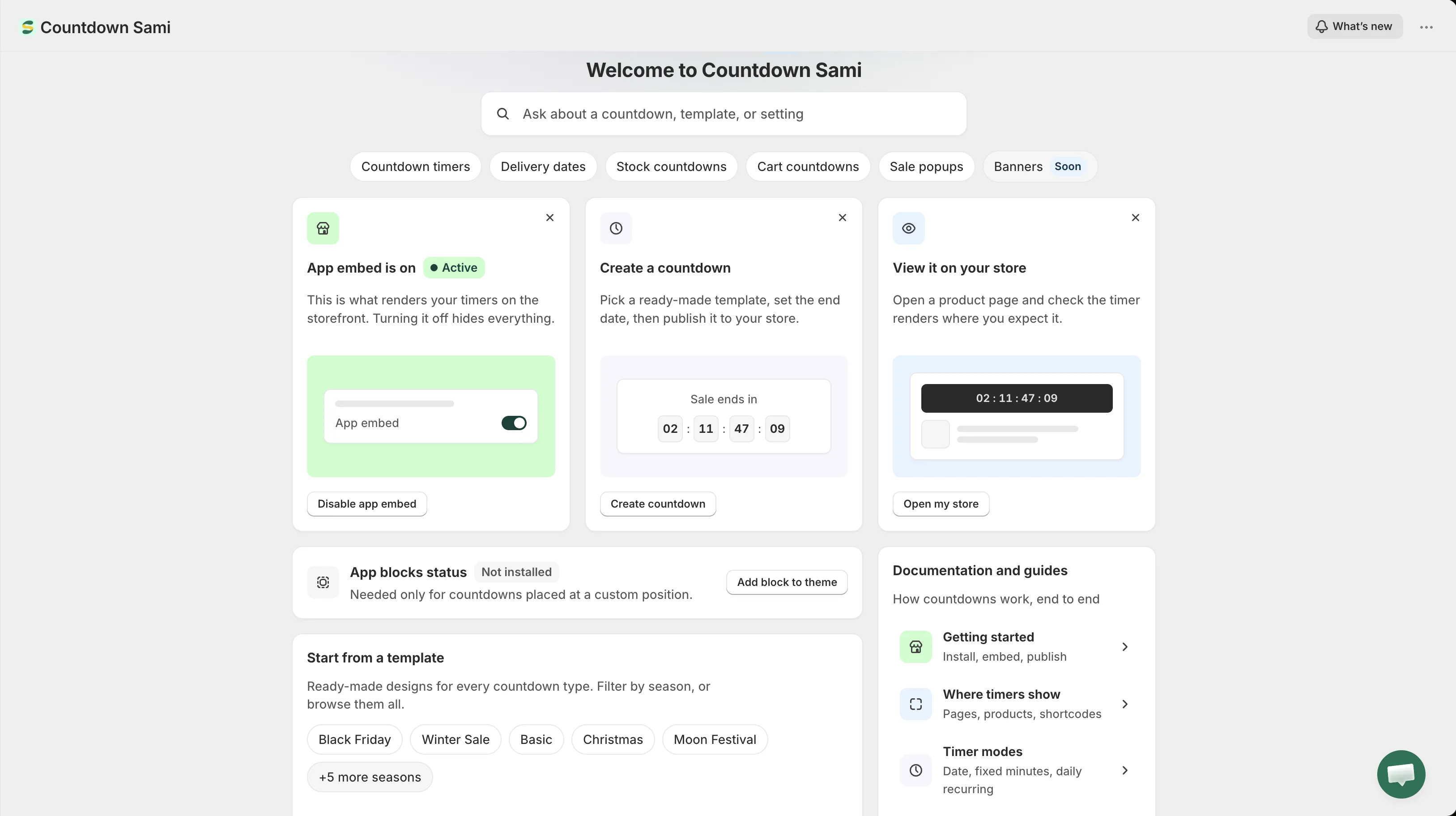
Le tableau de bord de l’application.
What’s new
Section intitulée « What’s new »Un bouton What’s new se trouve dans la barre supérieure, à côté du nom de votre boutique. Il ouvre les notes de version de la version actuelle sans quitter la page. Les mêmes notes sont publiées sur Nouveautés.
Recherche
Section intitulée « Recherche »Le champ de recherche sous le message d’accueil est le moyen le plus rapide de se déplacer dans l’application. Saisissez ce que vous voulez faire plutôt que l’endroit où vous pensez le trouver : “not showing”, “black friday”, “delivery”, “shortcode” mènent tous quelque part de pertinent.
Il recherche deux choses à la fois :
- Tâches : regroupées en Create, Templates, Timer behaviour et Fix and manage. En choisir une ouvre le bon écran ou la page de documentation correspondante.
- Vos propres éléments : vos comptes à rebours et fenêtres contextuelles de vente, par nom. Ils n’apparaissent qu’une fois que vous commencez à saisir, et en choisir un ouvre directement son éditeur.
Utilisez ↑ ↓ pour parcourir les résultats, Entrée pour ouvrir celui qui est en surbrillance et Échap pour fermer le panneau.
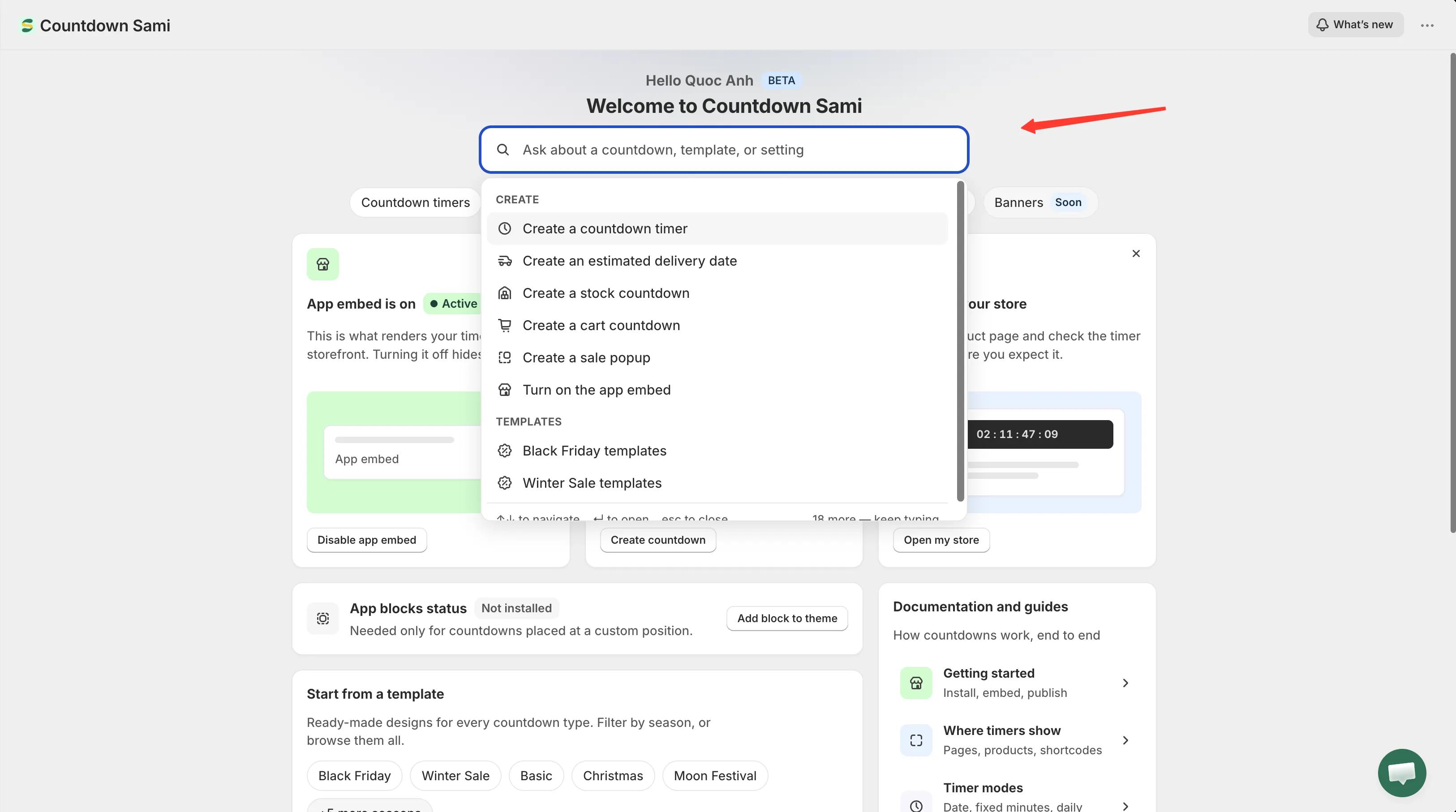
La recherche couvre à la fois les tâches de l’application et les éléments que vous avez déjà créés.
Compteurs d’éléments
Section intitulée « Compteurs d’éléments »La rangée de pastilles sous le champ de recherche indique combien d’éléments de chaque type vous avez créés : Countdown timers, Delivery dates, Stock countdowns, Cart countdowns et Sale popups.
Cliquer sur une pastille vous mène à un endroit utile plutôt que toujours au même. Un type que vous utilisez déjà ouvre la liste Countdowns filtrée sur ce type ; un type que vous n’avez pas encore utilisé ouvre le sélecteur de modèles sur cet onglet, puisqu’une liste filtrée vide serait une impasse.
La pastille Banners est marquée Soon : cette fonctionnalité n’est pas encore disponible.
Cartes de configuration
Section intitulée « Cartes de configuration »Trois cartes couvrent tout ce qui est nécessaire pour qu’un compte à rebours soit visible :
| Carte | Fonction |
|---|---|
| App embed | Indique Active ou Inactive et ouvre l’éditeur de thème pour la modifier. Consultez Activer l’intégration d’application. |
| Create a countdown | Ouvre le sélecteur de modèles. Consultez Choisir un modèle. |
| View it on your store | Ouvre votre vitrine en ligne dans un nouvel onglet pour vérifier le résultat. |
Ces cartes restent sur le tableau de bord au lieu de disparaître une fois les étapes accomplies : la carte de l’intégration d’application mérite particulièrement d’être conservée, car c’est l’interrupteur qui masque d’un coup tous les comptes à rebours.
Vous pouvez fermer n’importe quelle carte avec le ✕ dans son coin, et les cartes restantes s’élargissent pour remplir la rangée. Fermer la carte de l’intégration d’application ne fait pas perdre son statut : le panneau d’intégration au thème, plus bas, le reprend.
Intégration au thème
Section intitulée « Intégration au thème »Sous les cartes de configuration, un panneau indique ce que l’application a d’actif sur votre thème actuel :
- App embed status : Active ou Inactive. C’est l’interrupteur qui affiche les comptes à rebours et les fenêtres contextuelles de vente.
- App blocks status : Installed ou Not installed. Nécessaire uniquement pour les comptes à rebours placés à une position personnalisée avec un shortcode.
Si l’application ne parvient pas à lire le statut, ce qui arrive occasionnellement, le panneau l’indique plutôt que de rester sur un indicateur de chargement. Rechargez la page pour réessayer.
Tous les détails se trouvent sur la page Intégration au thème.
Partir d’un modèle
Section intitulée « Partir d’un modèle »Un raccourci vers le sélecteur de modèles, avec des pastilles pour les premières occasions (Black Friday, Winter Sale, Basic, Christmas, Moon Festival) et Browse all templates pour tout le reste. Choisir une pastille de saison ouvre le sélecteur déjà filtré.
Documentation et guides
Section intitulée « Documentation et guides »Le panneau de documentation renvoie vers les cinq guides qui répondent à la plupart des questions :
| Ligne | Mène à |
|---|---|
| Getting started : installation, intégration, publication | Premiers pas |
| Where timers show : pages, produits, shortcodes | Présentation de l’affichage |
| Timer modes : date, minutes fixes, quotidien récurrent | Présentation du minuteur |
| Design and translate : couleurs, polices, texte des libellés | Personnaliser le design d’un compte à rebours |
| Timer not showing? : les cinq points à vérifier | Le compte à rebours ne s’affiche pas |
Pied de page : documentation, assistance et langue de l’application
Section intitulée « Pied de page : documentation, assistance et langue de l’application »Le pied de page contient un lien vers cette documentation, un lien Chat with support qui ouvre le formulaire Contact us, et le sélecteur de langue de l’application.
Le sélecteur de langue modifie la langue de l’interface d’administration de l’application, rien sur votre vitrine. Votre choix est enregistré dans votre boutique : il est donc toujours là à la prochaine ouverture de l’application. Consultez Langue de l’application.
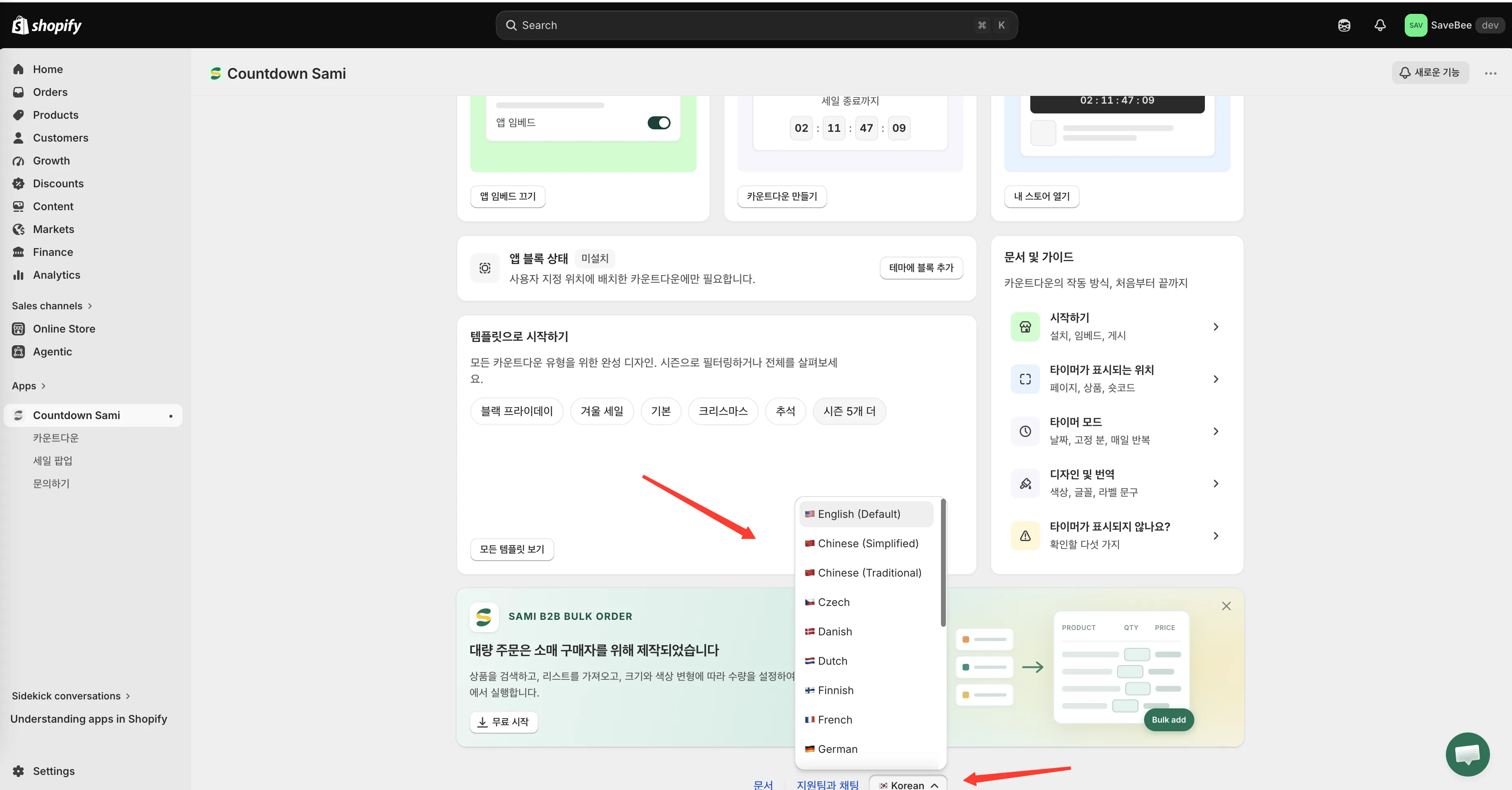
Le sélecteur de langue du pied de page modifie uniquement la langue de l’interface d’administration.
Navigation
Section intitulée « Navigation »Le menu principal de l’application, dans la barre latérale de l’admin Shopify sous le nom de l’application, comporte quatre entrées : Dashboard, Countdowns, Sale Popups et Contact us.