
Tour pelo painel
Cada parte do painel do app explicada: pesquisa, contagem de registros, cards de configuração, modelos e o seletor de idioma.
O painel é a tela inicial do app. Ele foi criado para responder a três perguntas num relance: o app está de fato funcionando na minha loja virtual, o que eu já criei e o que devo fazer em seguida.
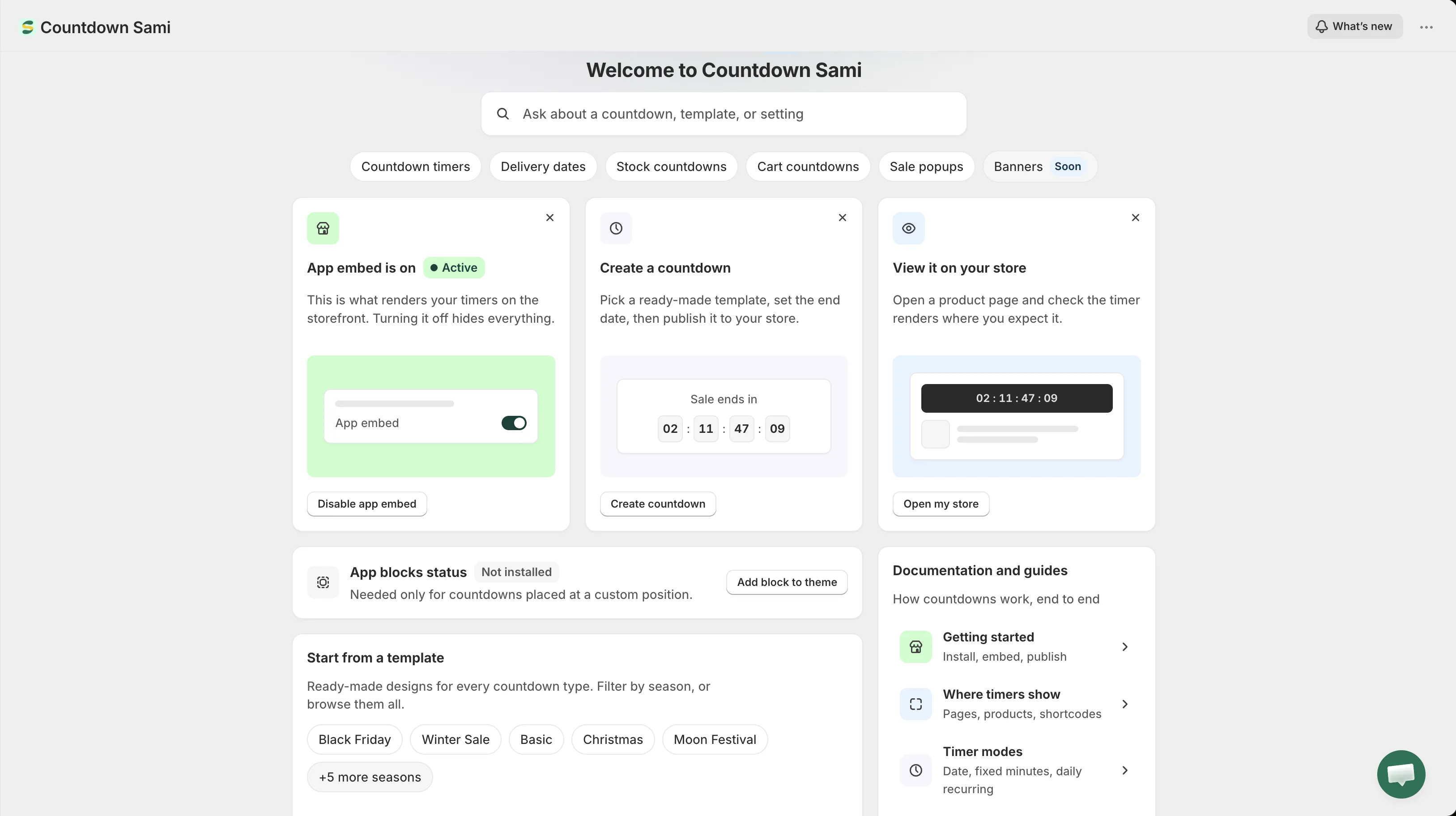
O painel do app.
What’s new
Seção intitulada “What’s new”Um botão What’s new fica na barra superior, ao lado do nome da sua loja. Ele abre as notas de versão da versão atual sem sair da página. As mesmas notas são publicadas em What’s new.
Pesquisa
Seção intitulada “Pesquisa”O campo de pesquisa abaixo da saudação é a forma mais rápida de se mover pelo app. Digite o que você quer fazer em vez de onde acha que está: “not showing”, “black friday”, “delivery”, “shortcode” levam todos a algum lugar sensato.
Ele pesquisa duas coisas ao mesmo tempo:
- Tarefas: agrupadas como Create, Templates, Timer behaviour e Fix and manage. Escolher uma abre a tela certa ou a página de documentação correspondente.
- Seus próprios registros: as suas contagens regressivas e pop-ups de promoção pelo nome. Eles só aparecem quando você começa a digitar, e escolher um abre diretamente o editor desse registro.
Use ↑ ↓ para percorrer os resultados, Enter para abrir o destacado e Esc para fechar o painel.
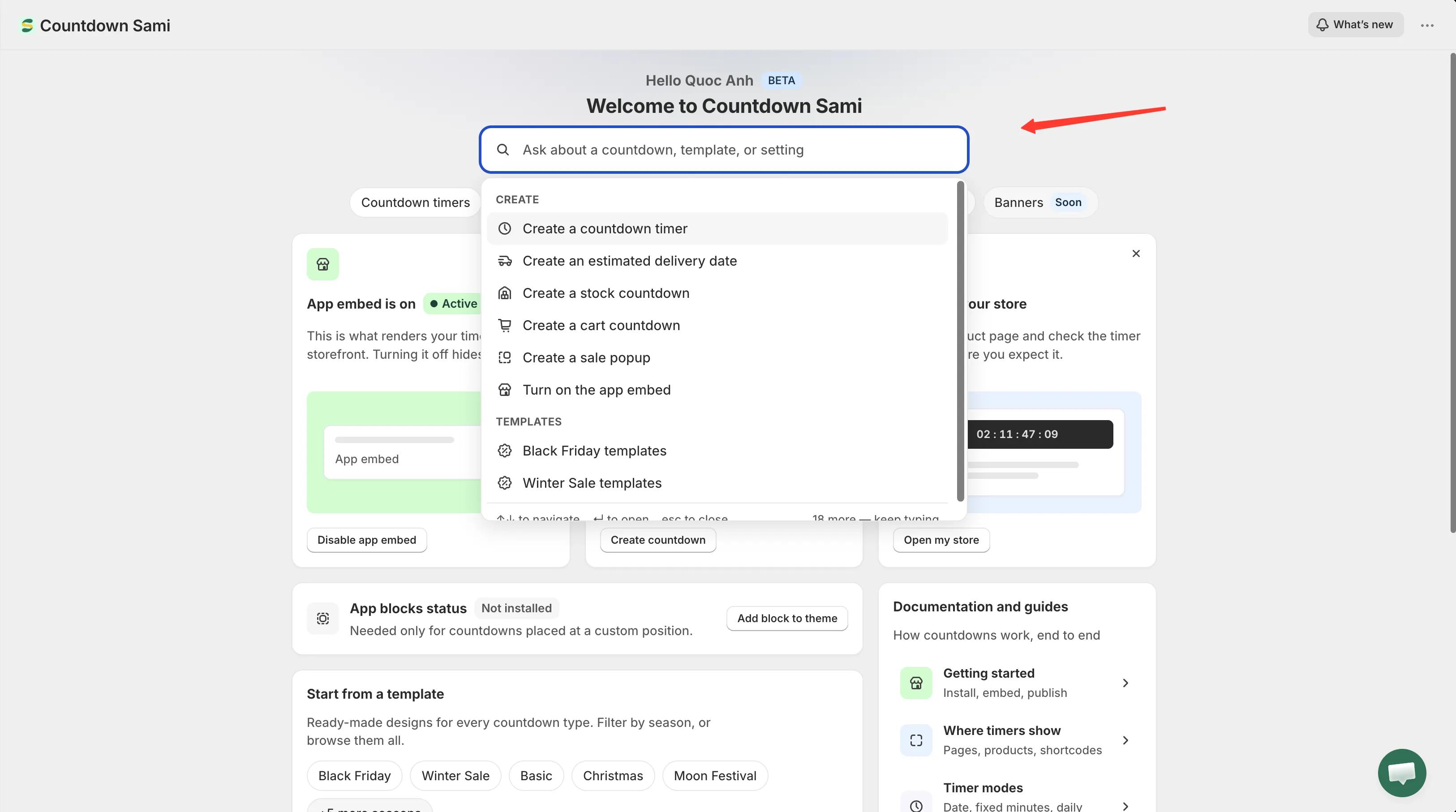
A pesquisa abrange tanto as tarefas do app quanto os registros que você já criou.
Contagem de registros
Seção intitulada “Contagem de registros”A fileira de chips abaixo do campo de pesquisa mostra quantos de cada tipo você criou: Countdown timers, Delivery dates, Stock countdowns, Cart countdowns e Sale popups.
Clicar em um chip leva a um lugar útil em vez de sempre ao mesmo. Um tipo que você já usa abre a lista de Countdowns filtrada por ele; um tipo que você ainda não usou abre o seletor de modelos nessa guia, já que uma lista filtrada vazia seria um beco sem saída.
O chip Banners está marcado como Soon: esse recurso ainda não está disponível.
Cards de configuração
Seção intitulada “Cards de configuração”Três cards cobrem tudo o que é necessário antes de uma contagem regressiva ficar visível:
| Card | O que faz |
|---|---|
| App embed | Informa Active ou Inactive e abre o editor de temas para ativá-la. Consulte Ative a incorporação de app. |
| Create a countdown | Abre o seletor de modelos. Consulte Escolha um modelo. |
| View it on your store | Abre a sua loja virtual publicada em uma nova guia para você conferir o resultado. |
Estes cards ficam no painel em vez de desaparecer depois que você os conclui. O card da incorporação de app, em especial, vale a pena manter, porque é o único interruptor que esconde todas as contagens regressivas de uma vez.
Você pode dispensar qualquer card com o ✕ no canto dele, e os cards restantes se alargam para preencher a fileira. Dispensar o card da incorporação de app não perde o status: o painel de integração com o tema abaixo o assume.
Integração com o tema
Seção intitulada “Integração com o tema”Abaixo dos cards de configuração, um painel informa o que o app tem ativo no seu tema atual:
- App embed status: Active ou Inactive. É o interruptor que exibe as contagens regressivas e os pop-ups de promoção.
- App blocks status: Installed ou Not installed. Necessário apenas para contagens regressivas posicionadas em um lugar personalizado com um shortcode.
Se o app não consegue ler o status, o que acontece de vez em quando, o painel avisa em vez de ficar em um ícone de carregamento. Recarregue a página para tentar de novo.
Os detalhes completos estão na página Integração com o tema.
Comece a partir de um modelo
Seção intitulada “Comece a partir de um modelo”Um atalho para o seletor de modelos, com chips para as primeiras ocasiões (Black Friday, Winter Sale, Basic, Christmas, Moon Festival) e Browse all templates para todo o resto. Escolher um chip de estação abre o seletor já filtrado por ela.
Documentação e guias
Seção intitulada “Documentação e guias”O painel de documentação leva aos cinco guias que respondem à maioria das dúvidas:
| Linha | Vai para |
|---|---|
| Getting started: instalar, incorporação, publicar | Primeiros passos |
| Where timers show: páginas, produtos, shortcodes | Visão geral da exibição |
| Timer modes: data, minutos fixos, recorrente diário | Visão geral do cronômetro |
| Design and translate: cores, fontes, texto dos rótulos | Crie o design de uma contagem regressiva |
| Timer not showing?: as cinco coisas a verificar | A contagem regressiva não aparece |
Rodapé: documentação, suporte e idioma do app
Seção intitulada “Rodapé: documentação, suporte e idioma do app”O rodapé traz um link para esta documentação, um link Chat with support que abre o formulário Contact us e o seletor de idioma do app.
O seletor de idioma muda o idioma da própria interface de administração do app, sem afetar nada na sua loja virtual. A sua escolha é salva na sua loja, então continua lá na próxima vez que você abrir o app. Consulte Idioma do app.
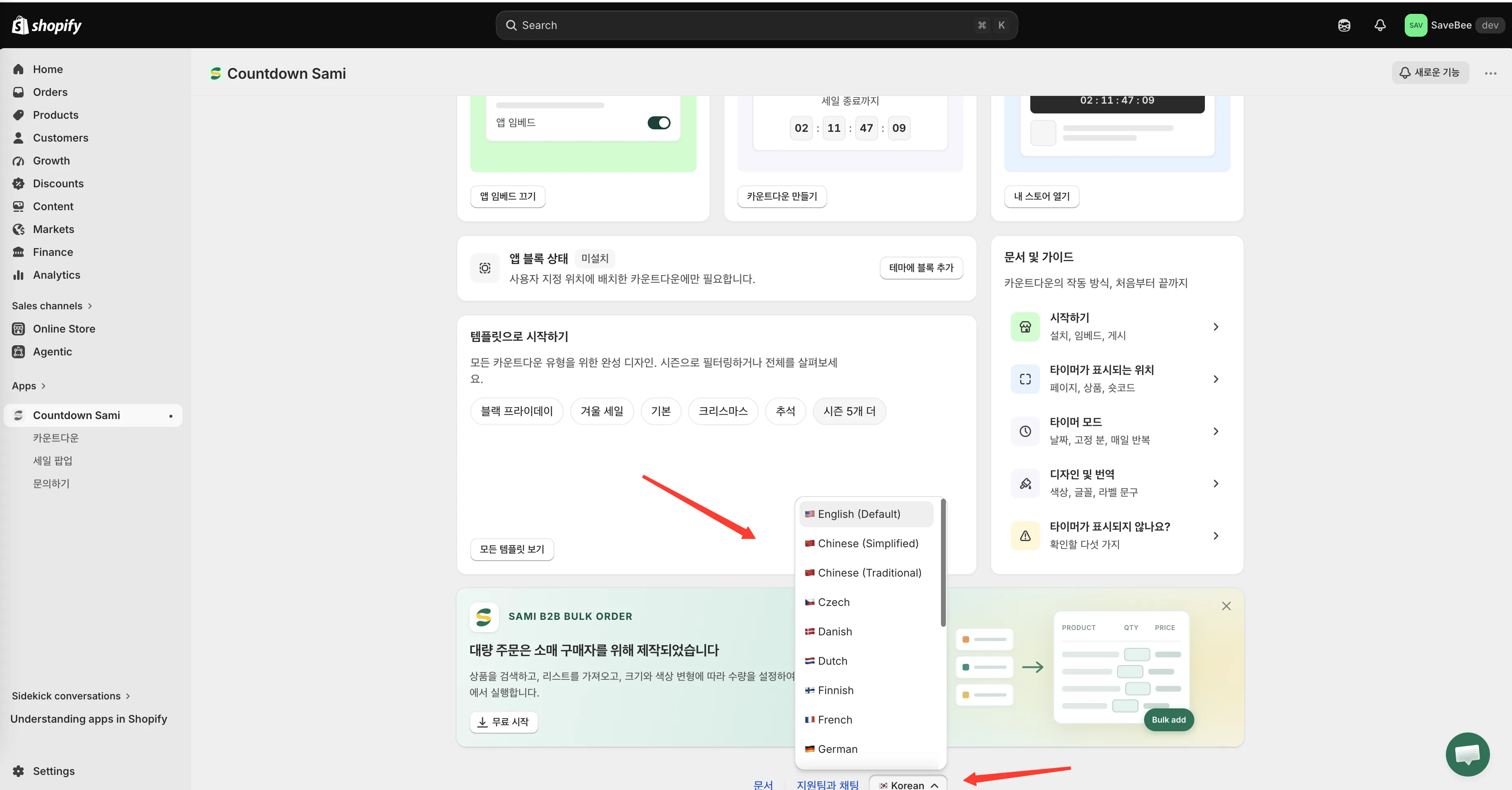
O seletor de idioma do rodapé muda apenas o idioma da interface de administração.
Navegação
Seção intitulada “Navegação”O menu principal do app, na barra lateral do admin da Shopify sob o nome do app, tem quatro itens: Dashboard, Countdowns, Sale Popups e Contact us.