
Dashboard-Rundgang
Jeder Teil des App-Dashboards erklärt – Suche, Anzahl der Einträge, Einrichtungskarten, Vorlagen und die Sprachauswahl.
Das Dashboard ist der Startbildschirm der App. Es beantwortet auf einen Blick drei Fragen: Läuft die App tatsächlich in meinem Onlineshop, was habe ich bereits erstellt und was sollte ich als Nächstes tun?
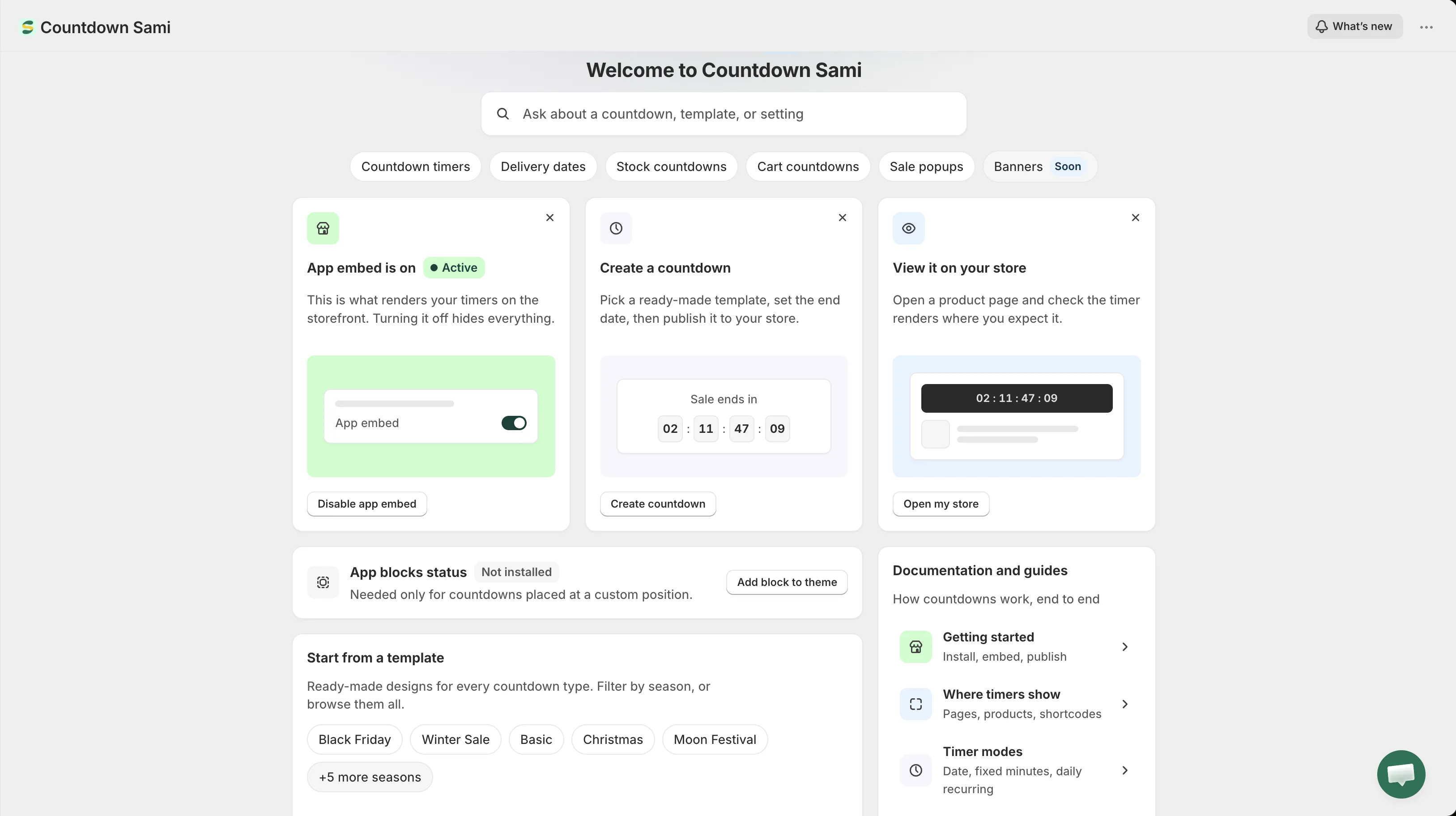
Das App-Dashboard.
What’s new
Abschnitt betitelt „What’s new“Ein Button What’s new befindet sich in der oberen Leiste neben dem Namen Ihres Shops. Er öffnet die Versionshinweise zur aktuellen Version, ohne die Seite zu verlassen. Dieselben Hinweise sind unter What’s new veröffentlicht.
Das Suchfeld unter der Begrüßung ist der schnellste Weg durch die App. Tippen Sie ein, was Sie tun möchten, statt wo Sie es vermuten – „not showing“, „black friday“, „delivery“, „shortcode“ führen alle an eine sinnvolle Stelle.
Es durchsucht zwei Dinge gleichzeitig:
- Aufgaben – gruppiert als Create, Templates, Timer behaviour und Fix and manage. Wenn Sie eine auswählen, öffnet sich entweder der passende Bildschirm oder die passende Dokumentationsseite.
- Ihre eigenen Einträge – Ihre Countdowns und Sale-Popups nach Name. Sie erscheinen erst, wenn Sie zu tippen beginnen, und die Auswahl öffnet direkt den Editor dieses Eintrags.
Mit ↑ ↓ bewegen Sie sich durch die Ergebnisse, mit Enter öffnen Sie das markierte und mit Esc schließen Sie das Panel.
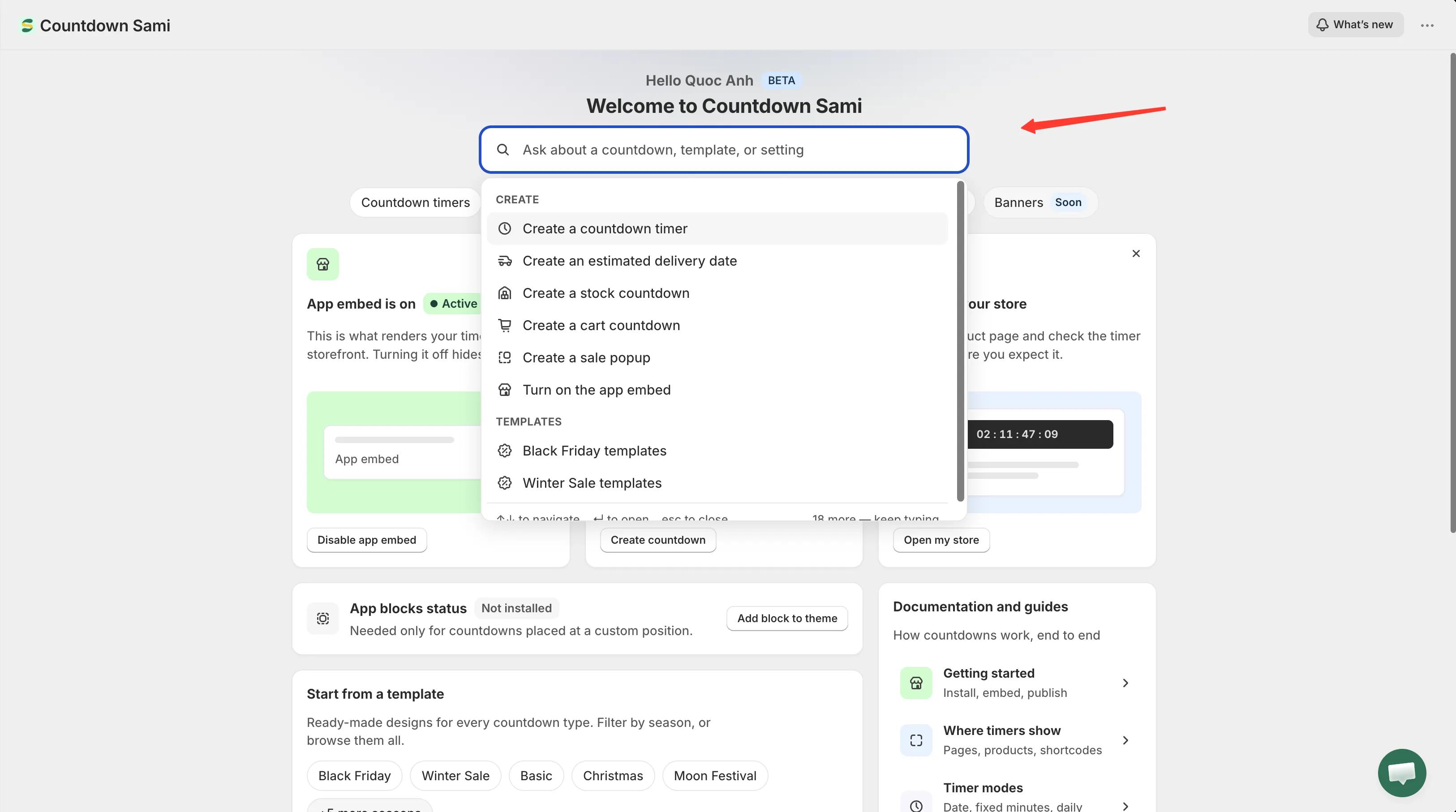
Die Suche deckt sowohl App-Aufgaben als auch bereits erstellte Einträge ab.
Anzahl der Einträge
Abschnitt betitelt „Anzahl der Einträge“Die Chip-Reihe unter dem Suchfeld zeigt, wie viele Einträge Sie von jedem Typ erstellt haben: Countdown timers, Delivery dates, Stock countdowns, Cart countdowns und Sale popups.
Ein Klick auf einen Chip führt nicht immer an dieselbe Stelle, sondern an eine sinnvolle. Ein Typ, den Sie schon nutzen, öffnet die Countdown-Liste mit entsprechendem Filter; ein Typ, den Sie noch nicht genutzt haben, öffnet die Vorlagenauswahl auf diesem Tab, da eine leere gefilterte Liste eine Sackgasse wäre.
Der Chip Banners ist mit Soon markiert – diese Funktion ist noch nicht verfügbar.
Einrichtungskarten
Abschnitt betitelt „Einrichtungskarten“Drei Karten decken alles ab, was nötig ist, damit ein Countdown sichtbar wird:
| Karte | Was sie tut |
|---|---|
| App embed | Meldet Active oder Inactive und öffnet den Theme-Editor, um sie umzuschalten. Siehe App-Einbettung aktivieren. |
| Create a countdown | Öffnet die Vorlagenauswahl. Siehe Vorlage auswählen. |
| View it on your store | Öffnet Ihren Live-Onlineshop in einem neuen Tab, damit Sie das Ergebnis prüfen können. |
Diese Karten bleiben auf dem Dashboard, statt zu verschwinden, wenn Sie sie erledigt haben – besonders die Karte zur App-Einbettung lohnt sich, denn sie ist der eine Schalter, der alle Countdowns auf einmal ausblendet.
Mit dem ✕ in der Ecke können Sie jede Karte ausblenden, und die übrigen Karten werden breiter, um die Reihe zu füllen. Wenn Sie die Karte zur App-Einbettung ausblenden, geht ihr Status nicht verloren: Das Panel zur Theme-Integration darunter übernimmt ihn.
Theme-Integration
Abschnitt betitelt „Theme-Integration“Unter den Einrichtungskarten meldet ein Panel, was die App in Ihrem aktuellen Theme aktiv hat:
- App embed status – Active oder Inactive. Das ist der Schalter, der Countdowns und Sale-Popups darstellt.
- App blocks status – Installed oder Not installed. Nur nötig für Countdowns, die per Shortcode an einer eigenen Position platziert werden.
Wenn die App den Status nicht lesen kann – das passiert gelegentlich –, sagt das Panel das, statt endlos zu laden. Laden Sie die Seite neu, um es erneut zu versuchen.
Alle Details finden Sie auf der Seite Theme-Integration.
Mit einer Vorlage starten
Abschnitt betitelt „Mit einer Vorlage starten“Eine Abkürzung zur Vorlagenauswahl mit Chips für die ersten Anlässe – Black Friday, Winter Sale, Basic, Christmas, Moon Festival – und Browse all templates für alles andere. Wenn Sie einen Chip für eine Saison wählen, öffnet sich die Auswahl bereits entsprechend gefiltert.
Dokumentation und Anleitungen
Abschnitt betitelt „Dokumentation und Anleitungen“Das Dokumentationspanel verlinkt auf die fünf Anleitungen, die die meisten Fragen beantworten:
| Zeile | Führt zu |
|---|---|
| Getting started – installieren, einbetten, veröffentlichen | Erste Schritte |
| Where timers show – Seiten, Produkte, Shortcodes | Übersicht: Anzeige |
| Timer modes – Datum, Fixed minutes, täglich wiederkehrend | Übersicht: Countdown-Timer |
| Design and translate – Farben, Schriften, Beschriftungstext | Countdown gestalten |
| Timer not showing? – die fünf Dinge, die Sie prüfen sollten | Countdown wird nicht angezeigt |
Fußzeile: Dokumentation, Support und App-Sprache
Abschnitt betitelt „Fußzeile: Dokumentation, Support und App-Sprache“Die Fußzeile enthält einen Link zu dieser Dokumentation, einen Link Chat with support, der das Formular Contact us öffnet, und die Auswahl der App-Sprache.
Die Sprachauswahl ändert die Sprache der Admin-Oberfläche der App selbst – nichts in Ihrem Onlineshop. Ihre Auswahl wird in Ihrem Shop gespeichert und ist beim nächsten Öffnen der App noch vorhanden. Siehe App-Sprache.
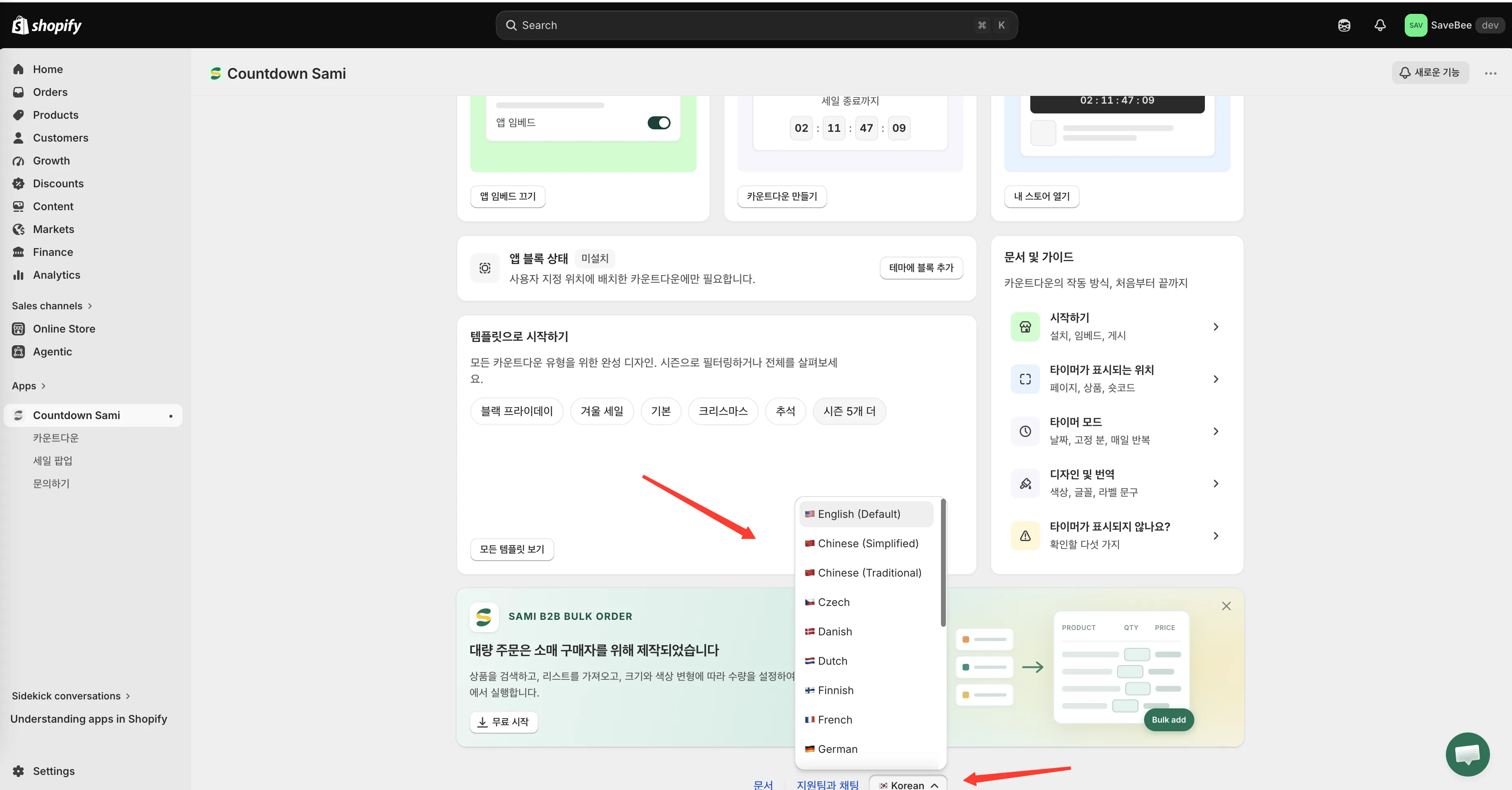
Die Sprachauswahl in der Fußzeile ändert nur die Sprache der Admin-Oberfläche.
Navigation
Abschnitt betitelt „Navigation“Das Hauptmenü der App – in der Seitenleiste des Shopify Admin unter dem App-Namen – hat vier Einträge: Dashboard, Countdowns, Sale Popups und Contact us.