
Présentation de la date de livraison estimée
Indiquez quand la commande sera expédiée et livrée, avant même l'achat.
Une date de livraison estimée répond à la question que l’on se pose juste avant de s’engager : quand cela arrivera-t-il vraiment ? Au lieu d’une horloge qui défile, elle affiche une fenêtre de livraison calculée, « Order within the next 4h 12m for delivery between Mar 14 – Mar 16 », et, en option, une barre de progression de la commande de Ordered à Delivered en passant par Dispatched.
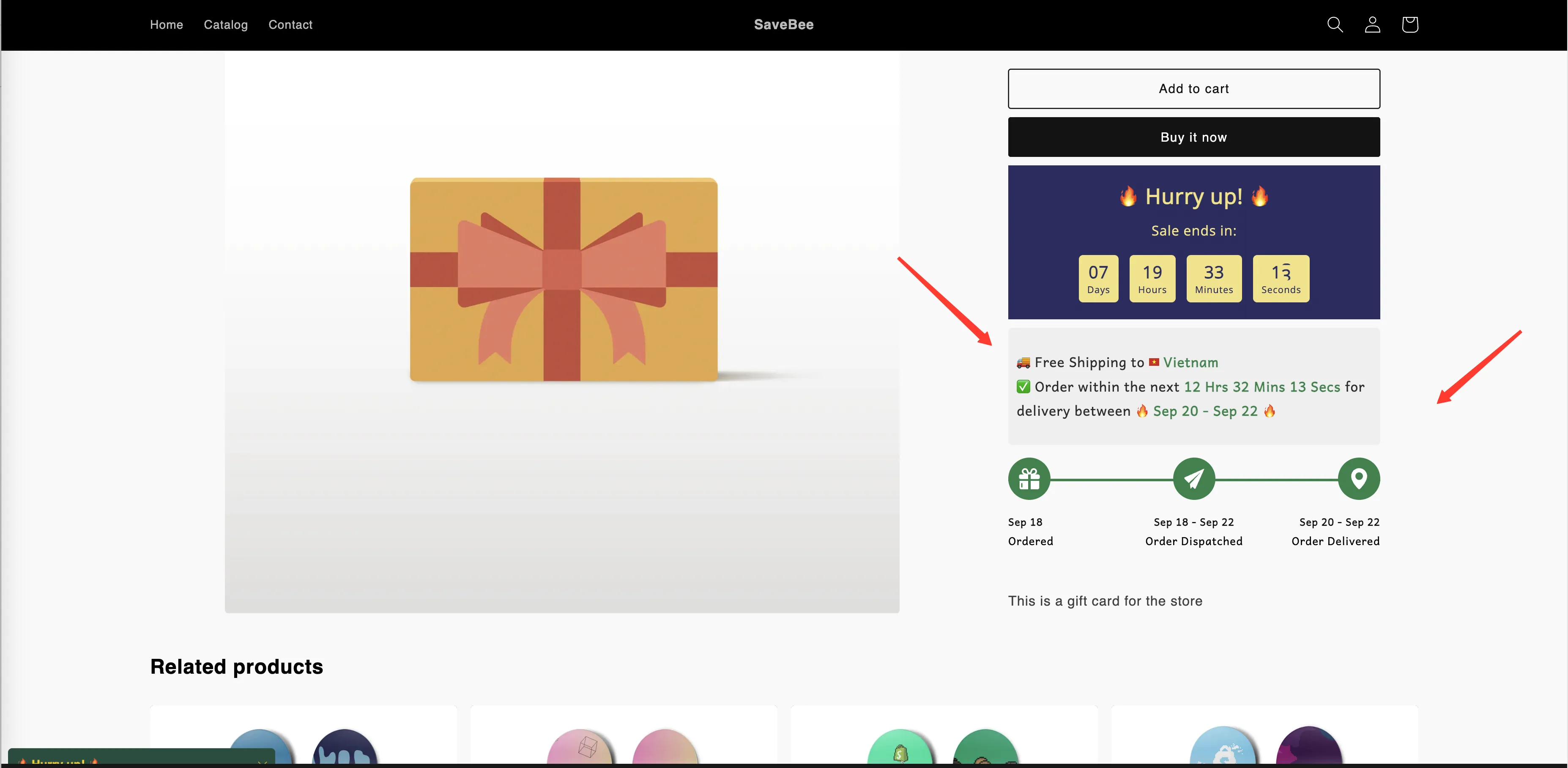
Une date de livraison sur une page produit : le message au-dessus, la barre de progression en dessous.
Ses composants
Section intitulée « Ses composants »| Élément | Fonction | Guide |
|---|---|---|
| Layout | Lesquels du message et de la barre de progression apparaissent, et dans quel ordre | Créer une date de livraison estimée |
| Message | La phrase lue, construite à partir de texte et de variables | Variables de livraison |
| Progress bar | La bande Ordered → Dispatched → Delivered, avec icônes et libellés | Créer une date de livraison estimée |
| Date ranges | Le nombre de jours ouvrés que prennent l’expédition et la livraison | Paramètres de plage de dates |
| Cut-off time | L’échéance quotidienne pour que les commandes du jour soient prises en compte | Heure limite |
Comment les dates sont calculées
Section intitulée « Comment les dates sont calculées »L’application ne lit pas vos vraies données d’exécution des commandes. Elle calcule une fenêtre à partir des règles que vous lui donnez :
- Partir d’aujourd’hui, ou de demain si l’heure limite d’aujourd’hui est déjà passée.
- Ajouter la plage d’expédition, en ne comptant que les jours de la semaine marqués comme jours ouvrés d’expédition.
- Ajouter la plage de livraison, en ne comptant que les jours de la semaine marqués comme jours ouvrés de livraison.
- Ignorer les dates que vous avez listées comme jours fériés.
- Mettre en forme le résultat avec le format de date choisi.
Le minimum et le maximum de chaque plage donnent les deux extrémités de la fenêtre, que vous placez dans le message avec {delivered_min_date} et {delivered_max_date}.
Par où commencer
Section intitulée « Par où commencer »Si vous en configurez une pour la première fois, suivez Créer une date de livraison estimée, qui va de la création du compte à rebours à sa vérification sur votre vitrine.
Revenez aux autres pages pour affiner la configuration :
- Paramètres de plage de dates : plages d’expédition et de livraison, jours ouvrés, jours fériés et formats de date.
- Heure limite : l’échéance quotidienne, y compris une échéance différente par jour de la semaine.
- Variables de livraison : les sept jetons que vous pouvez placer dans le message.