
Übersicht: Voraussichtlicher Liefertermin
Zeigen Sie der Kundschaft vor dem Kauf, wann ihre Bestellung versendet und geliefert wird.
Ein voraussichtlicher Liefertermin beantwortet die Frage, die sich Kaufinteressierte kurz vor dem Kauf stellen: Wann kommt das tatsächlich an? Statt einer tickenden Uhr zeigt er einen berechneten Lieferzeitraum – „Order within the next 4h 12m for delivery between Mar 14 – Mar 16“ – und optional eine Bestellfortschrittsleiste von Ordered über Dispatched bis Delivered.
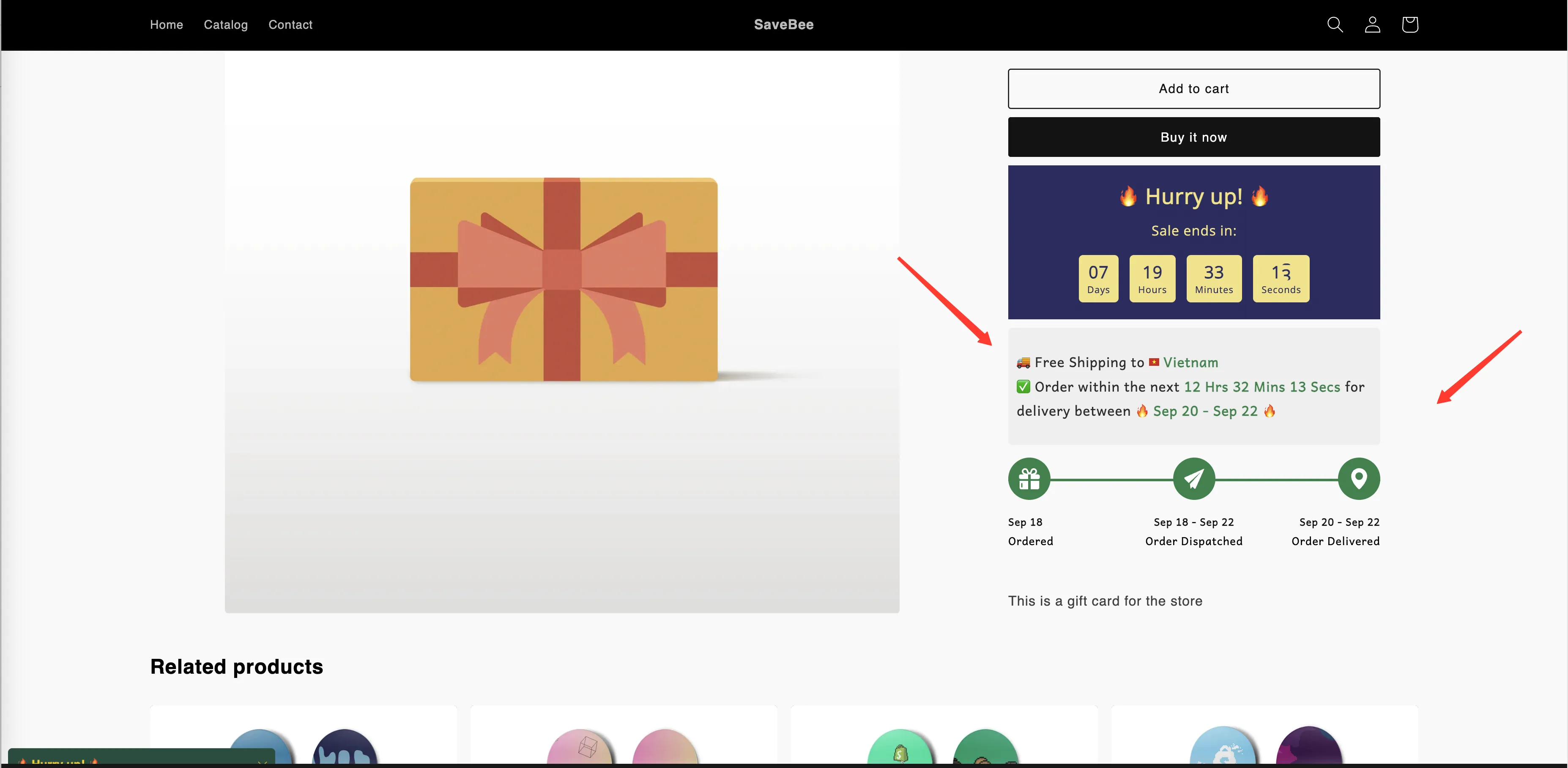
Ein Liefertermin auf einer Produktseite: Nachricht oben, Fortschrittsleiste darunter.
Woraus er besteht
Abschnitt betitelt „Woraus er besteht“| Teil | Was er tut | Anleitung |
|---|---|---|
| Layout | Welche von Nachricht und Fortschrittsleiste erscheinen und in welcher Reihenfolge | Voraussichtlichen Liefertermin erstellen |
| Message | Der Satz, den die Kundschaft liest, aus Text und Variablen aufgebaut | Liefervariablen |
| Progress bar | Die Leiste Ordered → Dispatched → Delivered mit Symbolen und Beschriftungen | Voraussichtlichen Liefertermin erstellen |
| Datumsbereiche | Wie viele Arbeitstage Versand und Lieferung jeweils dauern | Einstellungen für Datumsbereiche |
| Bestellschluss | Die tägliche Frist, bis zu der Bestellungen als heutige zählen | Bestellschluss |
Wie die Daten berechnet werden
Abschnitt betitelt „Wie die Daten berechnet werden“Die App liest nicht Ihre tatsächlichen Fulfillment-Daten. Sie berechnet einen Zeitraum anhand der Regeln, die Sie vorgeben:
- Ausgangspunkt ist heute – oder morgen, wenn der Bestellschluss für heute bereits verstrichen ist.
- Der Versand-Zeitraum wird addiert, wobei nur die Wochentage zählen, die Sie als Versandarbeitstage markiert haben.
- Der Liefer-Zeitraum wird addiert, wobei nur die Wochentage zählen, die Sie als Lieferarbeitstage markiert haben.
- Alle Daten, die Sie als Feiertage eingetragen haben, werden übersprungen.
- Das Ergebnis wird im gewählten Datumsformat ausgegeben.
Minimum und Maximum jedes Zeitraums ergeben die beiden Enden des Zeitfensters, die Sie mit {delivered_min_date} und {delivered_max_date} in die Nachricht einsetzen.
Wo Sie anfangen
Abschnitt betitelt „Wo Sie anfangen“Wenn Sie zum ersten Mal einen einrichten, folgen Sie Voraussichtlichen Liefertermin erstellen – die Anleitung reicht vom Erstellen des Countdowns bis zur Prüfung in Ihrem Onlineshop.
Kommen Sie für die Feinabstimmung zu den anderen Seiten zurück:
- Einstellungen für Datumsbereiche – Zeiträume für Versand und Lieferung, Arbeitstage, Feiertage und Datumsformate.
- Bestellschluss – die tägliche Frist, auch mit unterschiedlichen Fristen je Wochentag.
- Liefervariablen – die sieben Platzhalter, die Sie in der Nachricht verwenden können.