
Descripción general de la fecha de entrega estimada
Muestra cuándo se enviará y se entregará un pedido, antes de que se compre.
Una fecha de entrega estimada responde a la pregunta que se hace la gente justo antes de comprar: ¿cuándo llegará esto de verdad? En lugar de un reloj en marcha, muestra una ventana de entrega calculada (“Order within the next 4h 12m for delivery between Mar 14 – Mar 16”) y, opcionalmente, una barra de progreso del pedido que va de Ordered a Dispatched y a Delivered.
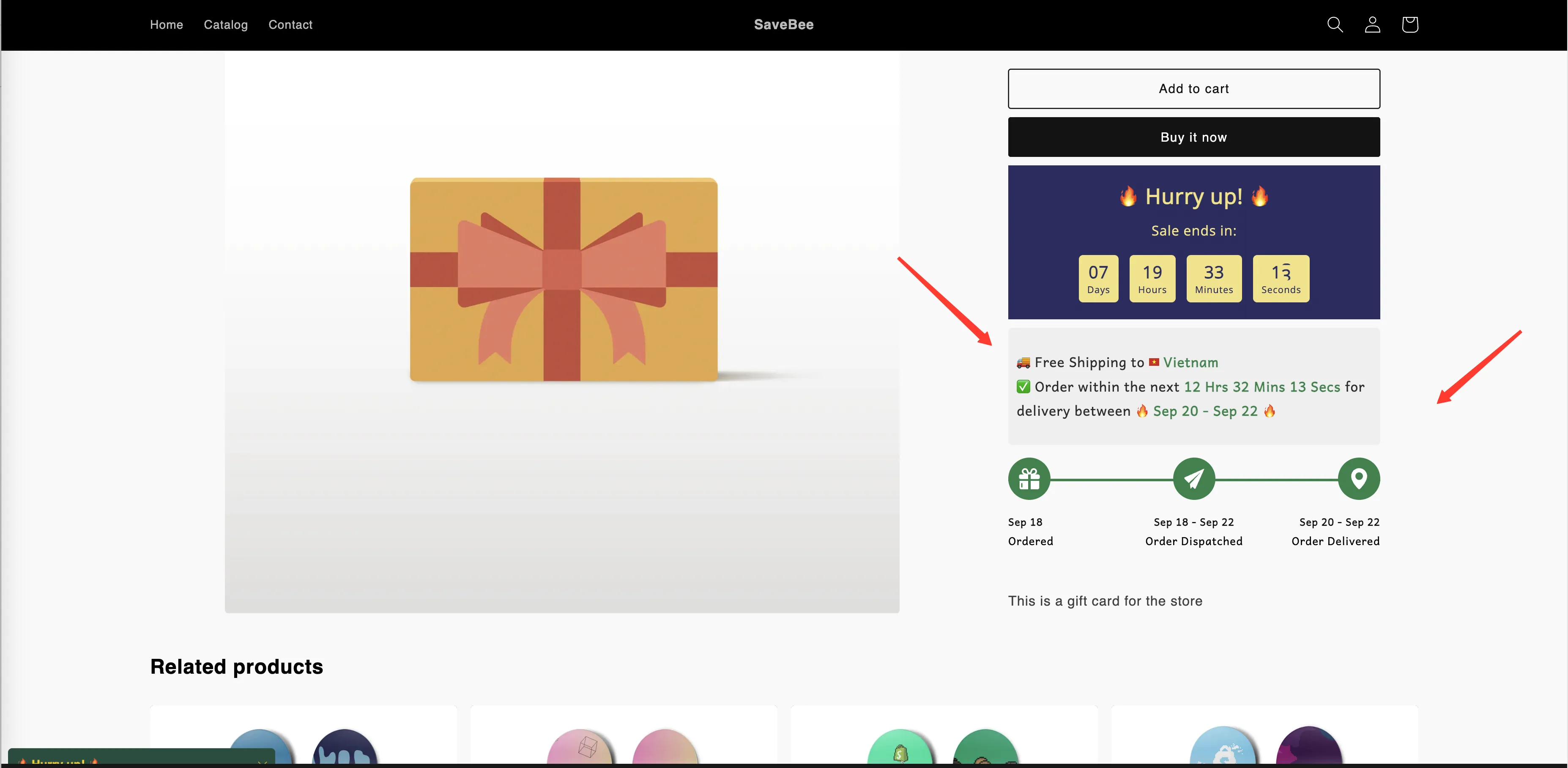
Una fecha de entrega en una página de producto: el mensaje arriba y la barra de progreso debajo.
De qué se compone
Sección titulada «De qué se compone»| Parte | Qué hace | Guía |
|---|---|---|
| Layout | Cuál de las dos partes (mensaje y barra de progreso) aparece y en qué orden | Crear una fecha de entrega estimada |
| Message | La frase que se lee, construida con texto y variables | Variables de entrega |
| Progress bar | La franja Ordered → Dispatched → Delivered, con iconos y etiquetas | Crear una fecha de entrega estimada |
| Date ranges | Cuántos días laborables tardan el envío y la entrega | Ajustes del rango de fechas |
| Cut-off time | El plazo diario para que cuenten los pedidos de hoy | Hora límite |
Cómo se calculan las fechas
Sección titulada «Cómo se calculan las fechas»La aplicación no lee tus datos reales de preparación de pedidos. Calcula una ventana a partir de las reglas que le das:
- Parte de hoy, o de mañana si ya ha pasado la hora límite de hoy.
- Suma el rango de envío, contando solo los días de la semana que marcaste como días laborables de envío.
- Suma el rango de entrega, contando solo los días de la semana que marcaste como días laborables de entrega.
- Omite las fechas que hayas indicado como festivos.
- Da formato al resultado con el formato de fecha que elegiste.
El mínimo y el máximo de cada rango te dan los dos extremos de la ventana, que colocas en el mensaje con {delivered_min_date} y {delivered_max_date}.
Por dónde empezar
Sección titulada «Por dónde empezar»Si vas a configurar una por primera vez, sigue Crear una fecha de entrega estimada: va desde la creación de la cuenta regresiva hasta su comprobación en tu tienda online.
Vuelve a las demás páginas cuando la estés ajustando:
- Ajustes del rango de fechas: rangos de envío y entrega, días laborables, festivos y formatos de fecha.
- Hora límite: el plazo diario, incluido cómo definir uno distinto para cada día de la semana.
- Variables de entrega: los siete tokens que puedes poner en el mensaje.